










اسطوانة Tails هي نظام تشغيل مجاني ومفتوح المصدر، مصمم لحماية خصوصية المستخدم أثناء العمل على الكمبيوتر وتصفح الإنترنت، ويتميز بإمكانية تشغيله مباشرة من فلاشة USB دون الحاجة إلى تثبيته على القرص الصلب أو الاستغناء عن نظام ويندوز الموجود على الجهاز.
يعتمد نظام Tails OS على توزيعة Debian Linux، ويستخدم شبكة Tor لتوجيه الاتصالات بالإنترنت عبر مسارات متعددة، مما يساعد على تقليل التتبع الإلكتروني وحماية معلومات الاتصال. ومن أبرز خصائصه أنه يعمل بنظام الجلسات المؤقتة، حيث لا يحتفظ افتراضيًا بالملفات وسجل الأنشطة بعد إيقاف التشغيل، مع إمكانية إنشاء مساحة تخزين دائمة مشفرة للاحتفاظ بالبيانات المهمة.
ومع تحميل اسطوانة Tails للكمبيوتر، يمكن الحصول على بيئة عمل متكاملة تضم متصفح Tor Browser، وبرنامج LibreOffice، وأدوات لإدارة كلمات المرور والتشفير ومشاركة الملفات، مما يجعلها اختيارًا مناسبًا للمستخدمين الذين يبحثون عن مستوى أعلى من الخصوصية الرقمية دون إجراء تغييرات دائمة في نظام تشغيلهم الأساسي.
تحميل اسطوانة Tails للكمبيوتر | نظام حماية الخصوصية وتصفح الإنترنت بأمان
تُعد اسطوانة Tails OS واحدة من أبرز أنظمة التشغيل المجانية المصممة لحماية الخصوصية الرقمية وتقليل تتبع المستخدمين على الإنترنت. وتختلف هذه الاسطوانة عن أنظمة التشغيل التقليدية، مثل Windows، لأنها توفر بيئة عمل مستقلة يمكن تشغيلها مباشرة من فلاشة USB دون الحاجة إلى تثبيت النظام على القرص الصلب.
تعتمد اسطوانة Tails على نظام Linux وشبكة Tor، وتجمع بين التصفح الذي يركز على الخصوصية والأدوات المخصصة لحماية الملفات والبيانات. كما تتميز بخاصية عدم الاحتفاظ ببيانات الجلسات المؤقتة افتراضيًا، مما يجعلها مفيدة للأشخاص الذين يحتاجون إلى استخدام الكمبيوتر دون تخزين سجل نشاطهم على الجهاز.
في هذا المقال نتعرف على مميزات اسطوانة Tails وطريقة تحميلها وتشغيلها على الكمبيوتر، مع شرح متطلبات التشغيل، والبرامج المدمجة، وكيفية الاحتفاظ بالملفات المشفرة، بالإضافة إلى توضيح أهم الفروق بينها وبين أنظمة التشغيل الأخرى.
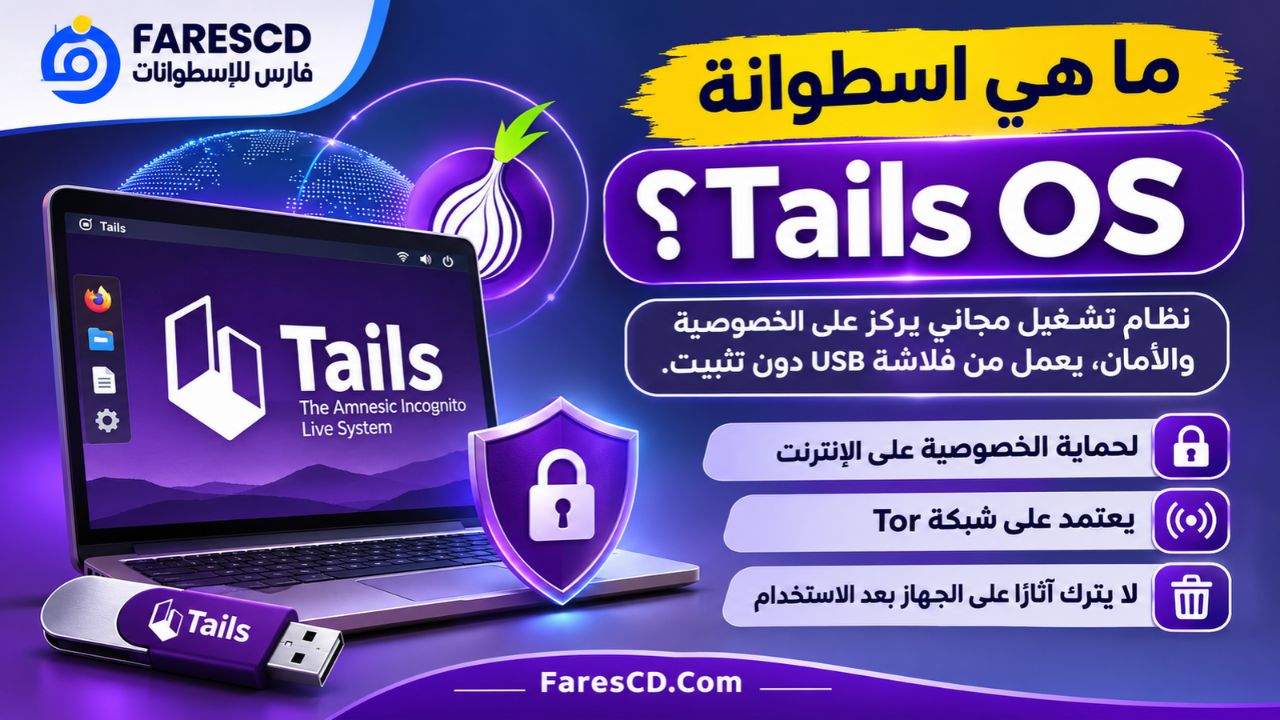
ما هي اسطوانة Tails OS؟
Tails هي اختصار لعبارة The Amnesic Incognito Live System، وهي توزيعة Linux مجانية ومفتوحة المصدر، تستهدف توفير نظام تشغيل محمول يركز على الخصوصية والأمان الرقمي.
يعمل النظام بصورة مستقلة عن Windows أو Linux المثبتين على الكمبيوتر، حيث يمكن تشغيله من وحدة تخزين USB مخصصة. وعند إغلاق Tails، تختفي البيانات المؤقتة المرتبطة بالجلسة، باستثناء المعلومات التي يختار المستخدم حفظها في مساحة التخزين الدائمة المشفرة.
يعتمد Tails على توزيعة Debian Linux، ويستخدم بيئة سطح المكتب GNOME، ولذلك يوفر واجهة رسومية يمكن التعامل معها دون الحاجة إلى معرفة متقدمة بأوامر Linux.
ومن أهم ما يميز النظام أنه لا يقتصر على متصفح آمن، بل يقدم بيئة متكاملة تضم أدوات لتصفح الإنترنت، وإنشاء المستندات، وإدارة كلمات المرور، والتشفير، وتبادل الملفات.
لماذا يُعتبر Tails مختلفًا عن أنظمة التشغيل التقليدية؟
تحتفظ أنظمة التشغيل المعتادة بمعلومات متعددة أثناء استخدامها، مثل الملفات المؤقتة وسجلات البرامج وإعدادات المستخدم. أما Tails فيعتمد على مفهوم مختلف يُعرف باسم Amnesia أو نسيان الجلسة.
ويعني ذلك أن النظام يبدأ عادةً من حالة نظيفة في كل مرة يتم تشغيله فيها.
على سبيل المثال، إذا استخدمت Tails لفتح مجموعة من المواقع أو تحرير مستندات داخل جلسة مؤقتة، فلن تُحفظ هذه البيانات تلقائيًا بعد إيقاف التشغيل.
لكن هذه الخاصية لا تعني محو المعلومات التي جرى إرسالها إلى مواقع الإنترنت أو الخدمات الخارجية، كما أنها لا تمنع المواقع من الاحتفاظ بالبيانات التي تقدمها إليها.
هل Tails برنامج أم نظام تشغيل كامل؟
Tails ليس برنامجًا يتم تثبيته داخل Windows، وإنما نظام تشغيل مستقل.
فعند تشغيل الكمبيوتر باستخدام فلاشة Tails، يبدأ النظام بدلًا من Windows، ثم يمكنك العودة إلى نظامك الأصلي بإيقاف Tails وإعادة تشغيل الجهاز بصورة طبيعية.
وهذا الاختلاف مهم؛ لأن النظام يوفر بيئة منفصلة عن أغلب الملفات والإعدادات الموجودة على القرص الصلب الداخلي.
أهم مميزات اسطوانة Tails لحماية الخصوصية
1. تشغيل النظام دون تثبيته على القرص الصلب
تتميز اسطوانة Tails بإمكانية تشغيلها من فلاشة USB، وهي ميزة مناسبة لمن يريد استخدام نظام مستقل دون تعديل تثبيت Windows الموجود على الكمبيوتر.
فبدلًا من تقسيم القرص الصلب وتثبيت نظام إضافي، يمكن تجهيز الفلاشة وتشغيل الكمبيوتر منها مباشرة.
وبمجرد الانتهاء من الاستخدام، يمكن إيقاف Tails والعودة إلى نظام التشغيل الأساسي.
2. استخدام شبكة Tor لحماية الاتصال بالإنترنت
يعتمد Tails على شبكة Tor لتوجيه اتصالات الإنترنت عبر عدة خوادم وسيطة.
وتساعد هذه الآلية على إخفاء عنوان IP الأصلي عن المواقع التي يزورها المستخدم، وتقليل قدرة الجهات التي تراقب الاتصال المحلي على معرفة المواقع التي يتصفحها.
ومع ذلك، فإن Tor لا يضمن إخفاء الهوية بصورة مطلقة، خصوصًا إذا كشف المستخدم عن معلوماته الشخصية بنفسه أو سجل الدخول إلى حساباته المعروفة.
3. تقليل الآثار المحلية بعد إيقاف التشغيل
من أبرز خصائص Tails أنه لا يستخدم القرص الصلب الداخلي لتخزين بيانات الجلسة بالطريقة المعتادة في أنظمة التشغيل الأخرى.
ويعتمد في عمله على ذاكرة الكمبيوتر، بينما تختفي المعلومات المؤقتة عند إيقاف النظام بصورة طبيعية.
وتساعد هذه الخاصية على تقليل بقاء سجل التصفح والملفات المؤقتة على الجهاز.
4. إنشاء مساحة تخزين دائمة ومشفرة
رغم أن Tails مصمم لنسيان البيانات المؤقتة، فإنه يسمح بإنشاء مساحة تخزين مشفرة داخل فلاشة USB نفسها.
تُعرف هذه الميزة باسم Persistent Storage، ويمكن استخدامها لحفظ المستندات وبعض الإعدادات وكلمات المرور والملفات المهمة.
وتكون هذه المساحة محمية بعبارة مرور، بحيث لا يمكن فتح محتوياتها بصورة طبيعية دون إدخال العبارة الصحيحة.
5. أدوات متعددة لحماية البيانات
لا يقتصر Tails على تصفح الإنترنت، بل يتضمن أدوات تساعد على أداء المهام اليومية مع الاهتمام بالخصوصية.
ومن أبرز هذه الأدوات:
- Tor Browser: متصفح مخصص لتقليل التتبع وحماية خصوصية الاتصال.
- LibreOffice: حزمة مكتبية لإنشاء المستندات والجداول والعروض التقديمية.
- Thunderbird: برنامج لإدارة البريد الإلكتروني ويدعم وسائل التشفير.
- OnionShare: أداة لمشاركة الملفات والخدمات عبر شبكة Tor.
- Metadata Cleaner: أداة لإزالة أنواع من البيانات الوصفية من الملفات.
- GNOME Secrets: مدير لكلمات المرور والمعلومات السرية.
6. مجانية الاستخدام ومفتوحة المصدر
يمكن تحميل اسطوانة Tails واستخدامها مجانًا، دون شراء ترخيص أو الاشتراك في خدمة مدفوعة.
كما أن شيفرتها المصدرية متاحة للمراجعة، مما يسمح للباحثين والمطورين بدراسة النظام واكتشاف المشكلات الأمنية والمساهمة في تحسينه.
7. واجهة استخدام رسومية
يوفر Tails واجهة GNOME التي تتيح التعامل مع النوافذ والملفات والتطبيقات باستخدام الفأرة ولوحة المفاتيح.
وهذا يجعل استخدام الوظائف الأساسية أقرب إلى تجربة أنظمة سطح المكتب التقليدية، رغم اختلاف بعض القوائم والإعدادات.
8. التحكم في اتصالات التطبيقات
يتضمن النظام إعدادات شبكية تهدف إلى منع التطبيقات من إجراء اتصالات إنترنت مباشرة خارج شبكة Tor.
وتساعد هذه الآلية على تقليل احتمالية كشف عنوان الاتصال الأصلي بسبب تطبيق غير مضبوط بصورة صحيحة.
لكن بعض البرامج قد لا تعمل بكفاءة، أو قد لا تتمكن من الاتصال بالإنترنت بسبب هذه القيود.
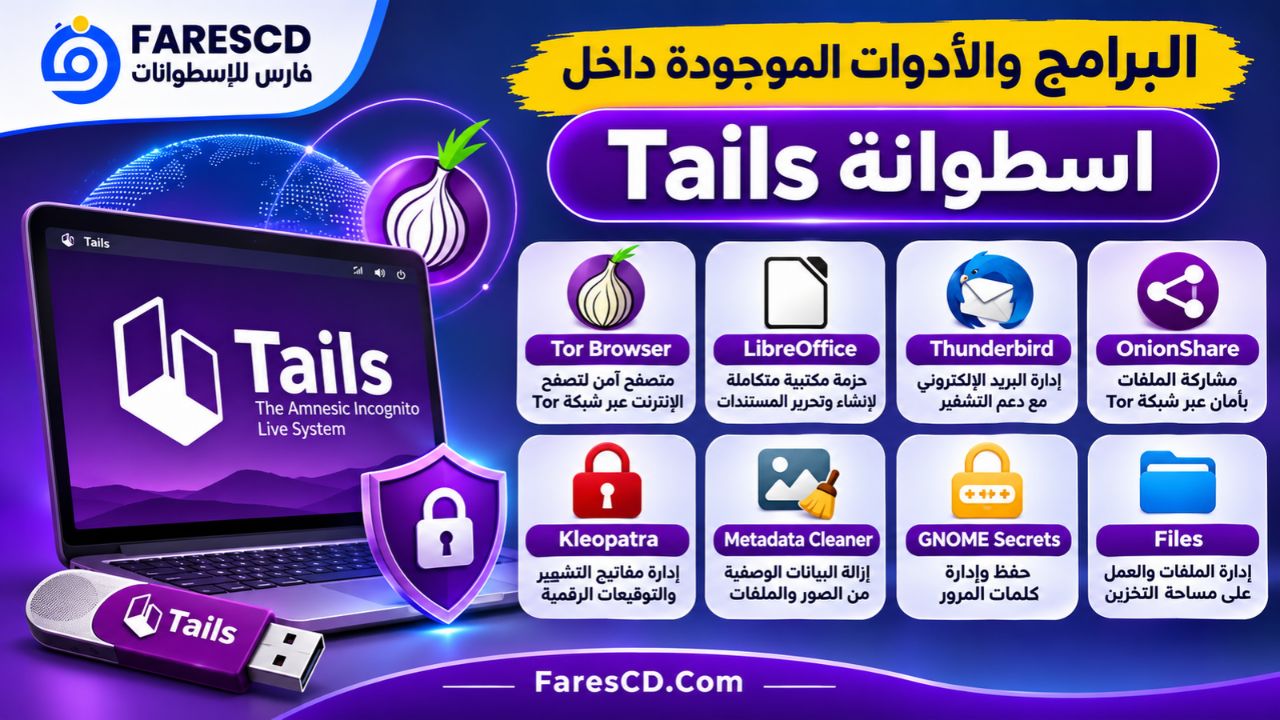
البرامج والأدوات الموجودة داخل اسطوانة Tails
تأتي اسطوانة Tails مزودة بمجموعة من التطبيقات التي تلبي احتياجات التصفح والعمل المكتبي وحماية الملفات.
| الأداة | الوظيفة الأساسية | الاستخدام |
|---|---|---|
| Tor Browser | تصفح الإنترنت عبر Tor | تقليل التتبع أثناء التصفح |
| Thunderbird | إدارة البريد الإلكتروني | قراءة الرسائل وإرسالها |
| LibreOffice Writer | تحرير المستندات | كتابة التقارير والمقالات |
| LibreOffice Calc | الجداول الإلكترونية | تنظيم البيانات والحسابات |
| GNOME Secrets | إدارة كلمات المرور | تخزين بيانات تسجيل الدخول |
| OnionShare | مشاركة الملفات | مشاركة الملفات عبر Tor |
| Metadata Cleaner | معالجة البيانات الوصفية | إزالة معلومات مخفية من الملفات |
| Kleopatra | إدارة مفاتيح التشفير | التشفير والتوقيعات الرقمية |
تختلف هذه الأدوات من حيث الاستخدام، لكنها تشترك في توفير وظائف يحتاجها المستخدم للعمل داخل بيئة Tails دون الاعتماد المستمر على برامج خارجية.
ومن المهم معرفة أن استخدام الأدوات الموجودة داخل النظام لا يجعل جميع الملفات أو الاتصالات آمنة تلقائيًا؛ إذ تظل طريقة الاستخدام وإعدادات التطبيقات عوامل مؤثرة في مستوى الحماية.
كيفية تحميل اسطوانة Tails ISO للكمبيوتر
يمكن الحصول على Tails من الموقع الرسمي مجانًا، مع توفير أكثر من صيغة للتحميل حسب طريقة الاستخدام المطلوبة.
الفرق بين ملف Tails ISO وملف USB Image
عند فتح صفحة التحميل، ستجد عادةً خيارين أساسيين:
| نوع الملف | الامتداد | الاستخدام المناسب |
|---|---|---|
| Tails USB Image | IMG | تجهيز فلاشة USB لتشغيل النظام |
| Tails ISO Image | ISO | إنشاء قرص DVD قابل للإقلاع أو الاستخدام في بيئة افتراضية متوافقة |
إذا كنت تريد تشغيل Tails من فلاشة USB، فإن ملف IMG هو الخيار الموصى به في تعليمات التثبيت الرسمية.
أما ملف ISO فهو مناسب للاستخدامات التي تتطلب صورة قرص، وليس الخيار المخصص لخطوات إنشاء فلاشة Tails باستخدام Rufus.
تحميل Tails من الموقع الرسمي
يمكن الوصول إلى صفحة تنزيل النظام من الرابط التالي:
تحميل اسطوانة Tails OS من الموقع الرسمي
وتعرض الصفحة تعليمات التثبيت وفق نظام التشغيل المستخدم، سواء Windows أو macOS أو Linux.
كما تتوفر صفحة مخصصة لتنزيل الملفات والتحقق منها:
صفحة تحميل Tails والتحقق من الملفات
أهمية التحقق من سلامة ملف التحميل
بعد تنزيل الاسطوانة، يُفضل استخدام وسيلة التحقق المتاحة في الموقع الرسمي.
وتساعد عملية التحقق على التأكد من أن الملف لم يتعرض للتلف أثناء التنزيل، وأنه يطابق الصورة التي ينشرها المشروع.
ويقدم الموقع الرسمي أداة للتحقق من الملف، بالإضافة إلى خيارات أخرى مثل مقارنة البصمة الرقمية أو استخدام التوقيع الرقمي.
كيفية تثبيت اسطوانة Tails على فلاشة USB خطوة بخطوة
تُعد طريقة التشغيل من USB الأكثر شيوعًا لاستخدام النظام.
الخطوة الأولى: تجهيز فلاشة USB
يجب استخدام فلاشة USB بسعة لا تقل عن 8 جيجابايت، مع تفضيل وحدة تخزين جيدة وسريعة.
تنبيه: تؤدي عملية تجهيز الفلاشة إلى حذف البيانات الموجودة عليها، ولذلك ينبغي نقل الملفات المهمة إلى مكان آخر قبل البدء.
الخطوة الثانية: تنزيل ملف Tails IMG
افتح الموقع الرسمي، ثم نزّل صورة USB المخصصة للنظام.
احفظ الملف على الكمبيوتر، وتأكد من اكتمال التنزيل قبل الانتقال إلى الخطوة التالية.
الخطوة الثالثة: تنزيل برنامج Rufus
توصي وثائق Tails باستخدام برنامج Rufus عند تجهيز الفلاشة من Windows.
يمكن الحصول عليه من موقعه الرسمي:
الخطوة الرابعة: كتابة صورة Tails على الفلاشة
- افتح برنامج Rufus على الكمبيوتر.
- اختر فلاشة USB الصحيحة من قائمة الأجهزة.
- اضغط على Select وحدد ملف Tails بامتداد IMG.
- اضغط على Start لبدء عملية الكتابة.
- وافق على رسالة حذف بيانات الفلاشة بعد التأكد من اختيار الجهاز الصحيح.
- انتظر حتى تكتمل العملية، ثم أغلق البرنامج.
بعد الانتهاء تصبح الفلاشة مجهزة للإقلاع إلى نظام Tails.
الخطوة الخامسة: تشغيل الكمبيوتر من الفلاشة
قم بإعادة تشغيل الكمبيوتر واختر الإقلاع من USB.
تختلف طريقة فتح قائمة الإقلاع Boot Menu بحسب الشركة المصنعة للجهاز.
ومن المفاتيح الشائعة F12 وF9 وEsc، مع ضرورة الرجوع إلى تعليمات الجهاز عند الحاجة.
يمكن أيضًا استخدام خيارات بدء التشغيل المتقدمة في Windows لاختيار جهاز USB.
عندما ينجح الإقلاع، تظهر شاشة بدء تشغيل Tails، ومنها يمكن متابعة تشغيل النظام.
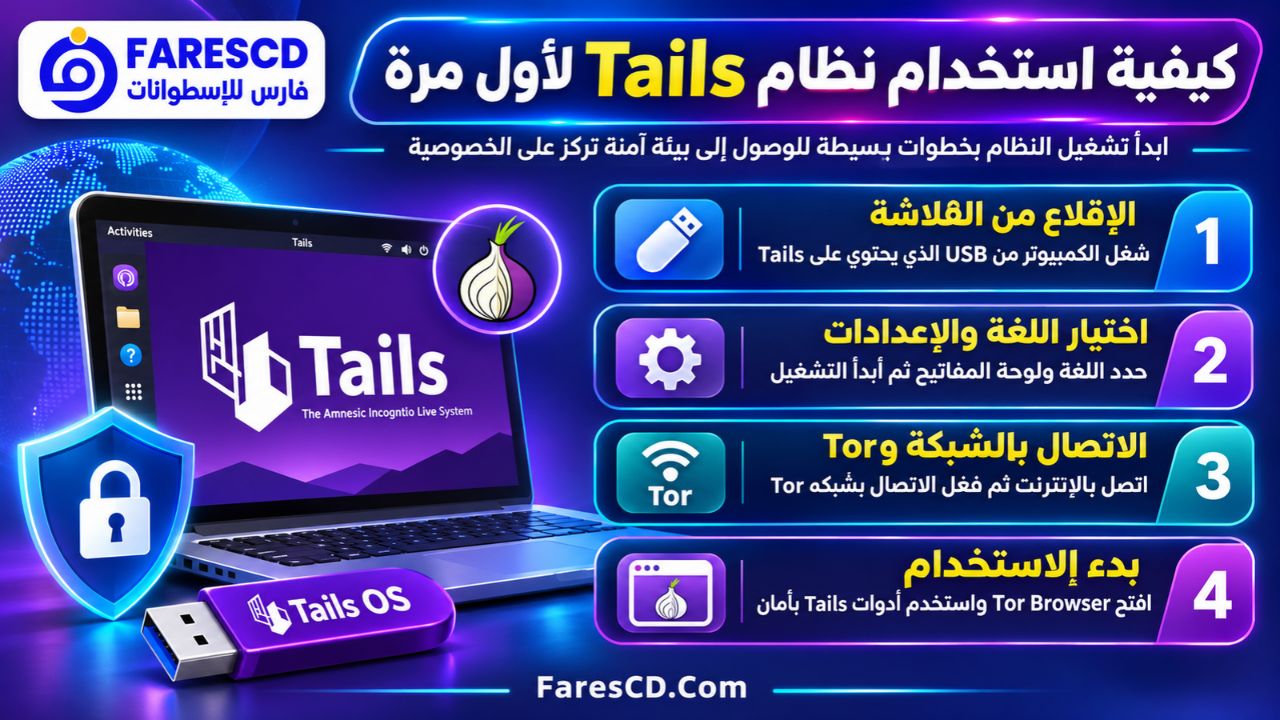
كيفية استخدام نظام Tails لأول مرة
بعد تجهيز الفلاشة وتشغيل الكمبيوتر منها، تظهر واجهة الإعداد الأولي للنظام.
1. ضبط إعدادات البداية
تتيح شاشة الترحيب اختيار اللغة وتخطيط لوحة المفاتيح وبعض الإعدادات الإضافية.
يُفضل تحديد الإعدادات المناسبة قبل تشغيل سطح المكتب، حتى تصبح الكتابة والتنقل بين التطبيقات أكثر سهولة.
2. تشغيل سطح المكتب
بعد الضغط على Start Tails، يبدأ تحميل بيئة GNOME.
ستجد مجموعة من التطبيقات والقوائم، إضافة إلى أدوات الاتصال بالشبكة وإدارة الملفات.
لا يحتاج الاستخدام الأساسي إلى تنفيذ أوامر برمجية؛ إذ يمكن الوصول إلى معظم الوظائف من خلال الواجهة الرسومية.
3. الاتصال بالإنترنت
يمكن الاتصال بالإنترنت باستخدام شبكة Wi-Fi أو اتصال سلكي مدعوم.
بعد إنشاء الاتصال المحلي، يستخدم النظام أداة Tor Connection لإعداد الاتصال بشبكة Tor.
وبمجرد اكتمال الاتصال، يمكن فتح Tor Browser والبدء في التصفح.
4. استخدام متصفح Tor Browser
يأتي المتصفح مثبتًا ضمن النظام، ويُعد الأداة الأساسية لتصفح المواقع.
ويختلف عن المتصفحات التقليدية في طريقة إدارة الاتصال وبعض إعدادات الخصوصية.
كما أن بعض المواقع قد تطلب اختبارات CAPTCHA إضافية أو تقيّد الاتصالات القادمة من شبكة Tor.
هل يمكن استخدام الحسابات المعتادة داخل Tor Browser؟
يمكن تسجيل الدخول إلى كثير من خدمات الإنترنت عندما تسمح بذلك، لكن ينبغي فهم أن تسجيل الدخول بحساب شخصي معروف يكشف هويتك لهذه الخدمة.
وبالتالي، لا ينبغي الخلط بين إخفاء عنوان IP وبين إخفاء المعلومات التي يقدمها المستخدم بنفسه.
كيفية حفظ الملفات في Tails باستخدام Persistent Storage
من أهم الأمور التي يجب فهمها قبل استخدام Tails أن الملفات المؤقتة لا تبقى محفوظة افتراضيًا بعد إيقاف التشغيل.
إذا كنت تريد الاحتفاظ بمستنداتك أو إعداداتك، فيمكن استخدام ميزة Persistent Storage.
ما هي مساحة التخزين الدائمة؟
هي قسم مشفر يُنشأ على فلاشة Tails، ويُستخدم للاحتفاظ بأنواع محددة من البيانات بين جلسات التشغيل.
ويمكن للمستخدم فتح هذه المساحة عند بدء الجلسة باستخدام عبارة المرور التي اختارها.
طريقة إنشاء مساحة تخزين دائمة
- شغّل Tails من فلاشة USB.
- افتح أداة Persistent Storage الموجودة ضمن تطبيقات النظام.
- اتبع التعليمات لإنشاء مساحة التخزين المشفرة.
- اختر عبارة مرور قوية يصعب تخمينها.
- حدد أنواع البيانات والإعدادات التي تريد الاحتفاظ بها.
- احفظ الملفات المطلوبة في المساحة الدائمة المخصصة لذلك.
بعد إنشاء التخزين الدائم، يمكن فتحه في جلسات التشغيل التالية.
هل يتم الاحتفاظ بكل شيء تلقائيًا؟
لا. يحتفظ النظام فقط بالبيانات والإعدادات المدعومة التي يختار المستخدم حفظها في التخزين الدائم.
أما الملفات الموجودة في المساحات المؤقتة فلا ينبغي الاعتماد على بقائها بعد إيقاف التشغيل.
ويُنصح كذلك بالاحتفاظ بنسخة احتياطية مناسبة من الملفات المهمة؛ لأن تلف الفلاشة قد يؤدي إلى فقدان البيانات حتى لو كانت مشفرة.
متطلبات تشغيل اسطوانة Tails على الكمبيوتر
لا يحتاج Tails إلى جهاز بمواصفات مرتفعة، لكنه يتطلب توافقًا مناسبًا مع المعالج وبقية المكونات.
| المكون | متطلبات التشغيل |
|---|---|
| المعالج | معالج x86-64 بمعمارية 64 بت |
| ذاكرة RAM | يوصى بـ3 جيجابايت للتشغيل السلس |
| وحدة التخزين | فلاشة USB بسعة 8 جيجابايت على الأقل |
| وسيلة الإقلاع | دعم الإقلاع من USB أو DVD |
| بطاقة الرسومات | بطاقة متوافقة مع Linux |
| الاتصال بالإنترنت | مطلوب لاستخدام خدمات Tor والتصفح |
| نظام التشغيل المثبت | لا يحتاج إلى Windows بعد الإقلاع |
يمكن أن يعمل Tails بذاكرة أقل من 3 جيجابايت، لكن ذلك قد يؤدي إلى بطء الأداء أو عدم الاستقرار.
ويجب الانتباه إلى أن التوافق لا يعتمد على المعالج والذاكرة فقط، بل يشمل بطاقة الرسومات ووحدة Wi-Fi والبرامج الثابتة للجهاز.
هل يعمل Tails على جميع أجهزة الكمبيوتر؟
لا يعمل النظام على جميع الأجهزة.
فهو يدعم معمارية x86-64، ولا يدعم الأجهزة التي تعتمد على معالجات ARM أو المعالجات القديمة ذات 32 بت.
كذلك لا يعمل على أجهزة Mac المزودة بمعالجات Apple Silicon، مثل M1 وM2، بينما قد يعمل على بعض أجهزة Mac القديمة بمعالجات Intel.
وقد تواجه بعض بطاقات الرسومات، خاصة بعض طرازات NVIDIA وAMD Radeon، مشكلات توافق.
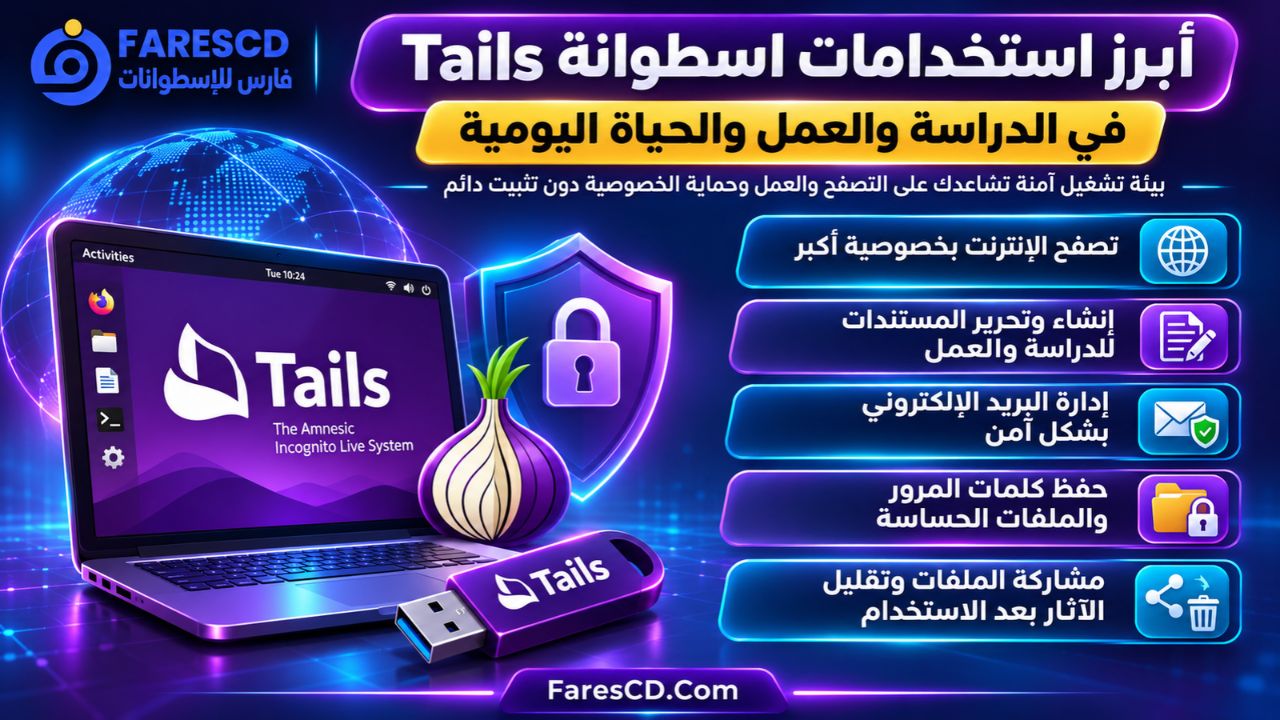
أبرز استخدامات اسطوانة Tails في الدراسة والعمل والحياة اليومية
تصفح الإنترنت مع تقليل التتبع
يمكن استخدام Tails للوصول إلى المواقع والخدمات التي تعمل عبر Tor، مع تقليل المعلومات المتعلقة بموقع اتصال المستخدم.
وتفيد هذه الخاصية في الحالات التي يحتاج فيها الشخص إلى قدر أكبر من الخصوصية أثناء البحث أو تصفح المواقع العامة.
العمل على المستندات والملفات
بفضل LibreOffice، يستطيع المستخدم كتابة التقارير وإعداد الجداول وتحرير المستندات داخل النظام.
ويمكن حفظ الملفات المهمة في مساحة التخزين الدائمة عند الحاجة إلى استخدامها مرة أخرى.
إدارة البريد الإلكتروني
يوفر Thunderbird بيئة لإدارة البريد الإلكتروني، مع دعم إمكانات أمنية مثل التشفير باستخدام OpenPGP.
ويعتمد مستوى حماية الرسائل على طريقة إعداد البريد والتشفير والخدمة المستخدمة.
إدارة كلمات المرور
تساعد أداة GNOME Secrets على تنظيم بيانات تسجيل الدخول، مع إمكانية الاحتفاظ بالبيانات المدعومة في التخزين المشفر.
وتُعد هذه الميزة مفيدة لمن يستخدم عدة حسابات ويحتاج إلى إدارة كلمات مرور مختلفة.
مشاركة الملفات
يمكن استخدام OnionShare لمشاركة الملفات عبر شبكة Tor.
وتوفر الأداة طريقة مختلفة عن رفع الملفات إلى خدمات التخزين السحابي التقليدية، مع بقاء أهمية اختيار المستلمين المناسبين وحماية المعلومات الحساسة.
تجربة نظام Linux مستقل
يمكن للمستخدم أيضًا الاستفادة من Tails لتجربة بيئة Linux دون تثبيت توزيعة جديدة على القرص الداخلي.
وهي فرصة للتعرف على واجهة GNOME وبعض الأدوات مفتوحة المصدر، مع ضرورة إدراك أن Tails مخصص أساسًا للخصوصية وليس للاستخدام اليومي العام.
الفرق بين Tails وWindows وTor Browser
قد يتساءل بعض المستخدمين عن الفرق بين تشغيل Tails واستخدام Windows مع متصفح Tor Browser.
والإجابة أن Tails يوفر نظام تشغيل كاملًا مصممًا حول الخصوصية، بينما Tor Browser تطبيق مخصص للتصفح ويمكن تثبيته على أنظمة مختلفة.
| وجه المقارنة | Tails OS | Windows | Tor Browser |
|---|---|---|---|
| النوع | نظام تشغيل | نظام تشغيل | متصفح إنترنت |
| التشغيل من USB | نعم | ليس أسلوبه المعتاد | لا يحتاج إلى ذلك |
| استخدام شبكة Tor | مدمج في اتصالات الإنترنت المدعومة | ليس افتراضيًا | نعم، لاتصالات المتصفح |
| الاحتفاظ ببيانات الجلسة | مؤقتة افتراضيًا | يحتفظ ببيانات وفق الإعدادات | يعتمد على إعداداته والنظام المضيف |
| تثبيت البرامج المعتادة | محدود نسبيًا | واسع | ليس نظامًا لتشغيل البرامج |
| إدارة الملفات | نعم | نعم | محدود بوظائف المتصفح |
| الاستخدام اليومي العام | ليس الغرض الأساسي | مناسب | مخصص للتصفح |
| التخزين المشفر | Persistent Storage اختياري | حسب الأدوات والإعدادات | لا يقدم تخزين Tails الدائم |
متى يكون Tails أفضل من Tor Browser وحده؟
يصبح Tails مناسبًا عندما يحتاج المستخدم إلى بيئة تشغيل مستقلة لا تقتصر على المتصفح.
أما إذا كان المطلوب مجرد استخدام متصفح Tor على نظام التشغيل المعتاد، فقد يكون Tor Browser وحده أبسط.
لكن استخدام متصفح Tor داخل Windows لا يمنح الجهاز خصائص Tails المتعلقة بالجلسات المؤقتة والعزل عن نظام التشغيل المثبت.
مميزات وعيوب اسطوانة Tails OS
رغم الإمكانات التي يوفرها النظام، فإنه ليس مناسبًا لكل المستخدمين أو جميع أنواع الأعمال.
أبرز المميزات
- مجاني ومفتوح المصدر.
- يعمل من فلاشة USB دون الحاجة إلى تثبيت دائم.
- يعتمد على شبكة Tor لتقليل تتبع الاتصال.
- لا يحتفظ ببيانات الجلسات المؤقتة افتراضيًا.
- يدعم مساحة تخزين دائمة مشفرة.
- يتضمن مجموعة من التطبيقات المكتبية والأمنية.
- يوفر واجهة رسومية يسهل التعامل معها.
- يمكن تشغيله على عدد كبير من أجهزة الكمبيوتر المتوافقة.
- يتلقى تحديثات أمنية وتحسينات دورية.
أبرز العيوب
- قد تكون سرعة الإنترنت أقل من الاتصال المباشر بسبب استخدام Tor.
- بعض المواقع تحظر الاتصالات القادمة من شبكة Tor.
- لا يعمل على أجهزة Apple Silicon أو أجهزة ARM.
- قد توجد مشكلات توافق مع بعض بطاقات الرسومات وWi-Fi.
- لا يدعم جميع برامج Windows.
- تحتاج بعض التطبيقات إلى إعدادات إضافية.
- تختفي الملفات المؤقتة بعد الإغلاق إذا لم تُحفظ في المكان المناسب.
- لا يوفر حماية مطلقة من جميع أنواع الهجمات أو كشف الهوية.
هل يستحق Tails الاستخدام؟
إذا كانت الأولوية هي تقليل الآثار المحلية للجلسة والعمل داخل بيئة مستقلة تركز على الخصوصية، فإن Tails يستحق التجربة.
أما إذا كانت الأولوية هي الألعاب أو تشغيل تطبيقات Windows المعتادة أو استخدام الكمبيوتر في جميع المهام اليومية، فقد يكون نظام التشغيل التقليدي أكثر ملاءمة.
هل اسطوانة Tails آمنة تمامًا؟
صُمم Tails لتقليل مجموعة من المخاطر المتعلقة بالتتبع والخصوصية، لكنه لا يستطيع ضمان الأمان الكامل في جميع الظروف.
فمثلًا، يمكن للمواقع معرفة هوية المستخدم إذا سجل الدخول بحسابه الشخصي، وقد تحتوي المستندات والصور على بيانات وصفية تكشف معلومات إضافية.
كذلك لا يستطيع النظام معالجة جميع المخاطر الناتجة عن الأجهزة المادية المخترقة أو البرمجيات الثابتة غير الموثوقة.
ومن المهم أن نفهم أن شبكة Tor تحمي جوانب من الاتصال، لكنها لا تُغني عن تشفير المحتوى عند تبادل البيانات الحساسة.
إرشادات الاستخدام الآمن
- احصل على ملفات النظام من المصدر الرسمي.
- تحقق من سلامة ملف التحميل.
- حافظ على تحديث Tails إلى إصدار مدعوم.
- تجنب تجاهل تحذيرات الأمان داخل المتصفح.
- استخدم كلمات مرور قوية للتخزين المشفر.
- احتفظ بنسخة احتياطية من الملفات المهمة.
- لا تفترض أن إخفاء عنوان IP يعني إخفاء الهوية بالكامل.
- انتبه إلى المعلومات الشخصية التي تشاركها مع المواقع والخدمات.
كيفية تحديث اسطوانة Tails إلى أحدث إصدار
تُعد التحديثات مهمة للحفاظ على أمان النظام والتطبيقات المدمجة.
يدعم Tails التحديثات التلقائية من الإصدارات المتوافقة، كما تتوفر إجراءات تحديث يدوية في الحالات التي لا ينجح فيها التحديث التلقائي.
وعند توفر تحديث مدعوم، يمكن اتباع الإرشادات التي يقدمها النظام لإتمام العملية.
ومن المهم التمييز بين تحديث نسخة Tails الحالية وإنشاء فلاشة جديدة من الصفر.
فالتحديث بالطريقة الصحيحة قد يحافظ على مساحة التخزين الدائمة، بينما تؤدي إعادة تثبيت النظام على الفلاشة إلى فقدان البيانات الموجودة عليها.
يمكن مراجعة تعليمات التحديث الرسمية من الرابط التالي:
أشهر المشكلات التي قد تواجه المستخدم
اسطوانة Tails لا تقلع من الفلاشة
قد تحدث المشكلة بسبب عدم إعداد الفلاشة بصورة صحيحة، أو اختيار جهاز إقلاع غير مناسب، أو عدم توافق بعض مكونات الكمبيوتر.
يمكن مراجعة إعدادات الإقلاع، والتحقق من ملف التحميل، وتجربة منفذ USB مختلف.
كما توفر وثائق Tails معلومات عن مشكلات التوافق المعروفة.
شبكة Wi-Fi لا تعمل
بعض شرائح Wi-Fi لا تتوفر لها تعريفات متوافقة مع النظام.
في هذه الحالة يمكن مراجعة قائمة الأجهزة المدعومة، أو تجربة اتصال سلكي مناسب إذا كان متاحًا.
بطء تصفح الإنترنت
قد يؤدي توجيه الاتصالات عبر شبكة Tor إلى زيادة زمن تحميل الصفحات مقارنة بالاتصال المباشر.
كما يعتمد الأداء على جودة الإنترنت والموقع المطلوب وحالة شبكة Tor.
عدم ظهور الملفات بعد إعادة التشغيل
يحدث ذلك غالبًا عند حفظ المستندات في مساحة مؤقتة بدلًا من مساحة التخزين الدائمة.
ولهذا من المهم التأكد من مكان حفظ الملفات قبل إيقاف النظام.
عدم عمل بعض البرامج
لا يتوافق Tails مع جميع تطبيقات Windows، كما أن بعض برامج Linux قد تتأثر بالقيود الشبكية المصممة لحماية الخصوصية.
وبالتالي لا ينبغي التعامل معه باعتباره بديلًا مباشرًا لجميع وظائف Windows.
تحميل اسطوانة Tails للكمبيوتر: هل هي الاختيار المناسب؟
توفر اسطوانة Tails طريقة مختلفة لاستخدام الكمبيوتر، إذ تجمع بين نظام تشغيل مستقل وشبكة Tor وأدوات مخصصة لحماية البيانات.
وتتمثل أهم فوائدها في تقليل الآثار المحلية للجلسات، وإتاحة تشغيل النظام من USB، ودعم حفظ الملفات بصورة مشفرة عند الحاجة.
لكن نجاح استخدامها يعتمد على توافق الكمبيوتر وفهم طبيعة النظام وحدوده. فهي ليست وسيلة تضمن إخفاء الهوية تمامًا، ولا بديلًا شاملًا عن جميع أنظمة التشغيل.
إذا كنت تبحث عن بيئة عمل محمولة ومجانية تركز على الخصوصية، فإن تحميل اسطوانة Tails OS يعد خيارًا جديرًا بالاهتمام، خاصة مع توفر وثائق رسمية تشرح التثبيت والاستخدام والتحديث.


