









تحميل اسطوانة R-Studio WinPE لاستعادة الأقسام والبيانات المفقودة
برنامـج R-Studio WinPE هو أداة استعادة بيانات احترافية تعمل مباشرة من اسطوانة WinPE دون الحاجة لتثبيت البرنامج على الجهاز، مما يجعله الحل الأمثل لاسترجاع الملفات المحذوفة والأقسام المفقودة من أنظمة الويندوز من versiones 7 إلى 11. تميز هذا البرنامج بقدرته الفائقة على استعادة البيانات من محركات الأقراص الصلبة المتعطلـة، محركات USB، وبطاقات SD بصيغة NTFS وFAT32، مع دعم شامل لأنظمة الملفات المعقدة والبيئات Raid.
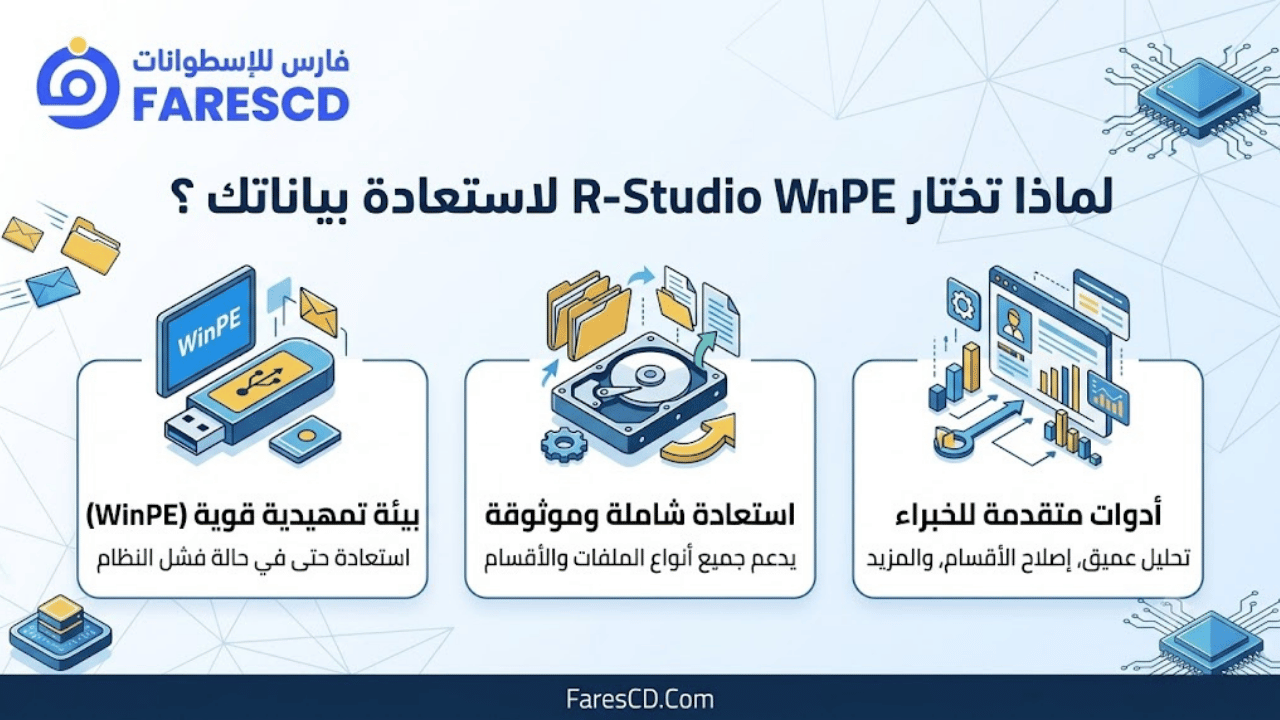
لماذا تختار R-Studio WinPE لاستعادة بياناتك؟
الميزة الأساسية: العمل بدون تثبيت
R-Studio WinPE يعمل مباشرة من بيئة WinPE (Windows Preinstallation Environment)، مما يعني:
-
لا حاجة لتثبيت البرنامج على الجهاز المتعطل
-
حماية البيانات من التلوث أو التعديل أثناء العملية
-
سرعة فائقة في بدء عملية الاستعادة
-
استخدام على أجهزة متعددة بنفس الاسطوانة
قدرات الاستعادة المتقدمة
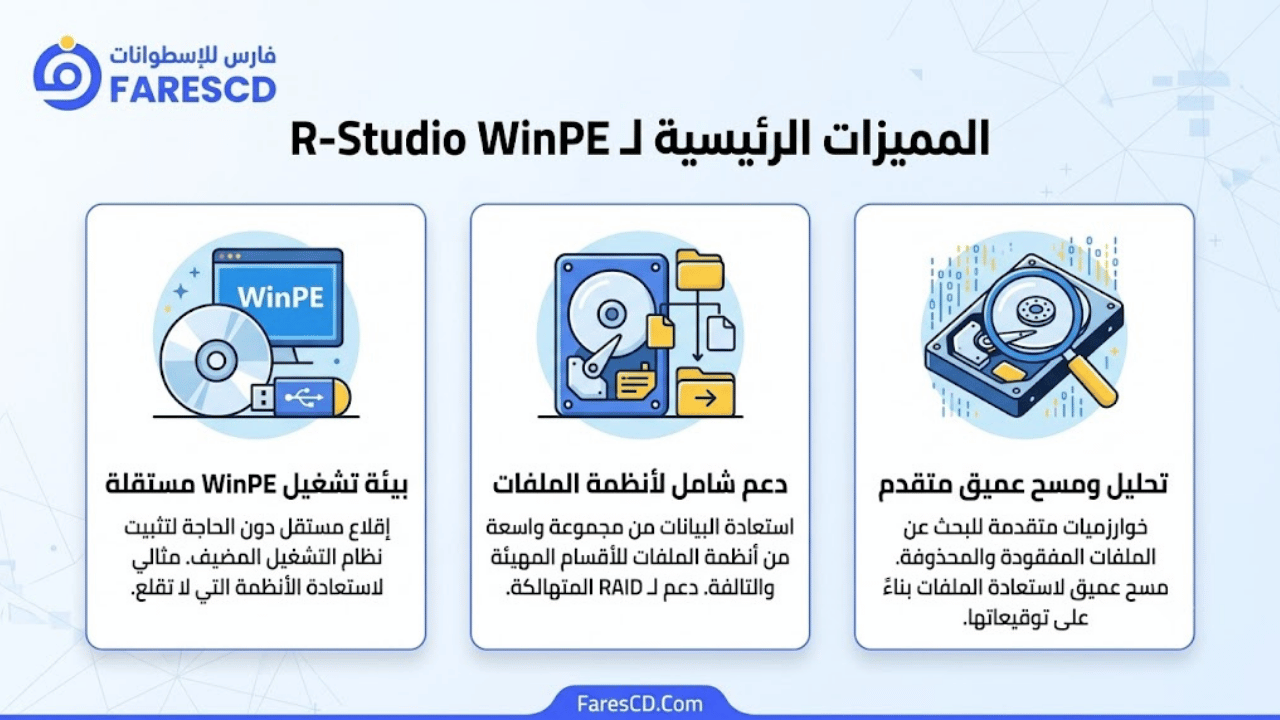
المميزات الرئيسية لـ R-Studio WinPE
1. دعم أنظمة ملفات متعددة
البرنامج يدعم كافة أنظمة ملفات الويندوز الشائعة:
-
NTFS: النظام الأساسي للويندوز من 2000 إلى 11
-
FAT32: محركات USB وبطاقات SD القديمة
-
exFAT: محركات USB حديثة وبطاقات SD ضخمة
-
ReFS: نظام ملفات الويندوز الحديث للمستخدمين المحترفين
2. استعادة الأقسام المفقودة
R-Studio WinPE يتميز بقدرته على:
-
اكتشاف الأقسـاط المفقودة تلقائيًا
-
إعادة بناء جدول الأقسـاط (Partition Table)
-
استعادة بيانات من أقسام تم حذفها بالكامل
-
دعم إنشاء أقسام جديدة بعد الاستعادة
3. فحص عميق وسريع
البرنامج يوفر نوعين من الفحص:
4. معاينة الملفات قبل الاستعادة
قبل استرجاع أي ملف، يمكنك:
-
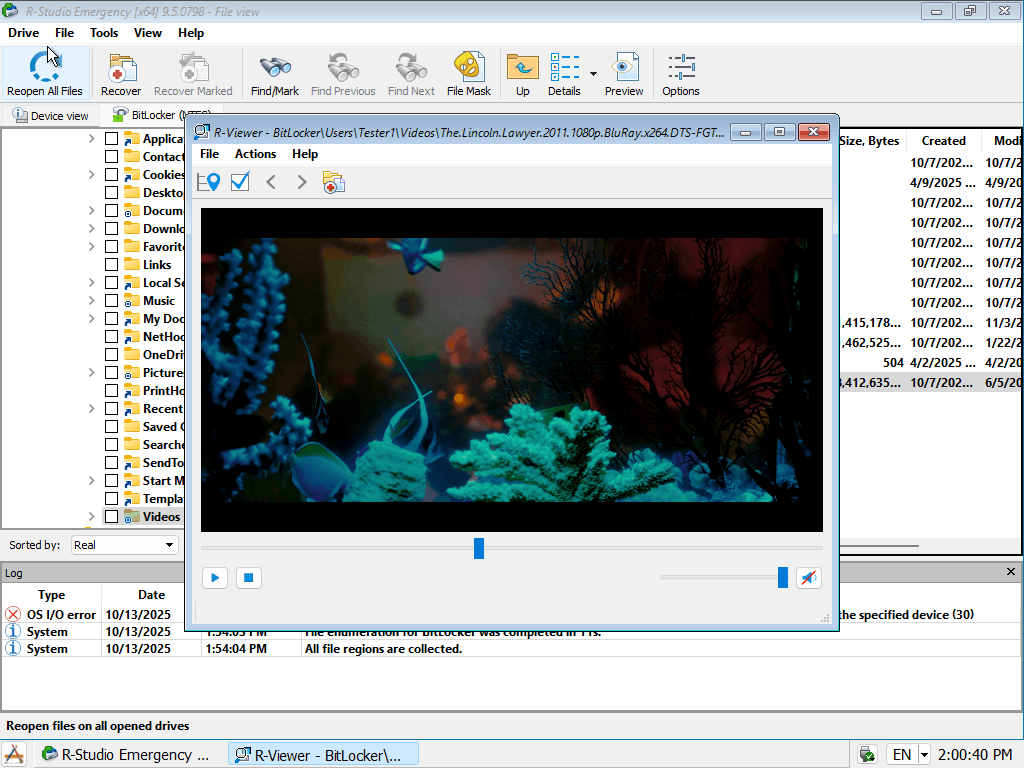
معاينة الصور والفيديوهات مباشرة
-
فتح المستندات النصية ورؤية محتواها
-
تحديد الملفات القابلة للاستعادة بنجاح
-
تجنب استعادة ملفات تالفة تمامًا
5. دعم بيئات Raid المعقدة
R-Studio WinPE يدعم:
-
Raid 0: تقسيم البيانات بين عدة أقراص
-
Raid 1: نسخ احتياطي متزامن
-
Raid 5: توزيع البيانات مع تصحيح الأخطاء
-
Raid المعقد: تراكيب متعددة للمتقدمين
6. استعادة البيانات المشفرة
البرنامج قادر على استعادة:
-
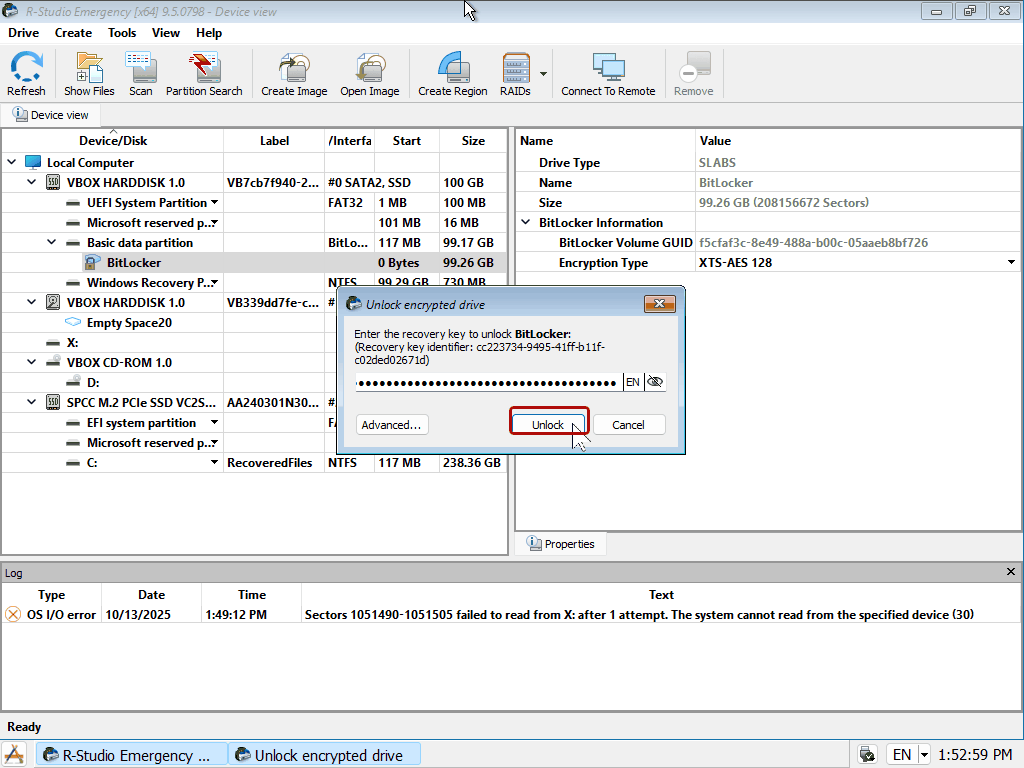
ملفات من أقراص BitLocker المشفرة
-
بيانات من أنظمة EFS (Windows Encrypted File System)
-
ملفات من محركات AES المشفرة
العيوب والتحديات
1. السعر المرتفع للإصدار الكامل
2. تعقيد الواجهة للمبتدئين
-
الواجهة تحتوي على خيارات متقدمة قد تُربك المستخدمين الجدد
-
يحتاج فهم أساسي لأنظمة الملفات والأقسام
-
التدريب مطلوب للاستخدام الاحترافي
3. وقت الفحص الطويل للأقراص الضخمة
-
أقراص 1TB+ قد تحتاج 2-4 ساعات للفحص العميق
-
البطـاء في الأجهزة القديمة (RAM أقل من 4GB)
-
اعتماد السرعة على حجم القرص وعدد الملفات
4. عدم دعم بعض أنظمة الملفات غير الشائعة
-
لا يدعم Linux ext4/ext3 بشكل كامل
-
محدود مع Mac HFS+/APFS
-
لا يدعم أنظمة Android مباشرة
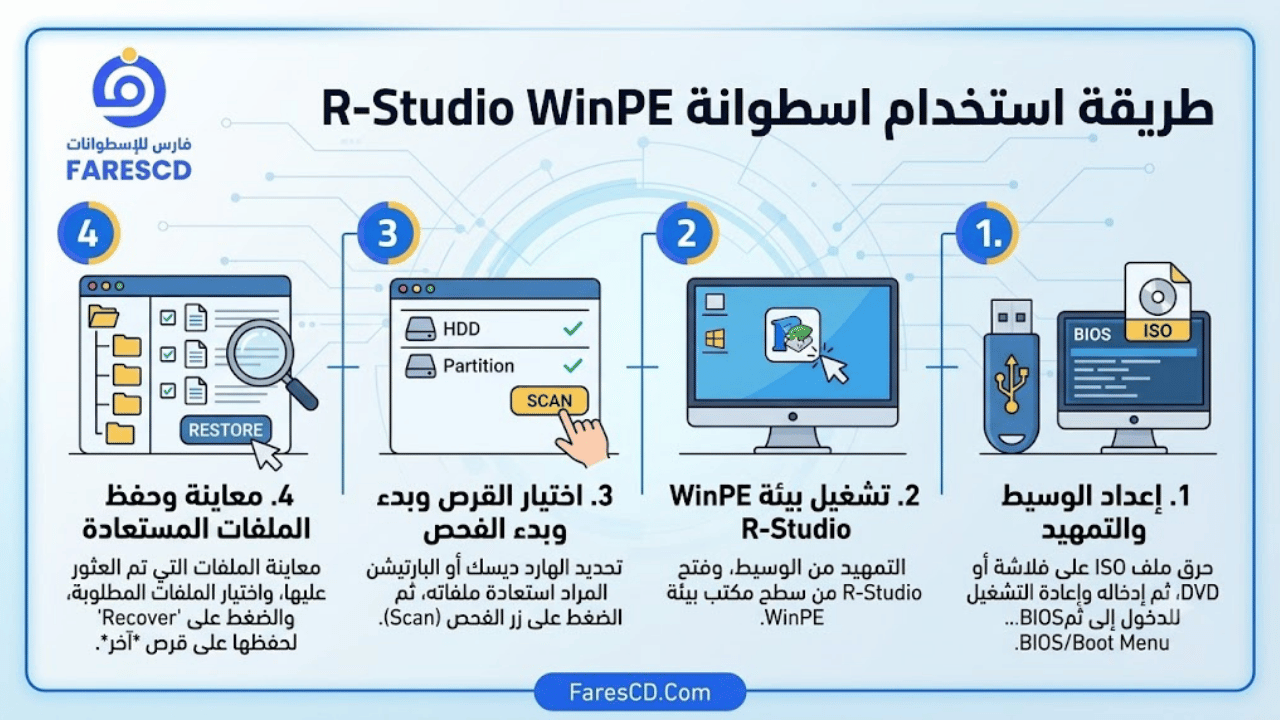
طريقة استخدام اسطوانة R-Studio WinPE
المرحلة الأولى: تحضير الاسطوانة
-
تحميل ملف الاسطوانة من المصدر الرسمي
-
استخراج الملف باستخدام 7-Zip أو WinRAR
-
كتابة الاسطوانة على CD/DVD باستخدام:
-
Rufus (للبورت USB)
-
Windows DVD Maker (للبورت CD)
-
-
تجربة الاسطوانة على جهاز غير متعطل أولاً
المرحلة الثانية: تشغيل الجهاز من الاسطوانة
-
إدخال الاسطوانة أو USB في الجهاز المتعطل
-
إعادة تشغيل الجهاز
-
الدخول إلى Boot Menu (F12 أو F2 عادة)
-
اختيار الاسطوانة من قائمة التمهيـد
-
انتظار تحميل WinPE (3-5 دقائق)
المرحلة الثالثة: تشغيل R-Studio
-
فتح البرنامج من واجهة WinPE
-
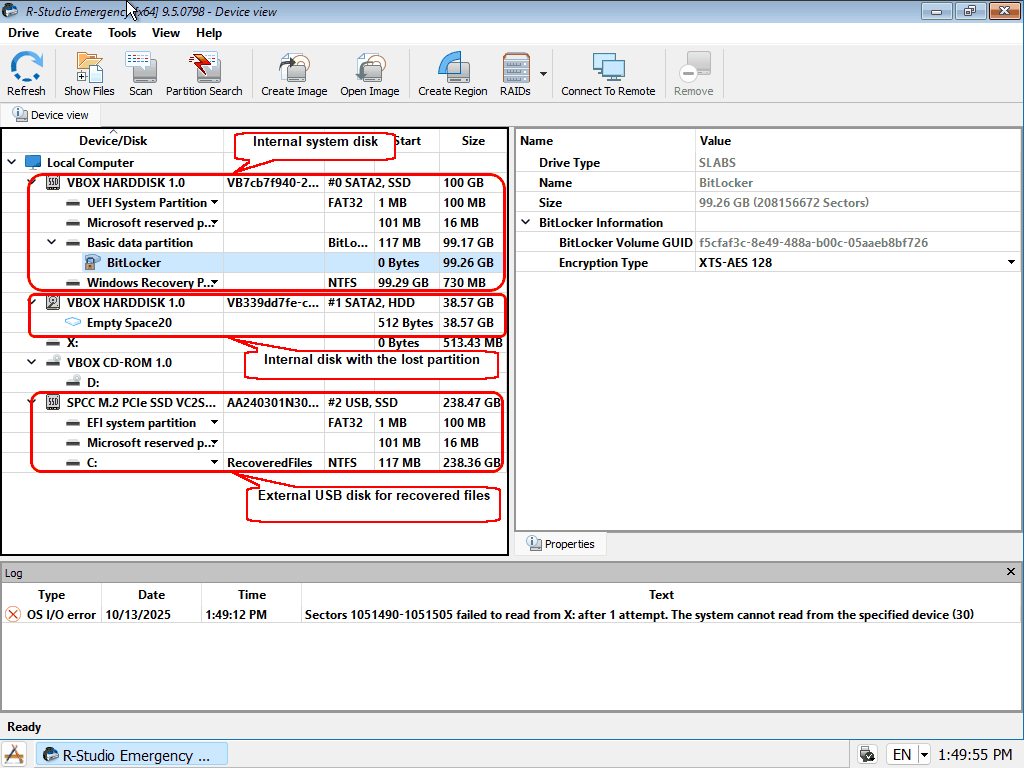
تحديد القرص المطلوب استعادة البيانات منه
-
اختيار نوع الفحص: سريع أو عميق
-
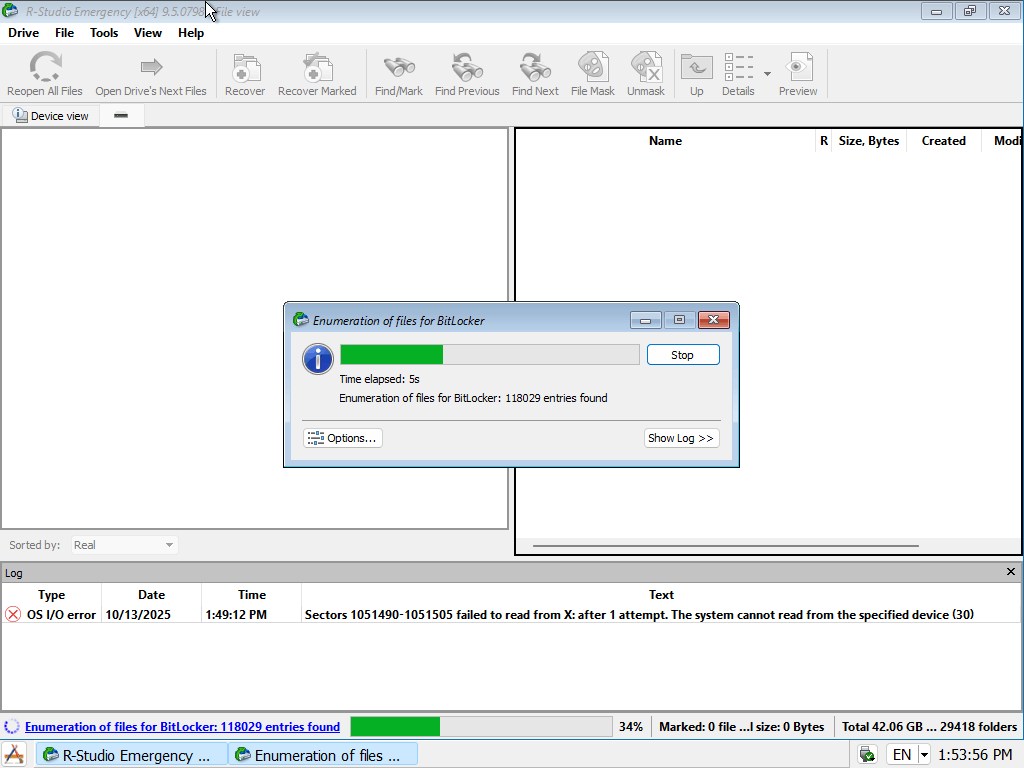
بدء الفحص وانتظار النتيجة
المرحلة الرابعة: معاينة واستعادة الملفات
-
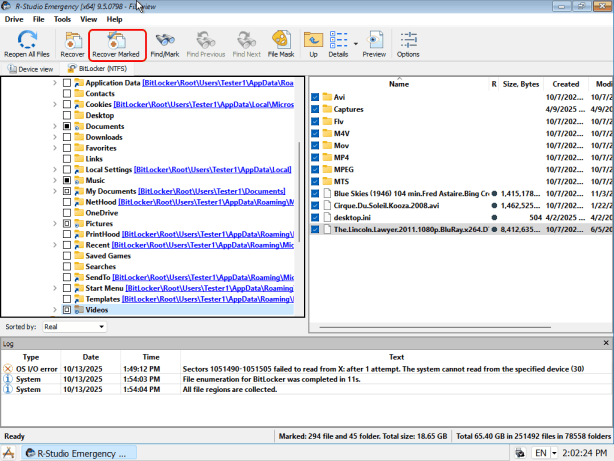
تصفح النتائج بعد انتهاء الفحص
-
معاينة الملفات المهمة
-
تحديد الملفات المراد استعادتها
-
اختيار مسار الاستعادة (قرص خارجي أو USB)
-
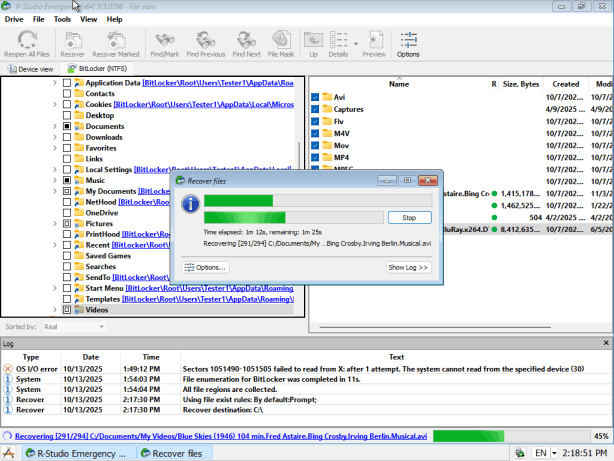
بدء الاستعادة وانتظار النهاية
المتطلبات المادية (Hardware)
المتطلبات البرمجية (Software)
-
نظام تمهيـد: أي جهاز يدعم Boot من CD/USB
-
نظام ملفات مستوعد: NTFS أو FAT32 للقرص المستوعد
-
جهاز خارجي: USB أو قرص ثانوي للاستعادة
الأجهزة المدعومة
✅ محركات الأقراص الصلبة (HDD)
✅ محركات SSD الحديثة
✅ محركات USB وفلاش
✅ بطاقات SD Microsystems
✅ أقراص Raid المعقدة
✅ محركات Network ( عبر SMB)
❌ محركات ذات مشاكل ميكانيكية شديدة
❌ أقراص مُأكلة أو متفسخة
❌ أجهزة بدون دعم Boot
مقارنة R-Studio WinPE مع برامج استعادة أخرى
الخلاصة: R-Studio WinPE هو الأفضل للأحـوال المعقدة (Raid, BitLocker, أقسام مفقودة) بينما Recuva مجاني للملفات البسيطة.
نصائح لزيادة نجاح الاستعادة
قبل الاستعادة
-
لا تمسح أي شيء على القرص المتعطل
-
لا تُشغّل برامج على الجهاز قبل الاستعادة
-
استخدم قرصًا خارجيًـا للاستعادة وليس نفس القرص
-
توقف عن استخدام الجهاز المتعطل فورًا
أثناء الاستعادة
-
اختر الفحص العميق للأحـوال الصعبة
-
معاينة الملفات قبل الاستعادة الكاملة
-
لا تُغلق البرنامج أثناء الفحص أو الاستعادة
-
توقف إذا ظهرت مشاكل ميكانيكية (صوت غريب)
بعد الاستعادة
-
افحص الملفات المستعادة للتأكد من صحتها
-
خزن البيانات على عدة أماكن (نسخة احتياطية)
-
وثّق العملية لأحـوال مستقبلية
-
حل مشكلة القرص المتعطل (استبدال أو إصلاح)
R-Studio WinPE ليست مجرد أداة استعادة عادية، بل هي بيئة عملية تساعدك على التعامل مع فقدان البيانات ومشاكل الأقراص بطريقة احترافية. وعندما تكون الملفات مهمة أو البارتشن في حالة غير مستقرة، فإن الاعتماد على اسطوانة إقلاعية متخصصة يوفّر فرصة أفضل للوصول إلى البيانات قبل فقدانها نهائيًا.
إذا كان هدفك هو استعادة الملفات أو فحص الهارد أو إنقاذ بارتشن متعطل، فهذه الاسطوانة تُعد من الخيارات القوية التي تستحق التجربة.
وللحماية الشاملة لبياناتك، يمكنك الاعتماد على تحميل عملاق النسخ الاحتياطي AOMEI Backupper.
تحميل موفق للجميع
انتهى الموضوع
تابع أحدث و أفضل البرامج من قسم البرامج من هنا
كما يمكنك متابعتنا على صفحة فارس الاسطوانات على الفيسبوك
ويمكنك الإنضمام لجروب فارس الإسطوانات على الفيسبوك .
مع تحيات موقع فارس الاسطوانات