

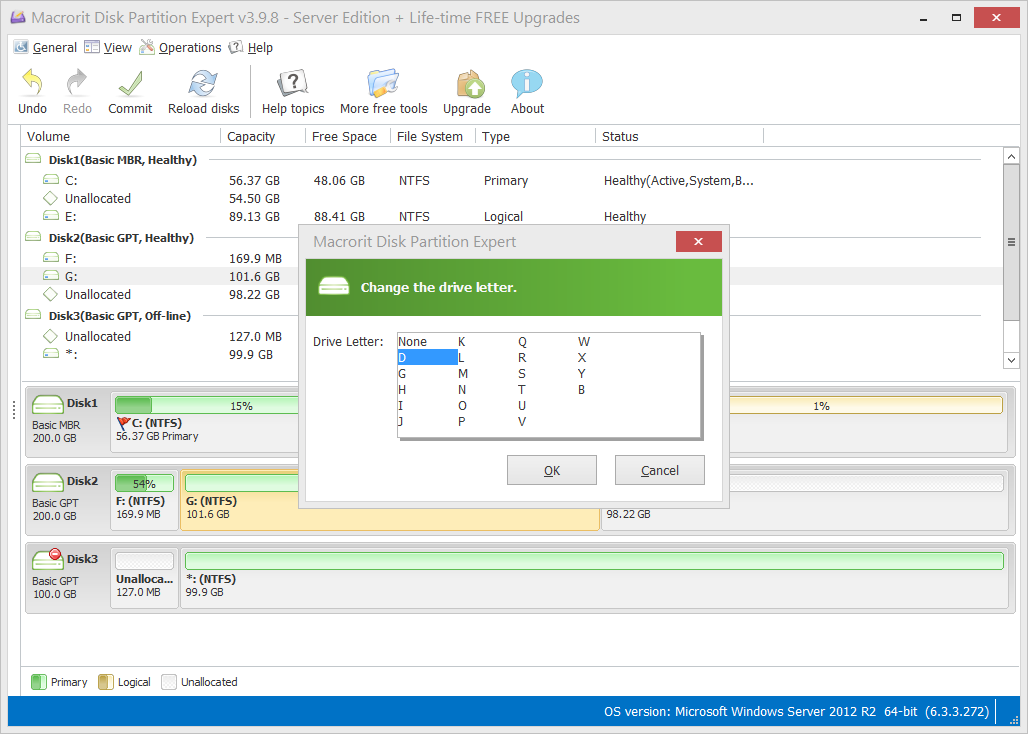












تحميل أسطوانة Macrorit Partition Expert WinPE | الحل الشامل لإدارة وتقسيم الهارد | من ميديا فاير
Macrorit Partition Expert WinPE تعد اليوم واحدة من أقوى الحلول البرمجية المتخصصة في إدارة الأقراص الصلبة من خارج نظام الويندوز. تأتيك هذه الأسطوانة كأداة إنقاذ متكاملة، حيث تتيح لك التعامل مع كافة مشاكل الهارد ديسك، من تقسيم، وتوسيع، ودمج للأقسام، في بيئة آمنة تماماً ومستقلة، مما يضمن لك عدم فقدان البيانات حتى في حالة انهيار النظام أو عدم القدرة على الإقلاع.
تحميل أسطوانة Macrorit Partition Expert WinPE: الحل الشامل لإنقاذ وتقسيم الهارد ديسك (نسخة الطوارئ ISO)
هل واجهت يوماً الكابوس التقني المزعج: “مساحة القرص C ممتلئة”، وبدأ جهازك في التباطؤ الشديد؟ أو ربما تعرض نظام الويندوز لديك لانهيار مفاجئ ولم يعد بإمكانك الوصول إلى ملفاتك؟ في عالم صيانة الكمبيوتر، تعتبر أدوات إدارة الأقراص هي طوق النجاة، واليوم نضع بين يديك تحميل اسطوانة Macrorit Partition Expert بنسختها الأقوى WinPE.
هذه ليست مجرد أداة عادية، بل هي اسطوانة الطوارئ للكمبيوتر التي يجب أن تكون في حوزة كل مستخدم محترف أو فني صيانة. في هذا الدليل الشامل، سنستعرض كيفية تحميل اسطوانة تقسيم الهارد هذه، وكيفية استخدامها لـ توسيع مساحة القرص C، ودمج اقسام الهارد، وحل كافة مشاكل التخزين دون المخاطرة بفقدان صورة أو ملف واحد.
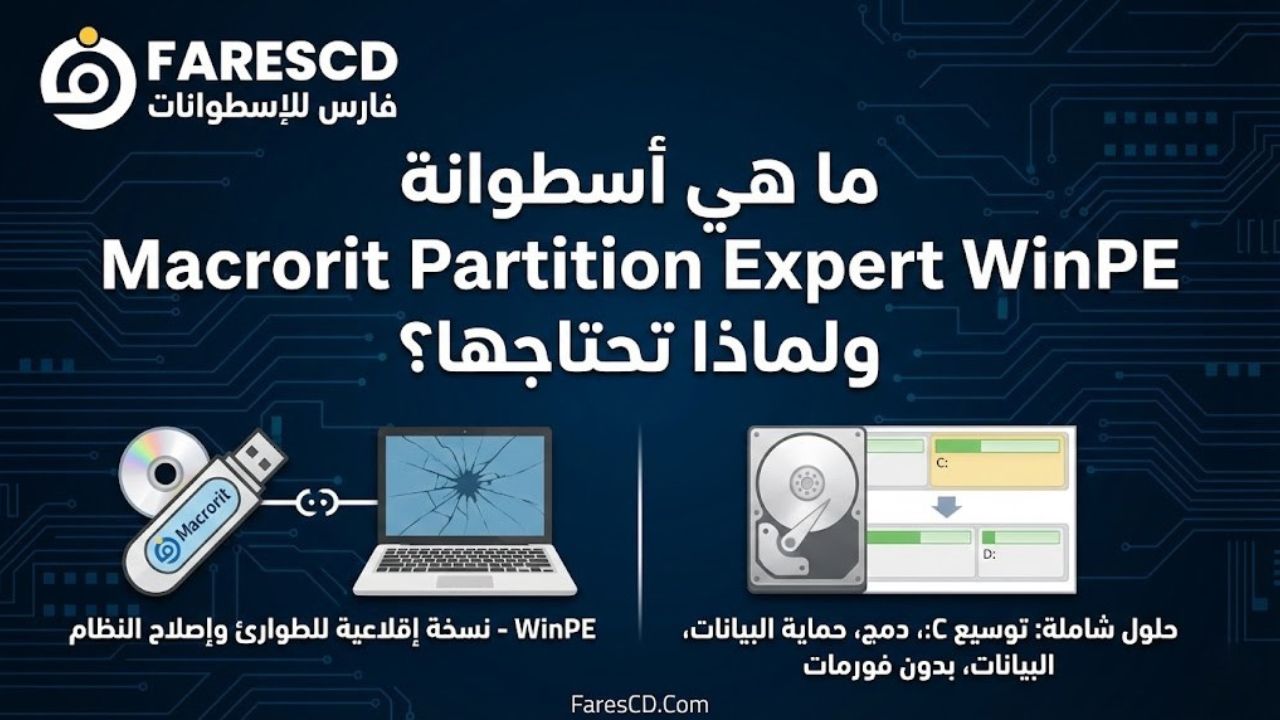
ما هي أسطوانة Macrorit Partition Expert WinPE ولماذا تحتاجها؟
قبل أن نتحدث عن تحميل برنامج Macrorit Partition Expert كامل من ميديا فاير، دعنا نفهم ماهية هذه الأسطوانة. Macrorit Partition Expert WinPE هي نسخة محمولة (Portable) مبنية على بيئة تثبيت الويندوز المسبقة (Windows Preinstallation Environment).
ببساطة، هي اسطوانة اقلاعية لتقسيم الهارد تعمل من الفلاشة (USB) أو الأسطوانة (CD) مباشرة دون الحاجة للدخول إلى الويندوز. هذا يعني أنك تستطيع:
-
إدارة الهارد ديسك حتى لو كان الويندوز معطلاً تماماً.
-
القيام بعمليات حساسة مثل تغيير مساحة البارتشن للنظام (C) دون قيود النظام المشغل.
-
العمل بسرعة فائقة وأمان تام بعيداً عن فيروسات النظام أو العمليات الخلفية التي قد تعيق التقسيم.
إن البحث عن تحميل اسطوانة Macrorit Partition Expert WinPE نسخة محمولة هو الخطوة الصحيحة إذا كنت تريد أداة خفيفة، سريعة، ولا تتطلب تثبيتاً يستهلك موارد جهازك.
المميزات الحصرية لأسطوانة Macrorit Partition Expert ISO
لماذا يفضل الخبراء Macrorit WinPE Bootable عن غيرها من البرامج؟ إليك الأسباب التقنية:
1. تقنية حماية البيانات عند انقطاع الكهرباء
أكبر مخاوف المستخدمين عند تقسيم الهارد بدون فورمات هي انقطاع الكهرباء أثناء العملية، مما يؤدي لتلف البيانات. تتميز Macrorit بتقنية “Power-off Protection” التي تضمن سلامة بياناتك 100% حتى لو انقطع التيار فجأة.
2. الحل الجذري لمشكلة امتلاء القرص C
الكثير يبحث عن حل مشكلة امتلاء الهارد ديسك وتحديداً القسم C. تتيح لك الأسطوانة أخذ مساحة فارغة من القسم D أو E ودمجها في C بضغطة زر، ودون الحاجة لعمل فورمات أو إعادة تثبيت الويندوز. هذه الميزة وحدها تجعل زيادة مساحة ال C بدون ويندوز عملية سهلة للغاية.
3. دعم كامل لكافة أنواع الأقراص
سواء كنت تستخدم هارد HDD قديم أو SSD فائق السرعة، فإن Macrorit Partition Expert ISO تدعم كافة التنسيقات والأحجام (حتى أكبر من 2 تيرابايت).
4. التحويل الآمن بين الأنظمة (MBR/GPT)
مع تطور الأنظمة، أصبح تحويل الهارد من MBR الى GPT ضرورة لتثبيت ويندوز 11. هذه الأسطوانة تقوم بالتحويل دون حذف البيانات، وهو ما تعجز عنه أدوات الويندوز الافتراضية.
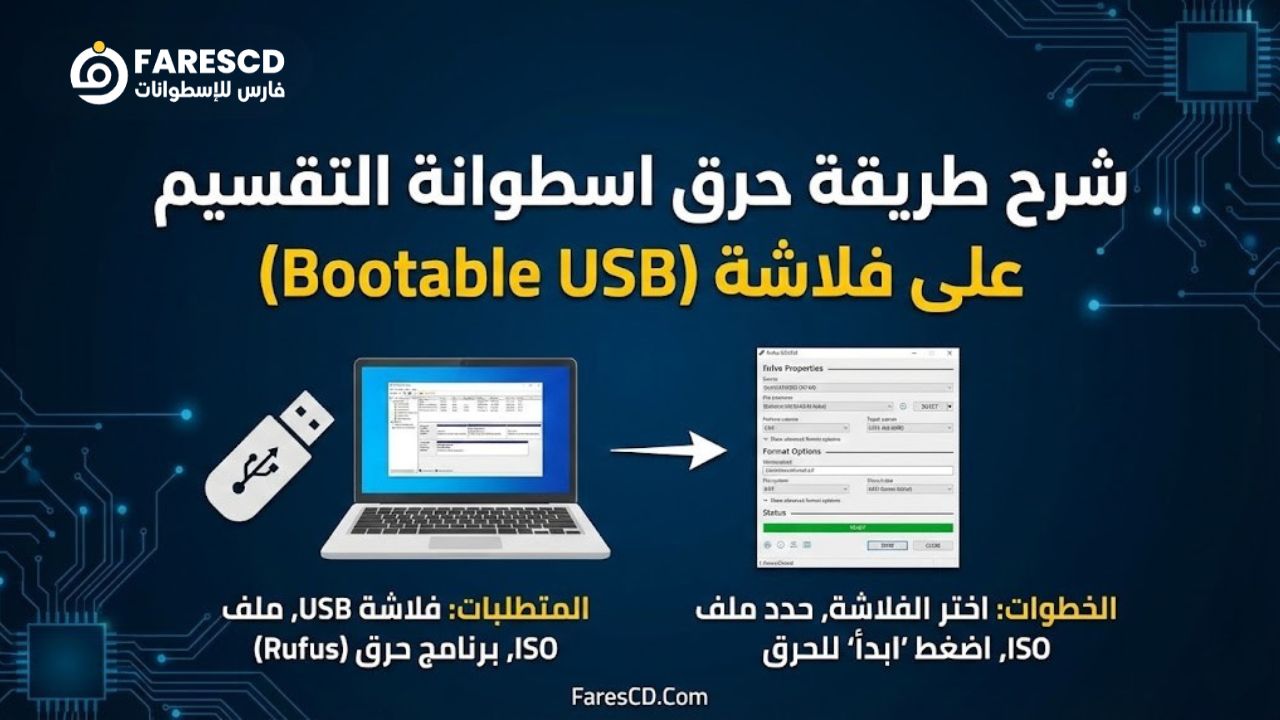
شرح طريقة حرق اسطوانة التقسيم على فلاشة (Bootable USB)
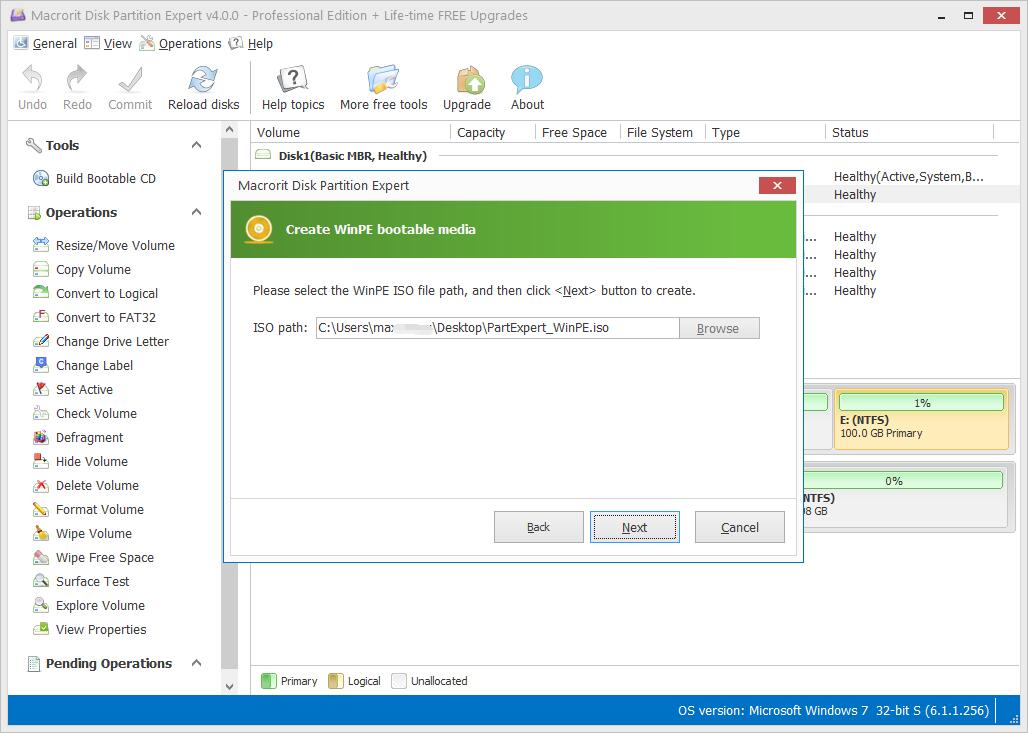
بعد تحميل اسطوانة Macrorit Partition Expert (ستجد الرابط في نهاية المقال)، ستحصل على ملف بصيغة ISO. لكي تعمل الأسطوانة، يجب حرقها على فلاشة. إليك الخطوات:
-
قم بتحميل برنامج صغير للحرق مثل “Rufus“.
-
قم بتوصيل فلاشة USB (يفضل أن تكون 4 جيجا أو أكثر).
-
افتح برنامج Rufus، واختر ملف Macrorit Partition Expert ISO الذي قمت بتحميله.
-
تأكد من اختيار نظام التقسيم (MBR أو GPT) ليتوافق مع جهازك (غالباً MBR للأجهزة القديمة و GPT للحديثة).
-
اضغط على “Start”. خلال دقائق، ستكون لديك أفضل اسطوانة لتقسيم الهارد من البوت جاهزة للاستخدام.
الدليل العملي: كيفية استخدام Macrorit Partition Expert WinPE
الآن، وبعد الإقلاع من الفلاشة، ستظهر لك واجهة البرنامج السهلة. إليك كيفية تنفيذ أهم المهام التي يبحث عنها المستخدم العربي:
أولاً: توسيع مساحة القرص C (بدون فورمات)
هذه هي العملية الأكثر طلباً لـ حل مشكلة امتلاء الهارد ديسك:
-
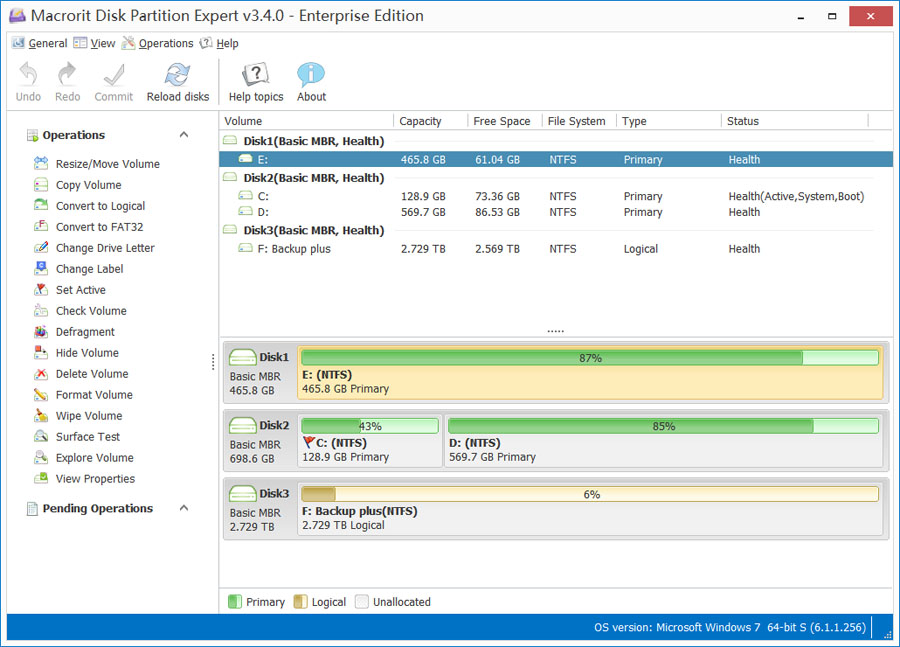
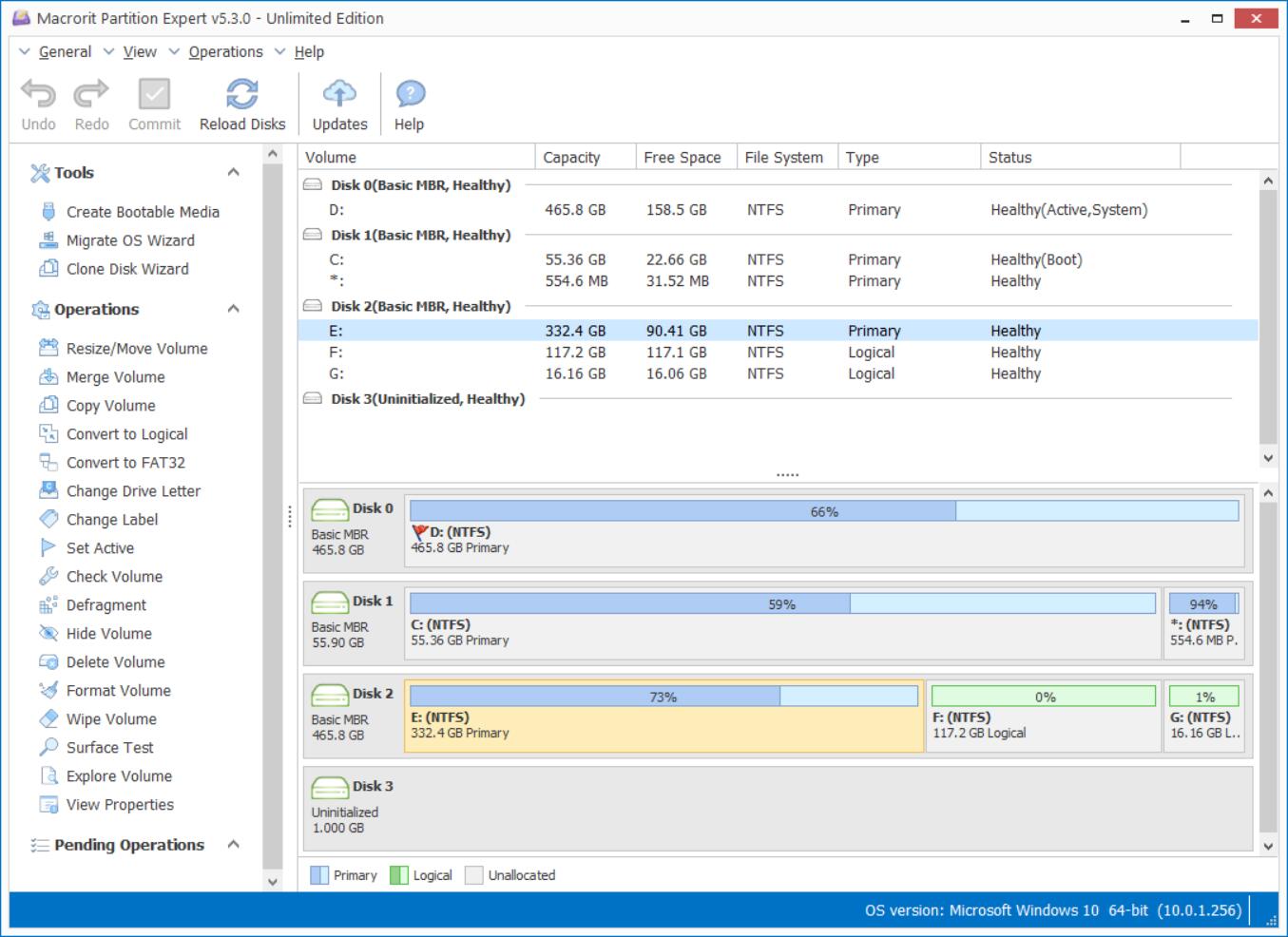
في الواجهة الرئيسية، ستظهر لك خريطة الأقراص.
-
انقر بزر الماوس الأيمن على البارتشن المجاور للـ C (غالباً يكون D) واختر “Resize/Move Volume”.
-
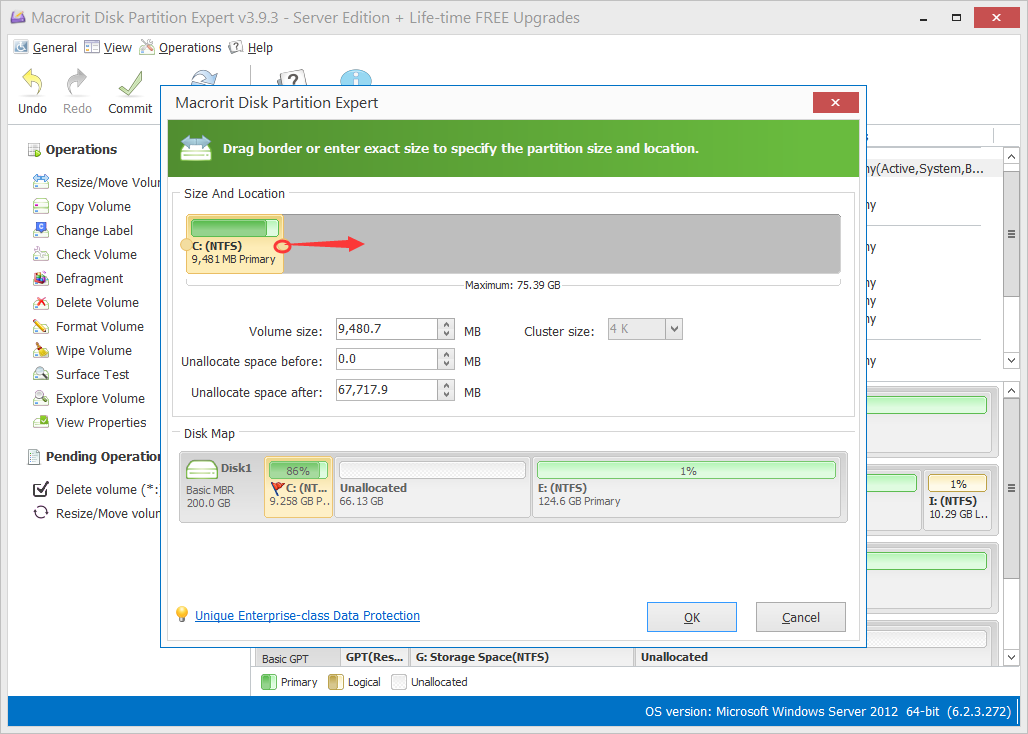
قم بتقليص مساحة D من الجهة اليسرى (لتوفير مساحة فارغة بجانب C).
-
الآن، انقر بزر الماوس الأيمن على C واختر “Resize/Move Volume” مرة أخرى.
-
اسحب مؤشر الـ C ليغطي المساحة الفارغة الجديدة.
-
اضغط “OK” ثم “Commit” في الأعلى لتنفيذ العملية. مبروك! تم زيادة مساحة ال C بدون ويندوز.
ثانياً: دمج أقسام الهارد
إذا كان لديك الكثير من الأقسام الصغيرة وتريد ترتيبها، يمكنك دمج اقسام الهارد بسهولة:
-
اختر القسم الذي تريد دمجه.
-
اضغط على خيار “Merge Volume”.
-
حدد القسم الآخر الذي تريد الدمج معه.
-
سيقوم البرنامج بإنشاء مجلد داخل القسم الجديد يحتوي على ملفات القسم القديم، مما يضمن تقسيم الهارد بدون فورمات وبأمان تام.
ثالثاً: فحص الهارد وإصلاح البادسيكتور
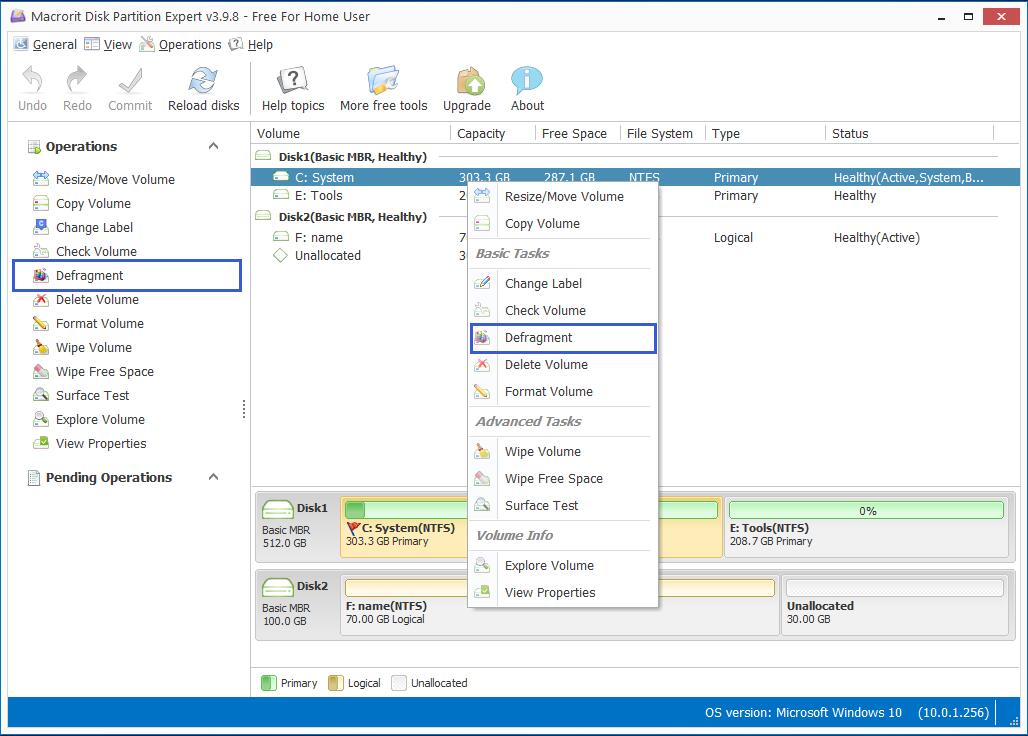
باعتبارها اسطوانة صيانة الهارد ديسك شاملة، يمكنك استخدام ميزة “Surface Test” لفحص القرص الصلب واكتشاف القطاعات التالفة (Bad Sectors) ومحاولة عزلها أو إصلاحها قبل أن تتسبب في انهيار النظام.
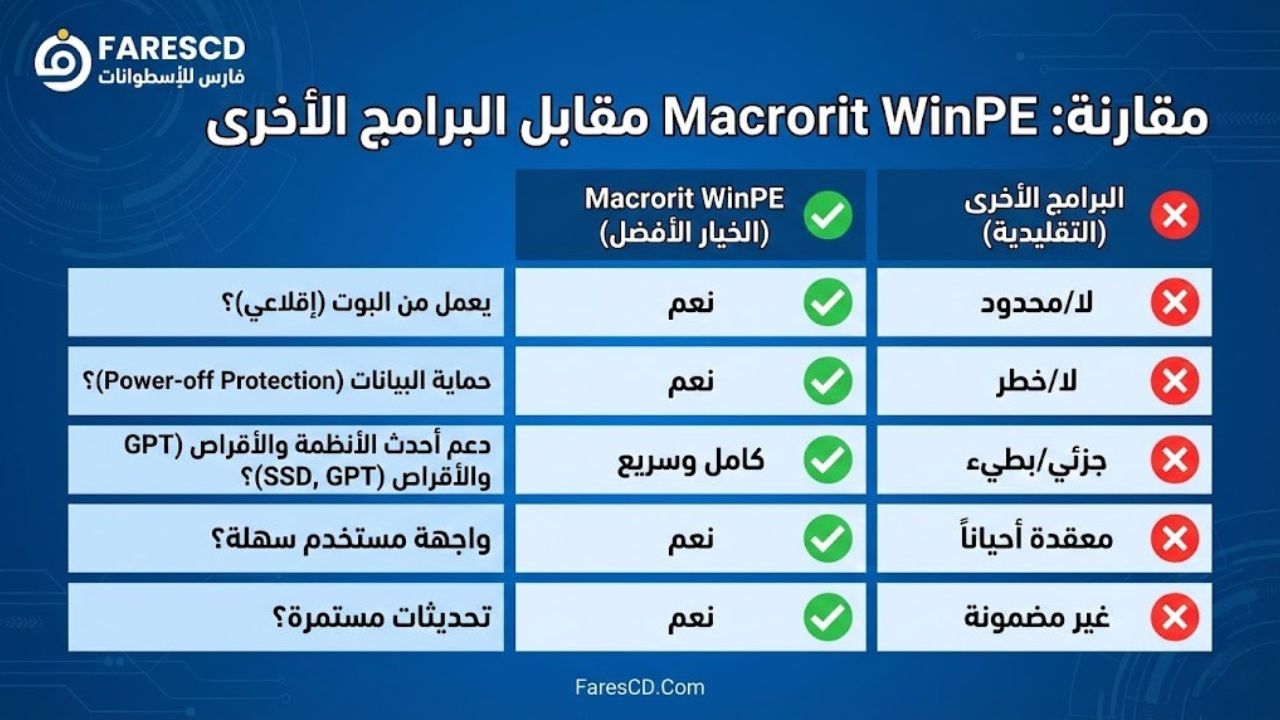
مقارنة: Macrorit WinPE مقابل البرامج الأخرى
لماذا يجب عليك اختيار تحميل برنامج Macrorit Partition Expert كامل من ميديا فاير بدلاً من أدوات مثل Partition Magic أو أدوات الويندوز المدمجة؟
| الميزة | Macrorit Partition Expert WinPE | أداة Disk Management (ويندوز) | البرامج القديمة (مثل Partition Magic) |
| العمل من البوت | نعم (ISO مستقل) | لا (يجب تشغيل الويندوز) | نعم (لكن غير متوافق حديثاً) |
| حماية البيانات | نعم (Power-off Protection) | لا (خطر فقدان البيانات) | لا |
| توسيع الـ C | مرن جداً (نقل المساحة) | محدود (يجب أن تكون المساحة ملاصقة) | محدود |
| تحويل MBR لـ GPT | بدون فقدان بيانات | يتطلب مسح الهارد بالكامل | لا يدعم غالباً |
| دعم SSD و 4K | دعم كامل وسريع | دعم أساسي | لا يدعم |
هذا الجدول يوضح بوضوح أن Macrorit WinPE Bootable هي الخيار الأحدث والأكثر أماناً لعام 2026.
في الختام، إن تحميل أسطوانة Macrorit Partition Expert WinPE ليس مجرد خيار رفاهية، بل هو ضرورة قصوى. إنها الأداة التي تحولك من مستخدم عادي يخشى مشاكل الكمبيوتر، إلى خبير يمتلك زمام الأمور.
سواء كنت تريد توسيع مساحة القرص C لتسريع جهازك، أو تحتاج إلى اسطوانة الطوارئ للكمبيوتر لإنقاذ ملفاتك عند انهيار النظام، أو حتى ترغب في تغيير مساحة البارتشن لترتيب ملفاتك، فإن هذه النسخة الإقلاعية (ISO) هي الحل الأمثل.
لا تنتظر حتى تقع المشكلة، كن مستعداً دائماً. ابدأ الآن في تحميل اسطوانة تقسيم الهارد العملاقة هذه، وقم بـ حرق اسطوانة التقسيم على فلاشة واحتفظ بها في محفظتك، فيوماً ما ستكون هذه الفلاشة هي المنقذ الوحيد لبياناتك الرقمية.
تحميل موفق للجميع
انتهى الموضوع
يمكنك أيضا متابعة جديد الاسطوانات من هنا
تابع أحدث و أفضل البرامج من قسم البرامج من هنا
كما يمكنك متابعتنا على صفحة فارس الاسطوانات على الفيسبوك
مع تحيات موقع فارس الاسطوانات