













اسطوانة التمهيد التقني | EasyUEFI Technician WinPE
EasyUEFI Technician WinPE هي أداة متقدمة تساعدك على إدارة إعدادات الإقلاع (Boot) لأنظمة Windows بسهولة تامة من بيئة WinPE القابلة للإقلاع.
سواء أردت إصلاح أخطاء الإقلاع، أو إنشاء وإدارة أقسام EFI/UEFI، أو نقل نظام التشغيل إلى قرص جديد دون تثبيت من جديد – فهذه الاسطوانة توفر لك كل الأدوات التي تحتاجها.
ما هي اسطوانة EasyUEFI Technician WinPE؟
اسطوانة EasyUEFI Technician WinPE هي أداة إقلاع محمولة مبنية على بيئة Windows Preinstallation Environment (WinPE)، مصممة خصيصًا لنسخة Technician من برنامج EasyUEFI لإدارة إعدادات الإقلاع المتقدمة.
تعريف WinPE الأساسي
WinPE هي بيئة تشغيل خفيفة الوزن تعتمد على نواة Windows، تُشغل من فلاش USB أو DVD دون الحاجة إلى تثبيت نظام كامل، وتُستخدم للصيانة والتشخيص.
دور EasyUEFI في الاسطوانة
EasyUEFI Technician يركز على إدارة مدير الإقلاع UEFI/EFI، مثل إنشاء/حذف أقسام الإقلاع، نقل الأنظمة، وإصلاح أخطاء Boot في أجهزة Windows الحديثة.
مميزات النسخة Technician
توفر النسخة أدوات احترافية للفنيين مثل دعم GPT/MBR، نسخ احتياطي لـ BCD، وتشغيل خارج النظام لإصلاح مشاكل الإقلاع دون فقدان بيانات.
أهمية اسطوانة EasyUEFI في إصلاح مشاكل الإقلاع لأنظمة Windows
اسطوانة EasyUEFI Technician WinPE أساسية لإصلاح مشاكل الإقلاع في أنظمة Windows لأنها تسمح بالوصول إلى أدوات إدارة UEFI/BCD خارج النظام التالف.
حل مشاكل UEFI وBCD
توفر الاسطوانة إمكانية إصلاح خيارات الإقلاع المفقودة أو التالفة مثل EFI boot options أو BCD، مما يمنع الفشل في الإقلاع الناتج عن تحديثات أو فيروسات.
التشغيل من WinPE
تعمل في بيئة WinPE محمولة دون الحاجة لتثبيت، مثالية لإعادة بناء قسم EFI أو نقل الإقلاع إلى قرص جديد عندما يرفض Windows التشغيل.
فوائد للمحترفين
توفر وقتاً للفنيين بإنشاء نسخ احتياطية واستعادة سريعة، وتدعم أجهزة UEFI الحديثة مثل Windows 11 دون مخاطر فقدان بيانات.
مميزات نسخة EasyUEFI Technician Edition مقارنة بالإصدارات الأخرى
نسخة EasyUEFI Technician Edition مصممة للاستخدام التجاري المتقدم، وتتفوق على الإصدارات الأخرى بصلاحيات غير محدودة ودعم فني شامل، مما يجعلها مثالية للفنيين والشركات.
مقارنة الإصدارات الرئيسية
| الميزة | Professional | Enterprise | Technician |
|---|---|---|---|
| إدارة EFI/UEFI/BCD | نعم | نعم | نعم |
| دعم Windows Server | لا | نعم | نعم |
| إنشاء WinPE bootable | نعم (محدود) | نعم | نعم (متقدم تجاري) |
| عدد الأجهزة | 2 PCs | غير محدود (site) | غير محدود (تجاري) |
| دعم فني مجاني | محدود | نعم | نعم |
| استخدام تجاري | محدود | نعم | نعم كامل |
مميزات Technician المتفوقة
توفر ترخيصاً تجارياً يدعم تفعيل غير محدود على أجهزة العملاء، مع إدارة متقدمة لأقسام EFI وإنشاء أقراص WinPE للصيانة دون قيود.
يمكنك أيضاً الاستفادة من تحميل برنامج 4DDiG Partition Manager لإدارة أقسام الهارد.
فوائد للمحترفين
تجنب الرسائل الترقية المزعجة وتدعم سطر الأوامر للأتمتة، مع ضمان تحديثات مدى الحياة للاستخدام المهني في إصلاح أنظمة Windows.
ماذا تُقدم نسخة WinPE من EasyUEFI للمستخدمين المحترفين والفنيين؟
نسخة WinPE من EasyUEFI تقدم للمستخدمين المحترفين والفنيين بيئة إقلاع محمولة تتيح إدارة خيارات EFI/UEFI/BCD وإصلاح مشاكل الإقلاع خارج النظام التالف دون الحاجة لتثبيت.
إدارة متقدمة للإقلاع
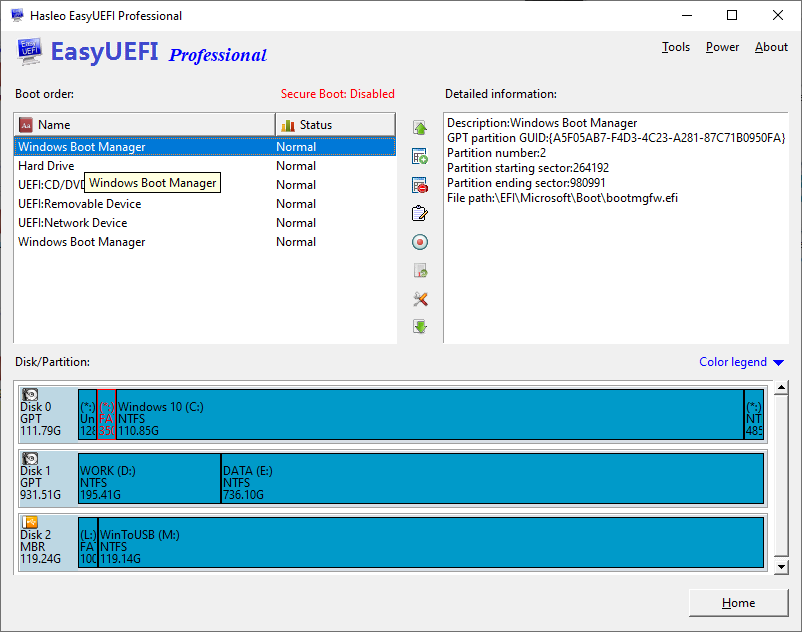
توفر إنشاء/حذف/تحرير خيارات الإقلاع، تغيير ترتيب Boot، ونسخ احتياطي/استعادة BCD وEFI System Partition (ESP)، مع نقل الأقسام إلى أقراص جديدة بكفاءة.
أدوات الصيانة المهنية
تشمل دعم سطر الأوامر للأتمتة، إنشاء أقراص طوارئ WinPE لإصلاح أخطاء مثل BOOTMGR أو EFI Boot Loader، ودعم Windows Server دون قيود تجارية.
فوائد للفنيين
تعمل على أجهزة UEFI الحديثة مثل Windows 11، مع واجهة بسيطة ودعم فني مجاني، مما يوفر وقتاً في مراكز الصيانة ويمنع فقدان البيانات.
شرح واجهة الاستخدام وأدوات الاسطوانة خطوة بخطوة
اسطوانة EasyUEFI Technician WinPE تحتوي على واجهة بسيطة ومنظمة مبنية على بيئة WinPE، مع قوائم رئيسية لإدارة الإقلاع وأدوات الصيانة المتاحة مباشرة بعد الإقلاع.
الواجهة الرئيسية
عند الإقلاع من الفلاشة، تظهر شاشة EasyUEFI بأزرار كبيرة: “Boot Options” لإدارة خيارات الإقلاع، “EFI Manager” لأقسام EFI، “BCD Backup/Restore” لنسخ BCD، و”Command Line” لسطر الأوامر، مع شريط أدوات علوي للإعدادات.
خطوات استخدام الأدوات الرئيسية
-
إصلاح Boot: اختر “Fix Boot” > حدد القرص > Scan > Apply لإعادة بناء BCD تلقائياً.
-
إدارة EFI: اذهب إلى “EFI Partition Manager” > Create/Delete/Resize > Confirm لتعديل الأقسام دون فقدان بيانات.
-
نسخ احتياطي: اضغط “BCD Backup” > اختر المجلد > Save، ثم “Restore” للاستعادة في حالة الطوارئ.
نصائح للفنيين
ابدأ دائماً بـ “Disk Info” لفحص الأقراص، واستخدم “Safe Mode” للأجهزة الحساسة، مع حفظ الإعدادات قبل التطبيق لتجنب الأخطاء.
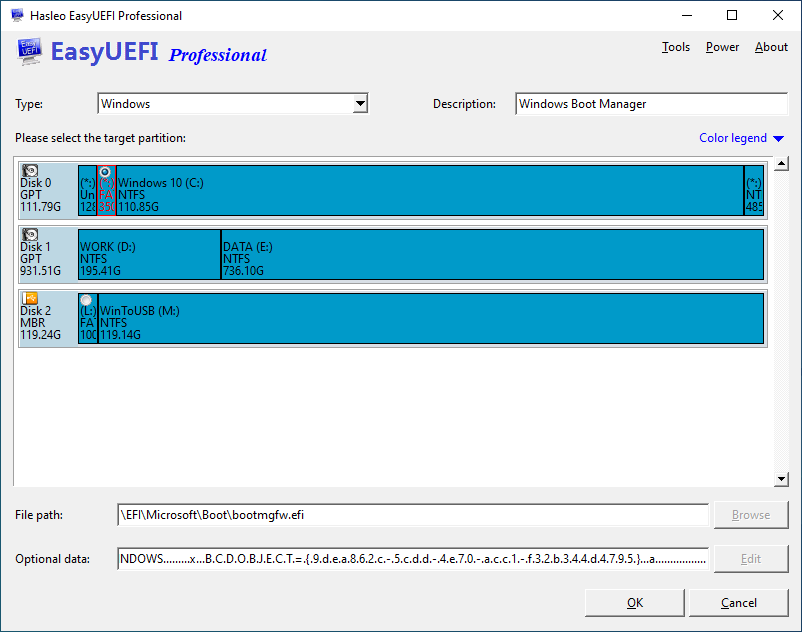
كيفية إنشاء فلاشة إقلاع تحتوي على EasyUEFI WinPE بسهولة
إنشاء فلاشة إقلاع تحتوي على EasyUEFI WinPE يتم باستخدام البرنامج نفسه أو أدوات مثل Rufus أو Hasleo WinToUSB، من خلال تحميل ISO الجاهز ونسخه على فلاشة USB بسعة 8 جيجا على الأقل.
خطوات باستخدام EasyUEFI
-
قم بتثبيت EasyUEFI Technician وشغّل البرنامج.
-
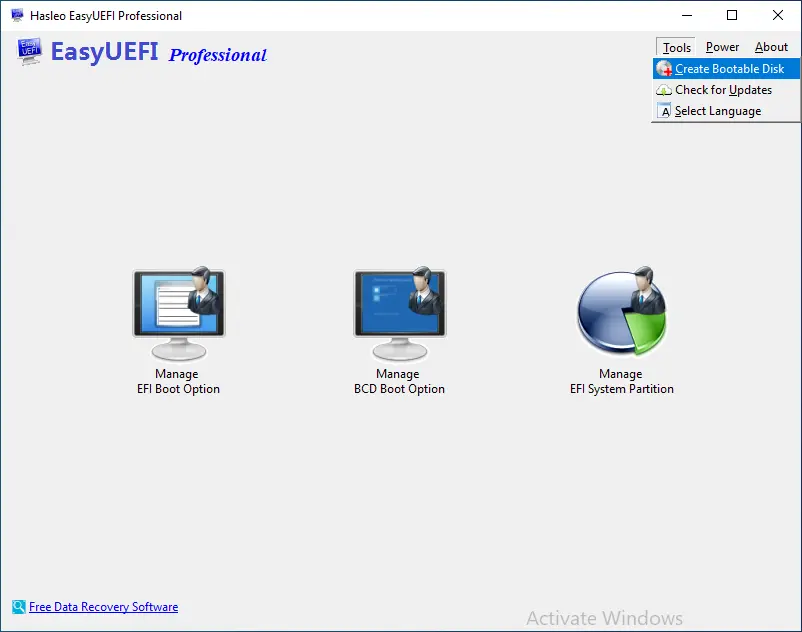
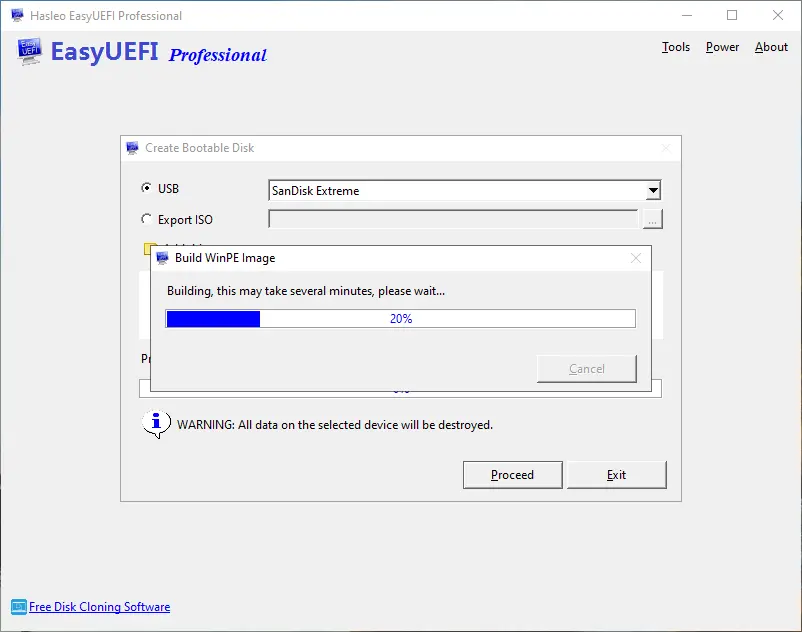
اضغط “Tools” > “Create Bootable Disk” لإنشاء صورة WinPE تلقائياً.
-
اختر “USB” وحدد الفلاشة، ثم “Proceed” وانتظر اكتمال العملية (5-10 دقائق).
خطوات باستخدام أداة خارجية (Rufus أو WinToUSB)
-
حمل ملف ISO الخاص بـ EasyUEFI WinPE.
-
أدخل الفلاشة، شغّل Rufus، حدد ISO، اختر وضع UEFI (GPT)، ثم Start.
-
لـ WinToUSB: شغّل البرنامج، اختر “Bootable WinPE USB”، حدد ISO والفلاشة، واضغط Proceed.
نصائح هامة
تأكد من تنسيق الفلاشة إلى FAT32 لدعم UEFI، وفعّل Secure Boot في BIOS قبل الإقلاع، مع اختبار الفلاشة على جهاز آخر للتأكيد.
حل مشاكل شائعة باستخدام EasyUEFI Technician WinPE (مثل أخطاء Boot وEFI)
اسطوانة EasyUEFI Technician WinPE تحل مشاكل الإقلاع الشائعة مثل أخطاء Boot Manager أو EFI Partition التالفة من خلال إدارة UEFI/BCD خارج النظام، مما يمنع إعادة التثبيت الكاملة.
حل خطأ “No Boot Device” أو Bootmgr Missing
-
أقلع من الفلاشة، اختر “Fix Boot” أو “Rebuild BCD”، ثم حدد القرص المصاب واضغط Apply لإعادة بناء BCD تلقائياً دون فقدان بيانات.
-
إذا فشل، استخدم “EFI Manager” لإعادة إنشاء قسم EFI (100-500 ميجا FAT32) ونسخه إلى القرص الجديد.
إصلاح مشاكل EFI Partition محذوفة أو تالفة
-
في “Manage EFI Boot Option”، حدد الخيار التالف > Delete، ثم “Add Boot Option” لإضافة Windows Boot Manager يدوياً مع تحديد مسار C:\Windows.
-
للـ Secure Boot، فعّل “Disable Secure Boot” مؤقتاً في BIOS، ثم أعد البناء بـ “BCD Backup/Restore”.
نصائح لأخطاء متقدمة مثل Winload.efi
استخدم سطر الأوامر داخل WinPE بأوامر مثل bcdboot C:\Windows /s S: /f UEFI (حيث S: قسم EFI)، ثم أعد الإقلاع للتحقق، مع نسخ احتياطي قبل التعديل.
متطلبات تشغيل الاسطوانة على أجهزة الكمبيوتر واللابتوب
اسطوانة EasyUEFI Technician WinPE تتطلب أجهزة تدعم UEFI مع فلاشة USB سعة 8 جيجا على الأقل، وتعمل على معظم أجهزة الكمبيوتر واللابتوب الحديثة دون تثبيت إضافي.
المتطلبات الأساسية للأجهزة
-
المعالج: Intel/AMD x64 (دعم 64-bit UEFI)، غير مناسب لـ 32-bit Legacy فقط.
-
الذاكرة (RAM): 2 جيجا رام كحد أدنى، 4 جيجا أو أكثر موصى بها للأداء السلس.
-
التخزين: فلاشة USB 8-32 جيجا بتنسيق FAT32، وقرص HDD/SSD بسعة 500 ميجا حر لقسم EFI.
إعدادات BIOS/UEFI الضرورية
-
فعّل وضع UEFI Boot (غير Legacy/CSM)، وأضف الفلاشة أولاً في Boot Order.
-
قم بتعطيل Secure Boot مؤقتاً إذا واجهت مشاكل، مع دعم GPT partitions لـ Windows 8/10/11.
توافق مع الأنظمة والأجهزة
تدعم Windows 7 إلى 11 وServer editions، مع توافق عالي للابتوبات (Dell/HP/Lenovo) والكمبيوترات المكتبية منذ 2012 فصاعداً، لكن اختبر على Legacy عبر MBR إذا لزم.
تحميل موفق للجميع
انتهى الموضوع
شاهد أجدد الاسطوانات من قسم الاسطوانات من هنا
وتابع أحدث و أفضل البرامج من قسم البرامج من هنا
كما يمكنك متابعتنا على صفحة فارس الاسطوانات على الفيسبوك
مع تحيات موقع فارس الاسطوانات