









تحميل اسطوانة التعريفات 2026 DriverPack Solution لتثبيت جميع تعريفات الكمبيوتر بضغطة واحدة
اسطوانة التعريفات 2026 DriverPack Solution تعد واحدة من أشهر الأدوات التي يعتمد عليها مستخدمو الكمبيوتر واللاب توب لتثبيت التعريفات الناقصة بعد تثبيت ويندوز أو بعد عمل فورمات للجهاز. بدلًا من البحث اليدوي عن تعريف كارت الشاشة أو الصوت أو الإنترنت أو الواي فاي، يوفر البرنامج طريقة أسرع لفحص مكونات الجهاز والتعرف على التعريفات المطلوبة ثم تثبيتها تلقائيًا.
القيمة الأساسية في DriverPack Solution أنه يجمع عددًا كبيرًا من تعريفات الأجهزة داخل أداة واحدة، مما يجعله خيارًا عمليًا للمستخدم العادي وفني الصيانة على حد سواء، خصوصًا عند التعامل مع أكثر من جهاز أو عند تثبيت ويندوز على جهاز لا يتعرف تلقائيًا على كارت الشبكة أو الصوت أو الشاشة.
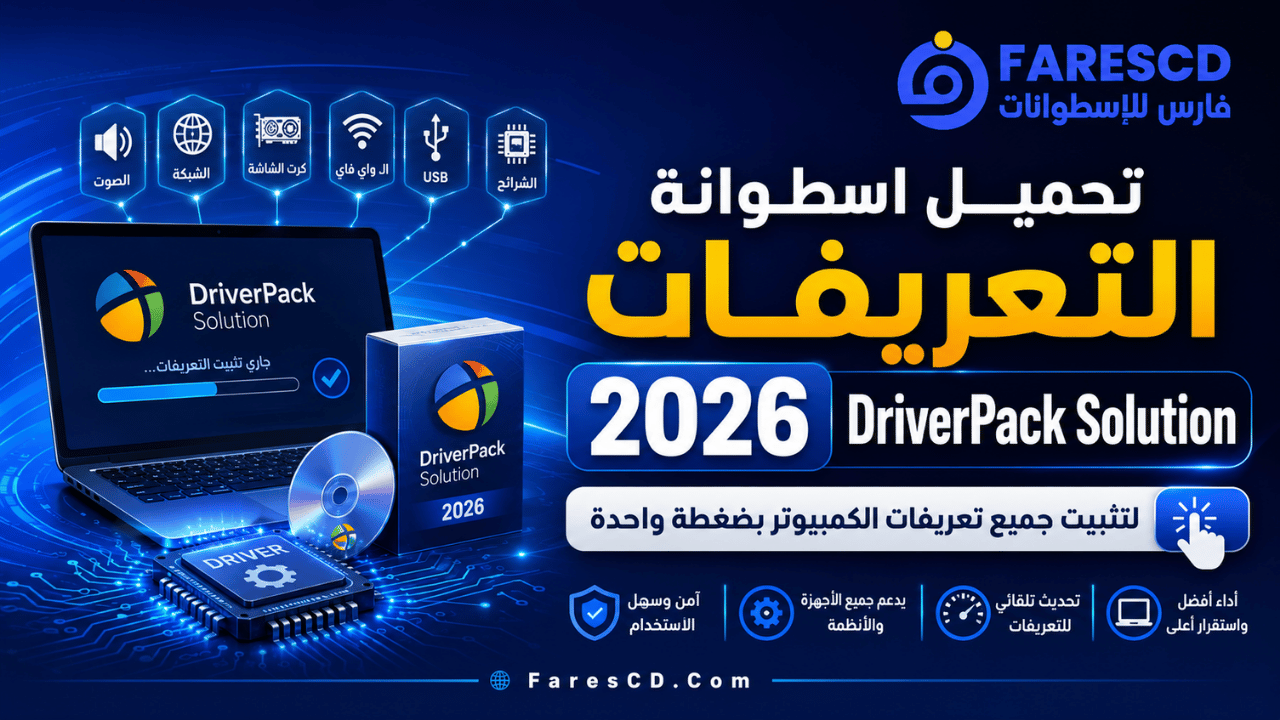
تحميل اسطوانة التعريفات 2026 DriverPack Solution لتثبيت جميع تعريفات الكمبيوتر بضغطة واحدة
تثبيت ويندوز وحده لا يكفي دائمًا لجعل الكمبيوتر يعمل بكامل كفاءته. في كثير من الحالات، يحتاج الجهاز إلى تعريفات إضافية حتى تعمل مكونات الهاردوير بشكل صحيح، مثل كارت الصوت، كارت الشاشة، كارت الشبكة، البلوتوث، الواي فاي، الطابعة، التاتش باد، ومنافذ USB. وهنا تأتي أهمية اسطوانة التعريفات 2026 DriverPack Solution كأداة تساعد على اكتشاف التعريفات الناقصة أو القديمة وتثبيتها بطريقة أسهل من البحث اليدوي.
DriverPack Solution ليس مجرد برنامج صغير لتحديث تعريف واحد، بل هو حل شامل موجه لتسهيل عملية تعريف أجهزة الكمبيوتر واللاب توب، سواء بعد الفورمات أو عند حدوث مشاكل في التعريفات الحالية. ويمكن استخدامه في مواقف كثيرة، منها تثبيت نسخة ويندوز جديدة، إصلاح جهاز لا يتعرف على الإنترنت، تحديث تعريفات قديمة، أو تجهيز أجهزة متعددة في وقت أقل.
ما هو برنامج DriverPack Solution 2026؟
DriverPack Solution هو برنامج مخصص لفحص جهاز الكمبيوتر والتعرف على مكونات الهاردوير ثم اقتراح التعريفات المناسبة لها. يقوم البرنامج بمقارنة حالة التعريفات الموجودة على الجهاز مع قاعدة بيانات التعريفات المتاحة، ثم يعرض التعريفات التي تحتاج إلى تثبيت أو تحديث.
تتوفر من DriverPack أكثر من طريقة للاستخدام، أشهرها النسخة الأونلاين التي تحتاج إلى اتصال بالإنترنت لتحميل التعريفات المطلوبة، والنسخة الأوفلاين الكاملة التي تحتوي على مكتبة ضخمة من التعريفات ويمكن استخدامها بدون إنترنت، وهي مفيدة جدًا لفنيي الصيانة أو لمن يقومون بتثبيت ويندوز على أجهزة كثيرة.
لماذا يحتاج المستخدم إلى اسطوانة تعريفات؟
السبب بسيط: ليس كل إصدار من ويندوز يستطيع التعرف تلقائيًا على جميع مكونات الجهاز. أحيانًا يعمل الجهاز، لكن بكفاءة أقل، لأن تعريف كارت الشاشة أو كارت الصوت أو كارت الشبكة غير مثبت بشكل صحيح.
من أشهر المشكلات التي تظهر بعد تثبيت ويندوز:
- عدم وجود صوت في الجهاز.
- عدم عمل الواي فاي أو كابل الإنترنت.
- ضعف أداء الألعاب بسبب تعريف كارت الشاشة.
- عدم عمل البلوتوث.
- ظهور علامة صفراء بجانب بعض الأجهزة في Device Manager.
- عدم عمل التاتش باد في بعض أجهزة اللاب توب.
- مشاكل في منافذ USB أو قارئ الكروت.
في هذه الحالات، تساعد اسطوانة DriverPack Solution 2026 على توفير وقت كبير، لأنها تختصر عملية البحث اليدوي عن كل تعريف على حدة.
أهم مميزات اسطوانة DriverPack Solution 2026
1. تثبيت التعريفات تلقائيًا
أهم ميزة في DriverPack Solution هي القدرة على فحص الجهاز وتحديد التعريفات المطلوبة بشكل تلقائي. لا يحتاج المستخدم غالبًا إلى معرفة موديل كارت الصوت أو كارت الشبكة أو اللوحة الأم، لأن البرنامج يحاول التعرف على المكونات بنفسه.
هذه الميزة مفيدة للمستخدم العادي الذي لا يمتلك خبرة كافية في البحث عن التعريفات، كما أنها مفيدة لفني الصيانة الذي يريد إنجاز العمل بسرعة على أكثر من جهاز.
2. دعم عدد كبير من الأجهزة
يدعم البرنامج مجموعة كبيرة من مكونات الكمبيوتر واللاب توب، مثل:
- تعريفات كروت الشاشة.
- تعريفات كروت الصوت.
- تعريفات كروت الشبكة LAN.
- تعريفات الواي فاي.
- تعريفات البلوتوث.
- تعريفات شرائح اللوحة الأم Chipset.
- تعريفات USB.
- تعريفات الطابعات وبعض الملحقات.
- تعريفات أجهزة الإدخال مثل التاتش باد ولوحة المفاتيح.
هذا التنوع يجعل البرنامج مناسبًا لمعظم الأجهزة المكتبية وأجهزة اللاب توب المنتشرة بين المستخدمين.
3. إمكانية العمل بدون إنترنت
النسخة الأوفلاين من DriverPack Solution تعد من أهم الإصدارات لأنها تحتوي على مكتبة تعريفات كبيرة يمكن استخدامها حتى في حالة عدم وجود اتصال بالإنترنت. هذه النقطة مهمة جدًا لأن تعريف كارت الشبكة نفسه قد يكون غير مثبت، وبالتالي لن يستطيع المستخدم الدخول إلى الإنترنت لتحميل التعريفات.
لذلك يعتمد كثير من الفنيين على نسخة Offline Full عند تثبيت ويندوز لأجهزة العملاء أو عند إصلاح الأجهزة التي لا تتصل بالشبكة.
4. توفير الوقت بعد الفورمات
بدلًا من الدخول إلى موقع الشركة المصنعة للاب توب أو اللوحة الأم، ثم البحث عن موديل الجهاز، ثم تحميل كل تعريف على حدة، يمكن استخدام DriverPack Solution لفحص الجهاز وتثبيت التعريفات المناسبة بسرعة.
هذه الميزة تصبح أكثر أهمية عند التعامل مع أجهزة كثيرة، مثل معامل الكمبيوتر، مكاتب الصيانة، الشركات الصغيرة، أو الأجهزة القديمة التي يصعب العثور على تعريفاتها يدويًا.
5. مناسب للمبتدئين وفنيي الصيانة
واجهة البرنامج مصممة لتكون سهلة نسبيًا، مما يسمح للمستخدم العادي بتشغيل الفحص وتثبيت التعريفات. وفي الوقت نفسه، يمكن لفني الصيانة استخدامه كأداة مساعدة ضمن مجموعة أدواته الأساسية عند تجهيز الأجهزة.
لكن الأفضل دائمًا استخدام الوضع اليدوي أو اختيار التعريفات المطلوبة فقط بدلًا من تثبيت كل شيء بشكل تلقائي، خصوصًا على الأجهزة الحساسة أو أجهزة العمل.
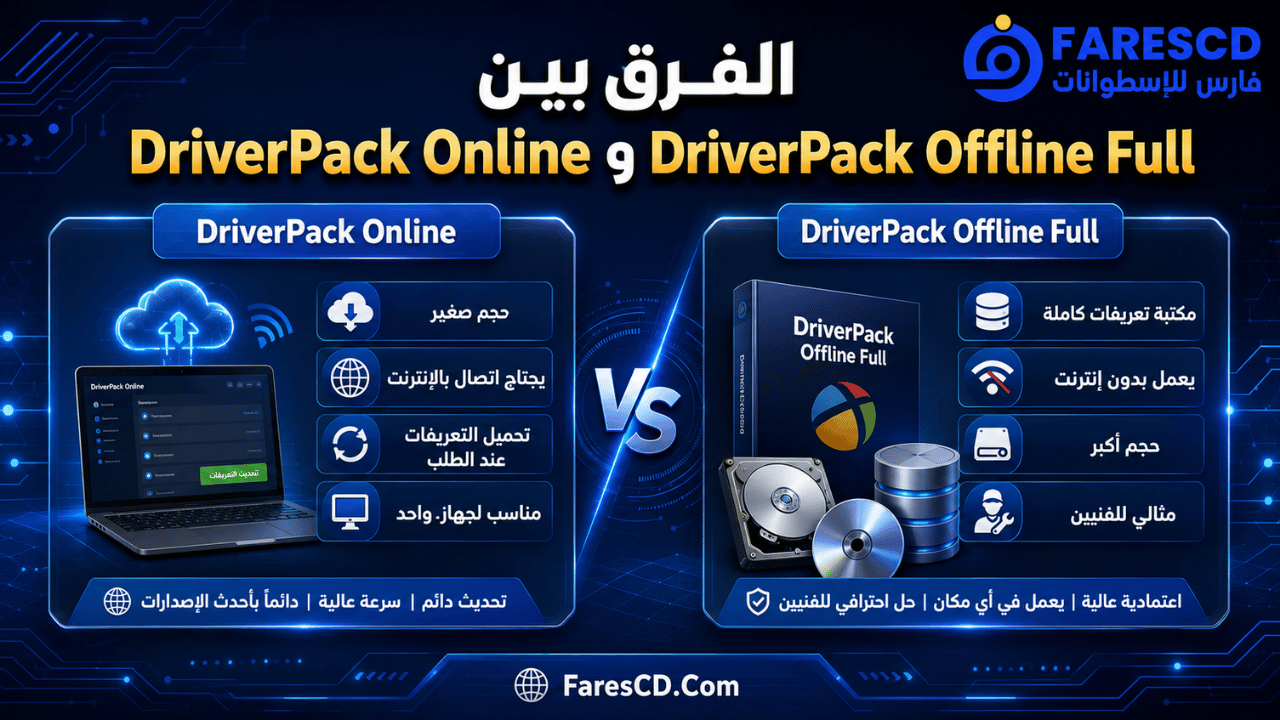
الفرق بين DriverPack Online وDriverPack Offline Full
| المقارنة | DriverPack Online | DriverPack Offline Full |
|---|---|---|
| طريقة العمل | يحتاج إلى إنترنت لتحميل التعريفات | يعمل بدون إنترنت |
| الحجم | صغير نسبيًا | كبير جدًا |
| مناسب لمن؟ | المستخدم العادي المتصل بالإنترنت | فني الصيانة ومن يثبت ويندوز كثيرًا |
| أفضل استخدام | تحديث تعريفات جهاز واحد | تعريف أجهزة متعددة بعد الفورمات |
| الميزة الأساسية | تحميل التعريفات المطلوبة فقط | وجود مكتبة تعريفات جاهزة |
| العيب الأبرز | لا يفيد إذا كان تعريف الإنترنت غير مثبت | يحتاج مساحة تخزين كبيرة |
متى تستخدم DriverPack Solution 2026؟
يمكن استخدام اسطوانة التعريفات 2026 DriverPack Solution في عدة حالات عملية، أهمها:
بعد تثبيت ويندوز جديد
هذه هي الحالة الأشهر. بعد تثبيت ويندوز، قد تجد أن بعض التعريفات غير مثبتة. يقوم البرنامج بفحص الجهاز وتحديد ما يحتاجه من تعريفات أساسية.
عند عدم عمل الإنترنت
إذا كان تعريف كارت الشبكة أو الواي فاي غير مثبت، فلن تستطيع تحميل التعريفات من الإنترنت. هنا تكون النسخة الأوفلاين مفيدة لأنها لا تحتاج إلى اتصال بالشبكة.
عند تحديث جهاز قديم
الأجهزة القديمة أحيانًا يصعب العثور على تعريفاتها من مواقع الشركات، خاصة إذا كان موديل الجهاز قديمًا أو لم يعد مدعومًا بشكل واضح. DriverPack قد يساعد في العثور على تعريف مناسب لهذه المكونات.
في مراكز الصيانة
فني الصيانة يحتاج إلى حل سريع وعملي لتثبيت التعريفات على أجهزة مختلفة. وجود اسطوانة تعريفات شاملة يوفر وقتًا كبيرًا، خصوصًا مع الأجهزة التي تأتي بموديلات ومكونات متنوعة.
طريقة استخدام DriverPack Solution 2026
استخدام البرنامج بسيط، لكن يجب التعامل معه بحذر واختيار التعريفات المطلوبة فقط لتجنب تثبيت إضافات غير ضرورية.
الخطوة الأولى: تشغيل البرنامج
بعد تحميل DriverPack Solution، قم بتشغيل البرنامج كمسؤول من خلال الضغط بزر الماوس الأيمن واختيار Run as administrator. هذا يساعد البرنامج على الوصول إلى مكونات النظام وفحص التعريفات بشكل صحيح.
الخطوة الثانية: فحص الجهاز
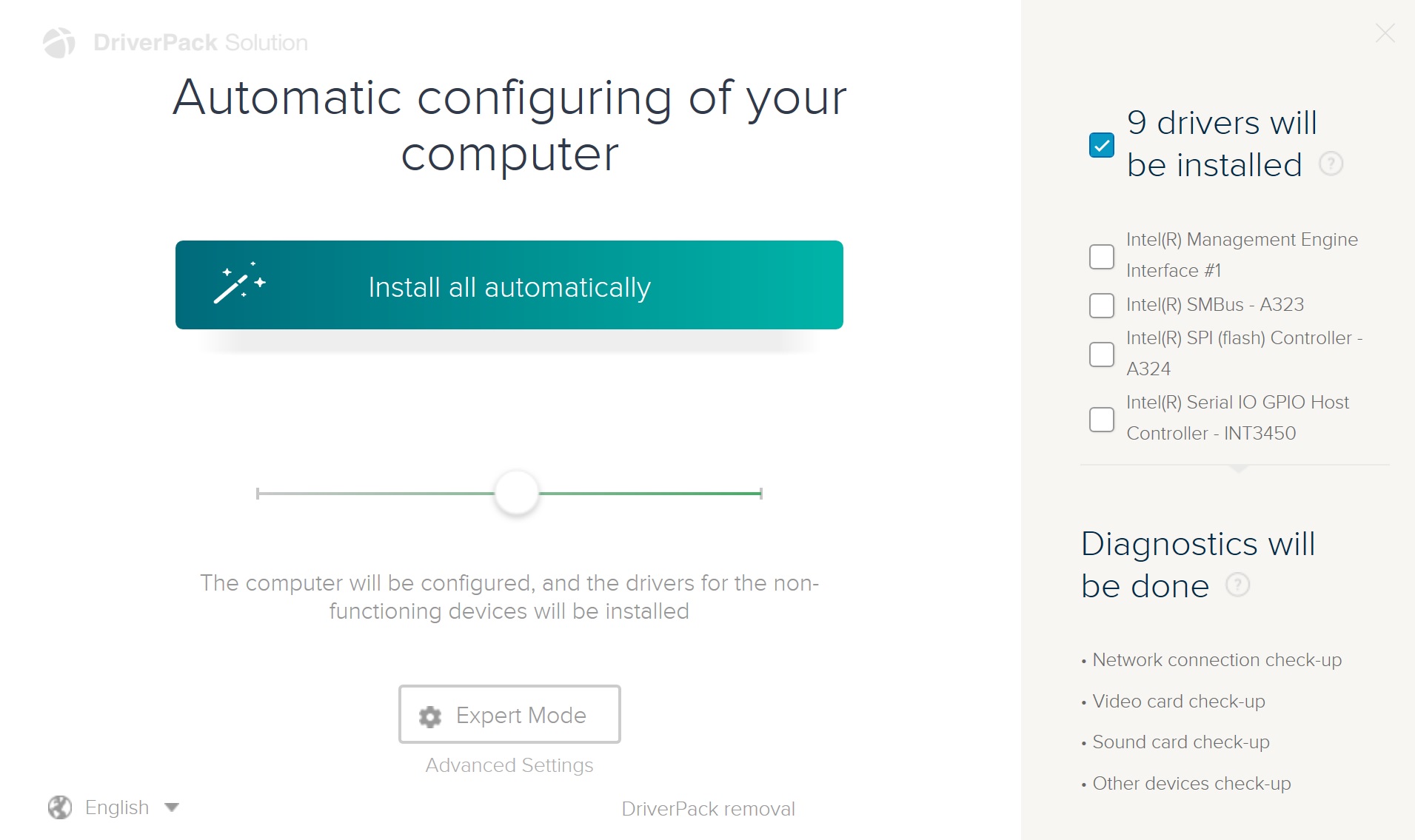
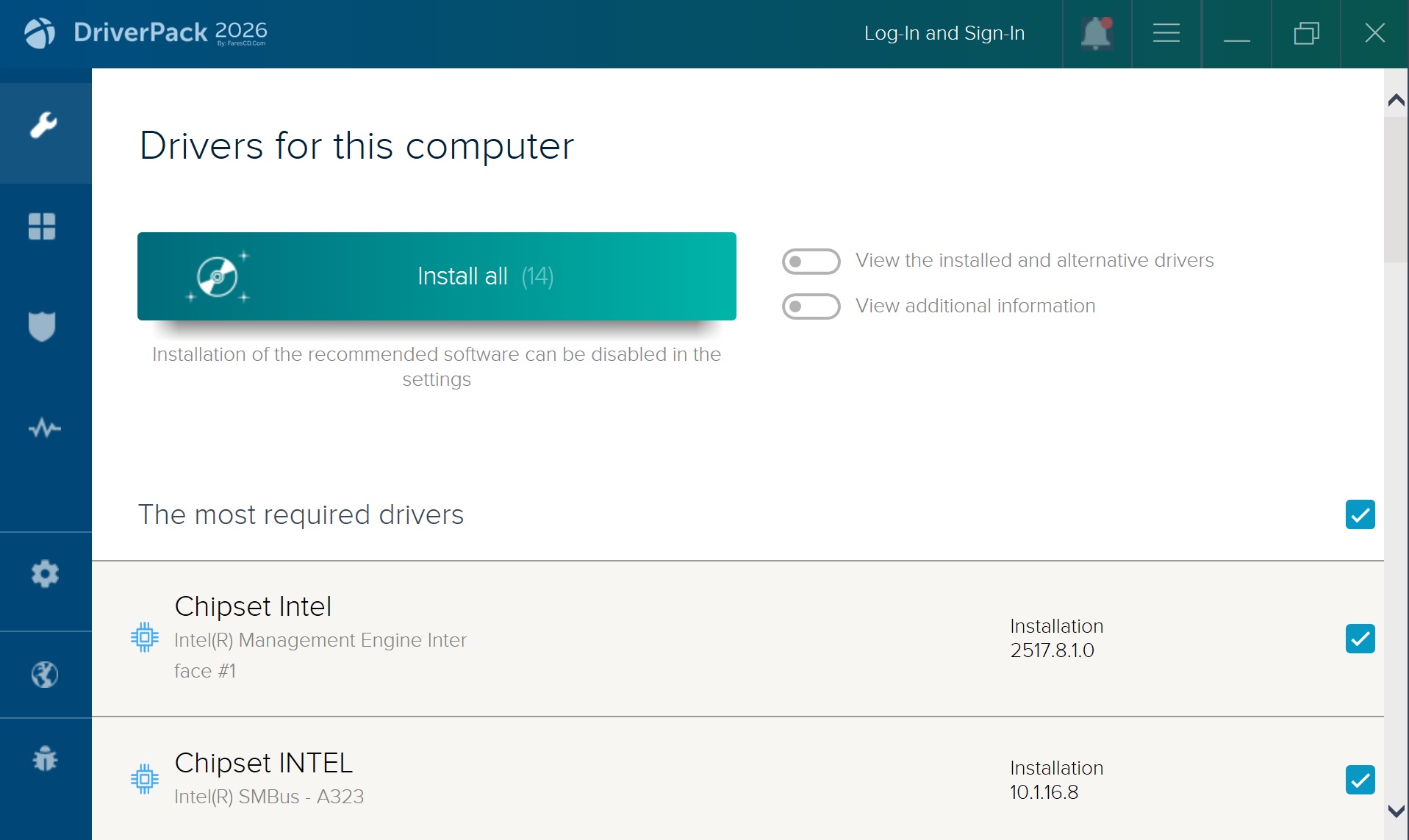
سيبدأ البرنامج في فحص مكونات الكمبيوتر مثل كارت الشاشة، الصوت، الشبكة، البلوتوث، واللوحة الأم. بعد انتهاء الفحص، سيعرض قائمة بالتعريفات الناقصة أو القديمة.
الخطوة الثالثة: مراجعة التعريفات قبل التثبيت
لا يفضل الضغط مباشرة على خيار التثبيت التلقائي دون مراجعة. الأفضل الدخول إلى الوضع المتقدم إن وجد، ثم تحديد التعريفات التي تحتاج إليها فقط.
الخطوة الرابعة: اختيار Drivers Only
عند وجود خيارات إضافية أو برامج مقترحة، يفضل اختيار تثبيت التعريفات فقط. الهدف من استخدام البرنامج هو تعريف الهاردوير، وليس تثبيت برامج إضافية قد لا تحتاج إليها.
الخطوة الخامسة: إنشاء نقطة استعادة
قبل تثبيت التعريفات، من الأفضل إنشاء نقطة استعادة للنظام. هذه الخطوة مهمة لأنها تسمح بالرجوع إلى الحالة السابقة إذا تسبب تعريف معين في مشكلة.
الخطوة السادسة: إعادة تشغيل الجهاز
بعد تثبيت التعريفات، قم بإعادة تشغيل الكمبيوتر حتى تعمل التعريفات الجديدة بشكل صحيح. بعد التشغيل، يمكن فتح Device Manager للتأكد من اختفاء علامات التحذير الصفراء.
جدول استخدامات DriverPack Solution حسب نوع المشكلة
| المشكلة | الحل باستخدام DriverPack |
| لا يوجد صوت بعد تثبيت ويندوز | تثبيت تعريف كارت الصوت |
| الإنترنت لا يعمل | تثبيت تعريف LAN أو Wi-Fi |
| الألعاب بطيئة جدًا | تحديث تعريف كارت الشاشة |
| البلوتوث لا يظهر | تثبيت تعريف البلوتوث |
| التاتش باد لا يعمل | تثبيت تعريف Touchpad |
| ظهور Unknown Device | فحص الجهاز وتحديد التعريف المناسب |
| جهاز قديم بدون تعريفات | استخدام قاعدة تعريفات البرنامج للبحث عن تعريف متوافق |
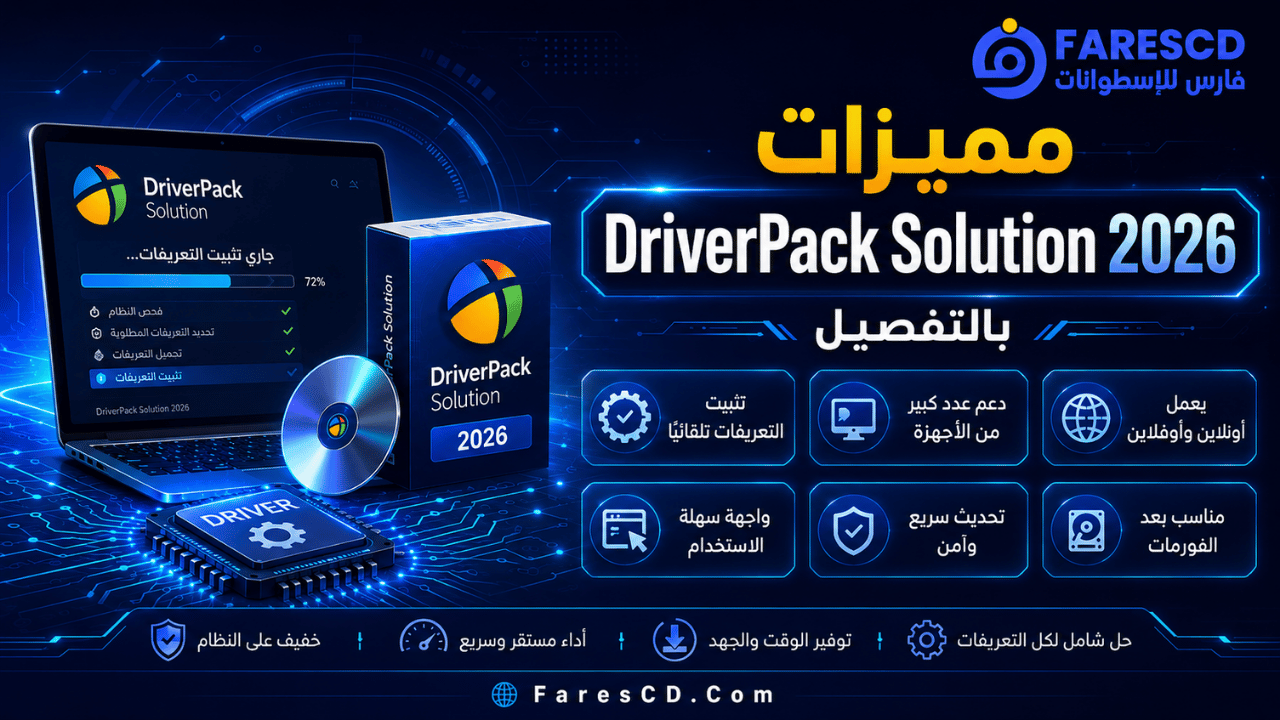
مميزات DriverPack Solution 2026 بالتفصيل
مكتبة تعريفات ضخمة
واحدة من أقوى نقاط البرنامج أنه يعتمد على مكتبة كبيرة من التعريفات، مما يجعله قادرًا على التعامل مع أجهزة كثيرة ومكونات مختلفة. هذه الميزة مهمة جدًا عند التعامل مع أجهزة مجهولة أو أجهزة مجمعة لا يعرف المستخدم تفاصيل مكوناتها.
تسهيل تعريف الأجهزة بعد الفورمات
بعد الفورمات، يكون المستخدم في حاجة إلى حل سريع. DriverPack يوفر طريقة مباشرة لتثبيت التعريفات الأساسية بدلًا من البحث في مواقع متعددة.
دعم أنظمة ويندوز متعددة
يدعم DriverPack عددًا من إصدارات ويندوز، مما يجعله مناسبًا للأجهزة القديمة والجديدة. ومع ذلك، يجب دائمًا اختيار التعريف المتوافق مع إصدار ويندوز ونواة النظام 32 بت أو 64 بت.
تقليل الأخطاء الناتجة عن التحميل اليدوي
عند تحميل التعريفات يدويًا، قد يختار المستخدم تعريفًا غير مناسب لموديل الجهاز أو إصدار ويندوز. البرنامج يساعد في تقليل هذا الخطأ لأنه يفحص المكونات أولًا ثم يقترح التعريفات المناسبة.
عيوب DriverPack Solution 2026
رغم قوة البرنامج وانتشاره، إلا أنه ليس مثاليًا في كل الحالات، ويجب معرفة عيوبه قبل الاستخدام.
الحجم الكبير للنسخة الأوفلاين
نسخة Offline Full تكون كبيرة الحجم لأنها تحتوي على عدد ضخم من التعريفات. لذلك تحتاج إلى مساحة تخزين كافية، وقد لا تكون مناسبة لمن يريد تحميلًا سريعًا أو لديه إنترنت محدود.
احتمال تثبيت برامج إضافية
في بعض الإصدارات أو طرق التثبيت، قد تظهر اقتراحات لتثبيت برامج إضافية. لذلك يجب مراجعة الخيارات بعناية واختيار تثبيت التعريفات فقط.
ليس بديلًا دائمًا لموقع الشركة المصنعة
في بعض الأجهزة الحديثة، خاصة أجهزة اللاب توب الاحترافية أو كروت الشاشة الجديدة، قد يكون الأفضل تحميل التعريف مباشرة من موقع الشركة المصنعة مثل Intel أو NVIDIA أو AMD أو موقع الشركة المنتجة للاب توب.
قد يثبت تعريفًا غير مثالي في بعض الحالات
رغم أن البرنامج يحاول اختيار التعريف المناسب، قد يحدث أحيانًا أن يتم تثبيت تعريف عام بدلًا من التعريف الرسمي الأفضل للجهاز. لذلك ينصح بمراجعة التعريفات المهمة مثل كارت الشاشة والـ Chipset.
نصائح مهمة قبل استخدام DriverPack Solution
- استخدم البرنامج من مصدر موثوق فقط.
- افصل أي برامج غير ضرورية أثناء التثبيت.
- لا توافق على تثبيت برامج إضافية لا تحتاجها.
- اختر الوضع المتقدم إن كان متاحًا.
- قم بإنشاء نقطة استعادة قبل تثبيت التعريفات.
- ثبت التعريفات الأساسية أولًا مثل الشبكة والصوت والشاشة.
- بعد انتهاء التثبيت، أعد تشغيل الجهاز.
- راجع Device Manager للتأكد من أن كل المكونات تعمل بشكل صحيح.
متطلبات تشغيل DriverPack Solution 2026
| المتطلب | التفاصيل |
| نظام التشغيل | Windows XP / 7 / 8 / 8.1 / 10 / 11 حسب الإصدار المستخدم |
| المعالج | معالج متوافق مع ويندوز |
| الذاكرة العشوائية | 2 جيجابايت رام أو أكثر يفضل للأداء الأفضل |
| المساحة التخزينية | تختلف حسب النسخة، والنسخة الأوفلاين تحتاج مساحة كبيرة |
| الإنترنت | مطلوب للنسخة Online، وغير ضروري للنسخة Offline Full |
| صلاحيات التشغيل | يفضل التشغيل كمسؤول Administrator |
هل DriverPack Solution مناسب لكل المستخدمين؟
DriverPack Solution مناسب لمن يريد حلًا سريعًا لتثبيت التعريفات، لكنه ليس دائمًا الخيار الأفضل لكل الحالات. المستخدم العادي يمكنه الاستفادة منه بعد تثبيت ويندوز، خاصة إذا كانت التعريفات الأساسية ناقصة. أما فني الصيانة، فقد يجده أداة مهمة لتجهيز الأجهزة بسرعة.
لكن على الأجهزة الحديثة أو أجهزة الألعاب أو محطات العمل، يفضل استخدامه بحذر، ثم تحميل التعريفات الحساسة مثل كارت الشاشة واللوحة الأم من المواقع الرسمية للحصول على أفضل أداء واستقرار.
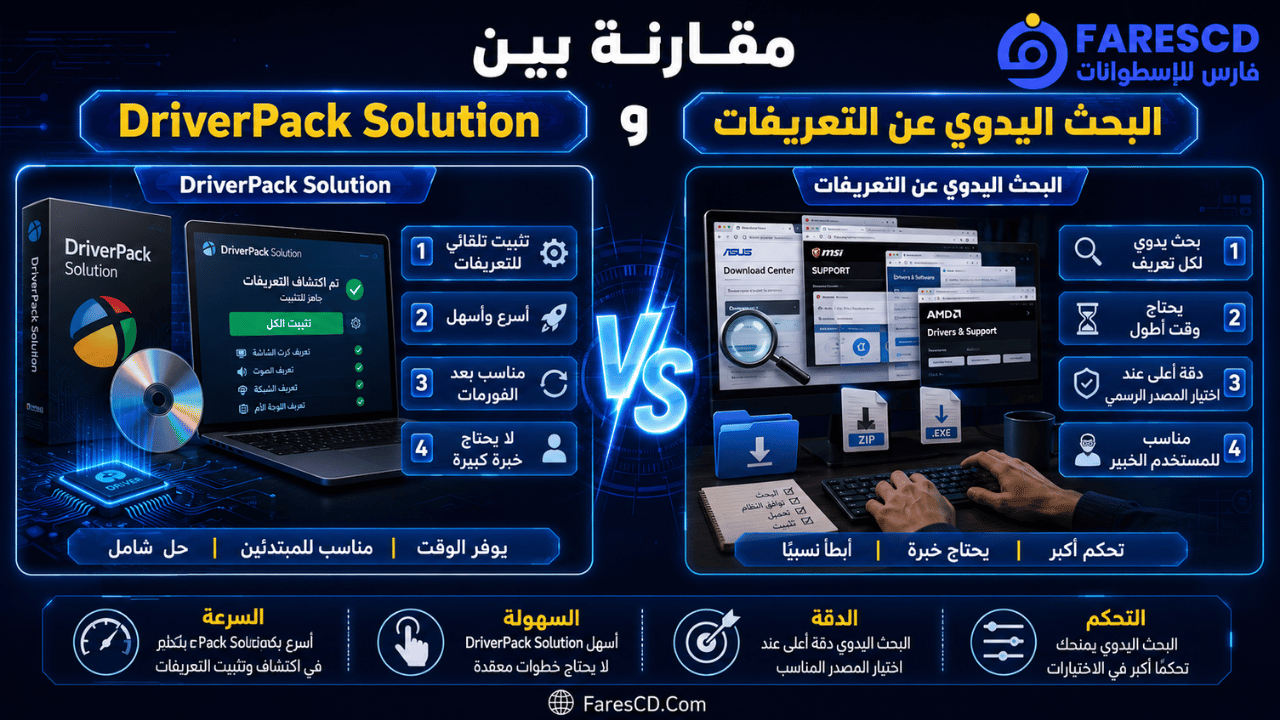
مقارنة بين DriverPack Solution والبحث اليدوي عن التعريفات
| العنصر | DriverPack Solution | البحث اليدوي |
| السرعة | أسرع بكثير | أبطأ |
| السهولة | مناسب للمبتدئين | يحتاج خبرة |
| الدقة | جيدة في أغلب الحالات | أعلى إذا تم اختيار المصدر الصحيح |
| الإنترنت | النسخة الأوفلاين لا تحتاج إنترنت | يحتاج إنترنت غالبًا |
| التحكم | أقل إذا استخدمت التثبيت التلقائي | تحكم كامل |
| الأفضل لمن؟ | المستخدم العادي وفني الصيانة | المستخدم الخبير والأجهزة الحديثة |
أفضل طريقة للاستفادة من DriverPack Solution
أفضل استخدام للبرنامج هو الاعتماد عليه كأداة مساعدة وليس كحل عشوائي. بمعنى أن تستخدمه لتثبيت التعريفات الناقصة الأساسية، خاصة تعريف الشبكة والصوت، ثم بعد ذلك يمكنك تحديث التعريفات المهمة من مواقع الشركات الرسمية إذا احتجت إلى أقصى أداء.
على سبيل المثال، إذا كنت تستخدم جهازًا للألعاب، يمكن أن يساعدك البرنامج في تثبيت التعريفات الأساسية بعد الفورمات، لكن من الأفضل تحميل آخر تعريف لكارت الشاشة من NVIDIA أو AMD أو Intel للحصول على أفضل أداء في الألعاب.
أما إذا كنت تستخدم جهازًا عاديًا للتصفح والعمل المكتبي، فقد يكون DriverPack كافيًا لتثبيت معظم التعريفات المطلوبة وتشغيل الجهاز بشكل مستقر.
اسطوانة التعريفات 2026 DriverPack Solution تعتبر من الأدوات المفيدة لكل من يريد تثبيت تعريفات الكمبيوتر واللاب توب بعد الفورمات بطريقة سهلة وسريعة. أهم ما يميزها هو دعم عدد كبير من الأجهزة، وإمكانية استخدام النسخة الأوفلاين بدون إنترنت، وتوفير الوقت في البحث عن التعريفات يدويًا.
ومع ذلك، يجب استخدامها بذكاء. لا تقم بتثبيت أي برامج إضافية غير ضرورية، وراجع التعريفات قبل تثبيتها، وأنشئ نقطة استعادة للنظام، خصوصًا إذا كنت تستخدم جهازًا مهمًا أو يحتوي على بيانات عمل. البرنامج قوي ومفيد، لكنه يعطي أفضل نتيجة عندما يتم استخدامه بعناية وليس بشكل عشوائي.
تابع أحدث و أفضل البرامج من قسم البرامج من هنا
مع تحيات موقع فارس الاسطوانات