







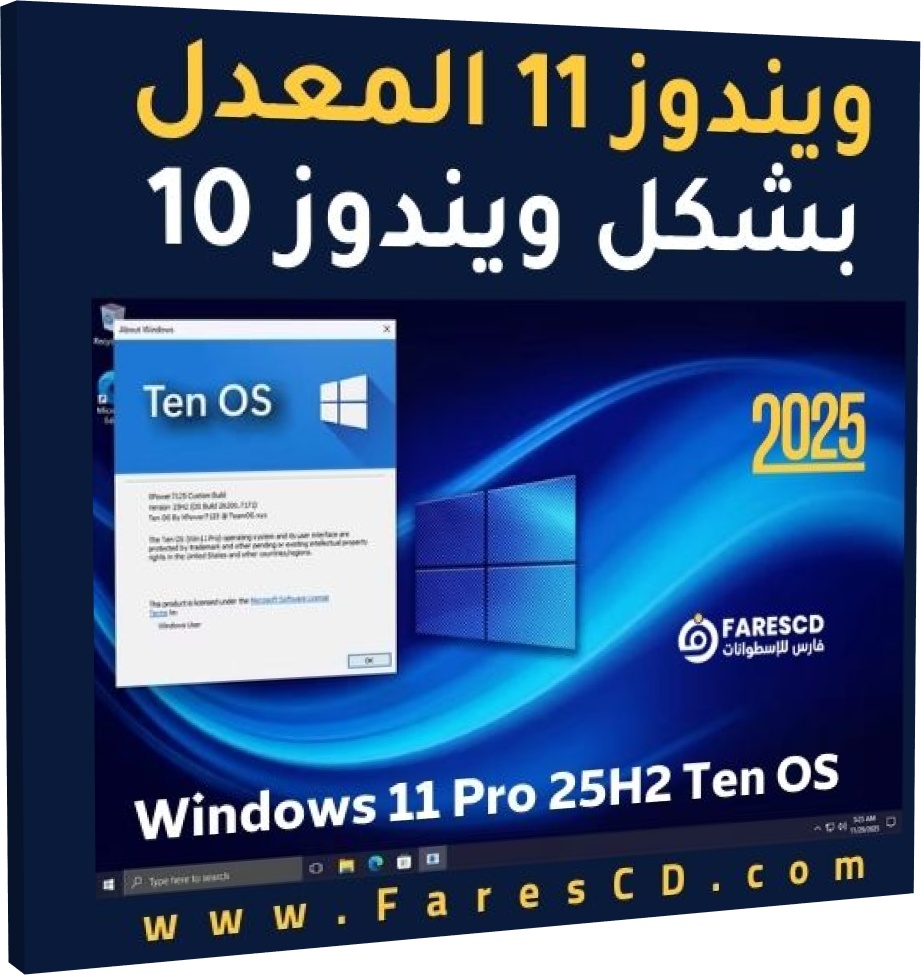
تحميل ويندوز 11 بشكل ويندوز 10 | Windows 11 Pro 25H2 Ten OS
يبحث الكثير من المستخدمين عن طريقة تحميل ويندوز 11 بشكل ويندوز 10 بنسخة خفيفة وسريعة وبدون متطلبات TPM المزعجة. نسخة Windows 11 Pro 25H2 Ten OS تأتي لتحل هذه المشكلة؛ فهى تجمع بين شكل وواجهة Windows 10 الكلاسيكية وبين قوة وثبات Windows 11 Pro 25H2، مع إزالة البلوات والتطبيقات غير الضرورية للحصول على أداء أفضل على الأجهزة الضعيفة والمتوسطة. إذا كنت من عشاق ويندوز 10 وتريد تجربة ويندوز 11 بدون تغيير شكلك المفضل، فهذه النسخة هي الخيار المثالي لك.
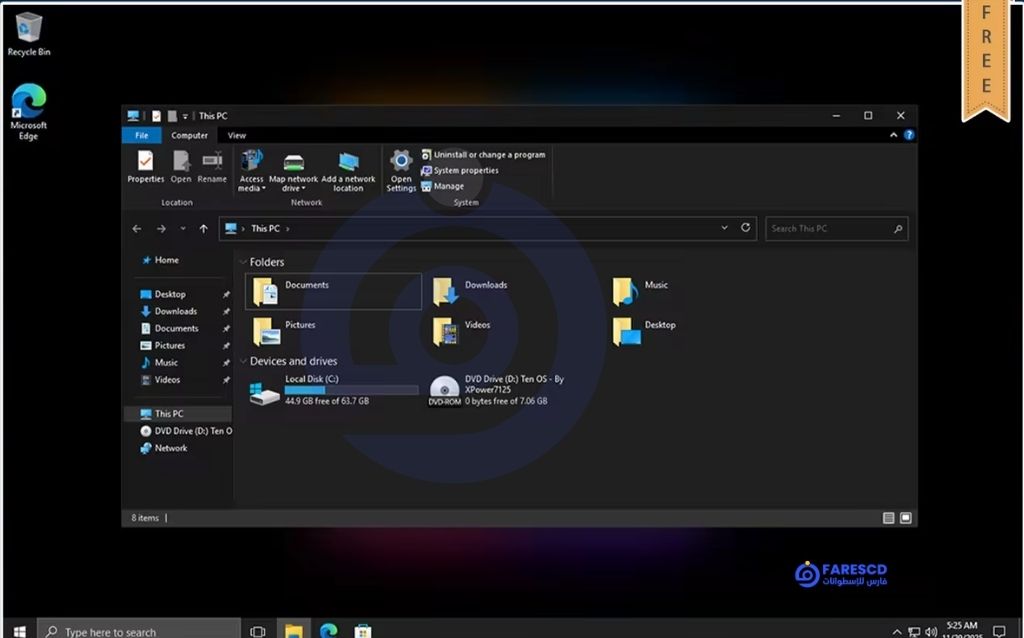
ما هي نسخة Windows 11 Pro 25H2 Ten OS؟ نظرة عامة ومميزات رئيسية
نسخة Windows 11 Pro 25H2 Ten OS هي إصدار معدل من ويندوز 11 برو 25H2 مخصص لعشّاق واجهة ويندوز 10، يجمع بين شكل ويندوز 10 الكلاسيكي وقلب ومزايا ويندوز 11 الحديث مع إزالة البلوات ومتطلبات العتاد المزعجة. تمنحك النسخة تجربة خفيفة وسريعة ومستقرة، مع دعم البرامج والألعاب الحديثة، على أجهزة قديمة أو متوسطة المواصفات.
نظرة عامة على النسخة
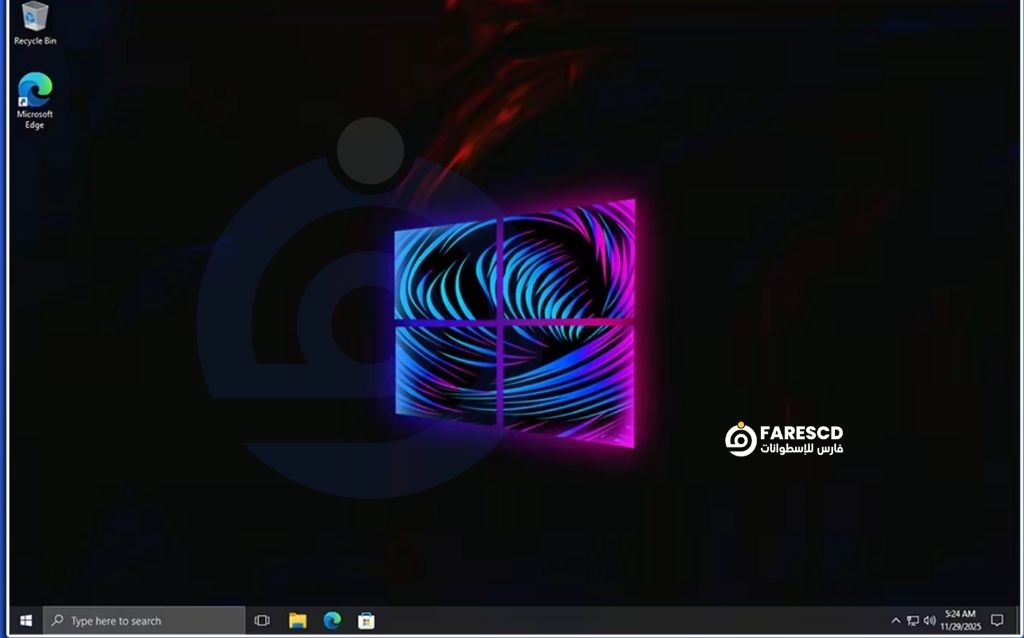
هذه النسخة مبنية على Windows 11 Pro 25H2 Build 26200.7171 مع تعطيل الحاجة إلى TPM ومتطلبات ويندوز 11 الرسمية، مما يسمح بتثبيتها على نطاق أوسع من الأجهزة. تم تصميمها تحديدًا لتقديم واجهة قريبة جدًا من ويندوز 10 من حيث شريط المهام، قائمة ابدأ، وتجربة الاستعمال اليومية.
فكرة Ten OS بشكل ويندوز 10
مشروع Ten OS يستهدف المستخدمين الذين يحبون ثبات وبساطة ويندوز 10 لكن يريدون الاستفادة من نواة وتحديثات ويندوز 11 الأحدث. لذلك تم التركيز على جعل تجربة الاستخدام بصرية ووظيفية أقرب ما تكون لويندوز 10، مع الحفاظ على دعم تعريفات وتعامل أفضل مع العتاد الحديث في ويندوز 11.
المكونات المحذوفة لتحسين الأداء
تمت إزالة Windows Defender، وتطبيقات UWP الزائدة، وبيئة الاسترداد WinRE، بالإضافة إلى متطلبات ويندوز 11 مثل TPM وSecure Boot. الهدف من ذلك تقليل استهلاك الموارد، تسريع الإقلاع والتشغيل، وتجنب رسائل عدم توافق الأجهزة أثناء التثبيت.
الإضافات المدمجة في النسخة
لا تحتوي النسخة على برامج كثيرة مضافة، فقط أداتان أساسيتان: ExplorerPatcher لإرجاع تجربة شريط المهام وقائمة ابدأ بشكل قريب جدًا من ويندوز 10، وUltraUXTheme لدعم الثيمات والتخصيص المتقدم للواجهة. هذا يحافظ على خفة النظام مع توفير المرونة في الشكل والتخصيص.
أهم المميزات الرئيسية
من أبرز المميزات:
-
واجهة قريبة من ويندوز 10 مع قلب ويندوز 11 Pro 25H2 المحدث.
-
نسخة خفيفة Debloated بدون برامج افتراضية كثيرة وخدمات غير ضرورية.
-
تعمل بدون متطلبات TPM، ما يجعلها مناسبة لأجهزة قديمة أو متوسطة.
-
مناسبة للاستخدام اليومي، التصفح، العمل، الألعاب، والبرامج الثقيلة مع استهلاك أقل للموارد.
متطلبات النظام الأساسية
تحتاج النسخة إلى معالج بسرعة 2 جيجاهرتز أو أسرع، وذاكرة RAM بسعة 2 جيجابايت على الأقل، ومساحة تخزين حرة حوالي 25 جيجابايت. كما يلزم كرت شاشة يدعم DirectX 9 أو أحدث، وشاشة بدقة لا تقل عن 1024×768 للوصول لمتجر مايكروسوفت وتشغيل التطبيقات، مع دعم اللمس للأجهزة التي تحتوي شاشة متعددة اللمس.
الفرق بين ويندوز 11 العادي ونسخة Ten OS بشكل ويندوز 10
الفرق الأساسي أن ويندوز 11 العادي هو النسخة الرسمية من مايكروسوفت بكل متطلباتها وواجهتها الحديثة، بينما Windows 11 Pro 25H2 Ten OS بشكل ويندوز 10 هي نسخة معدلة مبنية على نفس نواة ويندوز 11 25H2 لكن بواجهة شبيهة بويندوز 10 ومع إزالة المتطلبات والبلوات لتكون أخف وأسهل على الأجهزة الأضعف.
اختلاف المتطلبات والدعم
-
ويندوز 11 العادي يحتاج رسميًا إلى TPM 2.0، Secure Boot، ومعالج مدعوم، مع حد أدنى 4 جيجابايت رام و64 جيجابايت تخزين حتى يعمل أو يتم الترقية إليه.
-
نسخة Ten OS تتجاوز متطلبات ويندوز 11 الرسمية (No TPM) ويمكن تثبيتها على عتاد أقدم مع الاكتفاء بمتطلبات أقل مثل 2 جيجابايت رام ومساحة 25 جيجابايت كما هو مذكور في وصف النسخة، مما يجعلها أكثر ملاءمة للأجهزة المتوسطة أو الضعيفة.
الواجهة وتجربة الاستخدام
-
ويندوز 11 العادي يأتي بواجهة جديدة بالكامل: قائمة ابدأ في المنتصف، شريط مهام مختلف، تصميم أكثر قربًا من Fluent Design، وتغييرات كبيرة في مركز الإشعارات والإعدادات.
-
Ten OS يضيف أدوات مثل ExplorerPatcher وUltraUXTheme ليتحول شكل شريط المهام وقائمة ابدأ والواجهة العامة لشكل قريب جدًا من ويندوز 10، ليستهدف المستخدم الذي يفضّل الشكل الكلاسيكي ولا يحب تغييرات ويندوز 11 الحديثة.
البلوات، الحماية، والخصائص المدمجة
-
ويندوز 11 العادي يأتي مُحمّلًا بتطبيقات UWP افتراضية، مكونات مثل WinRE، وخدمات Microsoft Defender مفعّلة ضمن النظام، مع مزايا حديثة مثل تكامل Copilot وميزات ذكاء اصطناعي على الأجهزة المدعومة.
-
Ten OS هو إصدار Debloated؛ تمت إزالة Defender، كثير من تطبيقات UWP، وWinRE، ومتطلبات ويندوز 11، مع الإبقاء على الأساسيات فقط، ما يخفّض استهلاك الموارد ويُحسّن الأداء على حساب بعض خواص الأمان والراحات الرسمية.
لماذا يفضل المستخدمون تحميل ويندوز 11 بشكل ويندوز 10؟ أهم الأسباب والفوائد
يفضّل كثير من المستخدمين تحميل ويندوز 11 بشكل ويندوز 10 لأنّه يجمع بين واجهة مألوفة وسهلة من ويندوز 10 وبين مزايا نواة ويندوز 11 وتحسيناته، بدون متطلبات عتاد مزعجة أو بُطء ناتج عن البلوات. هذا النوع من النسخ المعدلة يمنحهم توازنًا بين الأداء والاستقرار والتوافق مع البرامج الحديثة على أجهزة قديمة أو متوسطة.
واجهة مألوفة بدون صدمة تغيير
الكثير من المستخدمين لا يرتاحون لتغييرات واجهة ويندوز 11 مثل قائمة ابدأ وشريط المهام الجديد، ويفضلون تصميم ويندوز 10 باعتباره أوضح وأسهل في الاستخدام اليومي. نسخة مثل Windows 11 Pro 25H2 Ten OS تقدّم شكل وتجربة قريبة من ويندوز 10 مع الحفاظ على قلب ويندوز 11، فيشعر المستخدم أنه على بيئة يعرفها مسبقًا ولا يحتاج لإعادة تعلّم النظام من جديد.
الاستفادة من مميزات ويندوز 11
رغم تفضيلهم لواجهة ويندوز 10، كثير من المستخدمين يريدون الاستفادة من تحسينات ويندوز 11 مثل إدارة الذاكرة الأفضل، دعم العتاد الأحدث، والتحسينات الأمنية وتطوير تجربة الإعدادات والتكامل مع مزايا جديدة في تحديثات 25H2. نسخة بشكل ويندوز 10 تسمح بالوصول لهذه المميزات دون التنازل عن الشكل الكلاسيكي أو الترقية إلى تجربة واجهة لا يحبونها.
تخفيف البلوات وتسريع الأداء
النسخ المعدلة والمخففة (Debloated) من ويندوز 11 تزيل التطبيقات الافتراضية غير الضرورية وخدمات الخلفية الزائدة، مما يقلل استهلاك الرام والمعالج ويُسرّع الإقلاع وفتح البرامج خاصة على الأجهزة ذات المواصفات المحدودة. هذا يهم الجيمرز ومستخدمي البرامج الثقيلة الذين يريدون تخصيص أكبر قدر من موارد الجهاز للألعاب أو العمل بدلًا من خدمات النظام الإضافية.
تجاوز متطلبات العتاد الصارمة
ويندوز 11 الرسمي يفرض متطلبات مثل TPM 2.0، Secure Boot، ومعالجات مدعومة رسميًا، ما يمنع كثيرًا من الأجهزة الأقدم من الترقية المباشرة. نسخة مثل Ten OS بتخطي متطلبات TPM تسمح للمستخدمين بتثبيت نواة ويندوز 11 على أجهزتهم القديمة مع واجهة تشبه ويندوز 10، بدل البقاء على ويندوز 10 أو شراء جهاز جديد.
استقرار الإحساس وتخفيف القلق من التحديثات
بعض المستخدمين يرون أن تغييرات ويندوز 11 المتكررة في الواجهة والخصائص تجعل التجربة أقل استقرارًا أو متوقَّعة مقارنة بويندوز 10 الذي اعتادوا عليه لسنوات. نسخة تجمع نواة جديدة مع شكل قديم تعطي إحساسًا باستقرار أكبر وبيئة عمل مألوفة تقلل مقاومة الانتقال من ويندوز 10 إلى 11، خصوصًا مع قرب انتهاء دعم ويندوز 10 الرسمي.
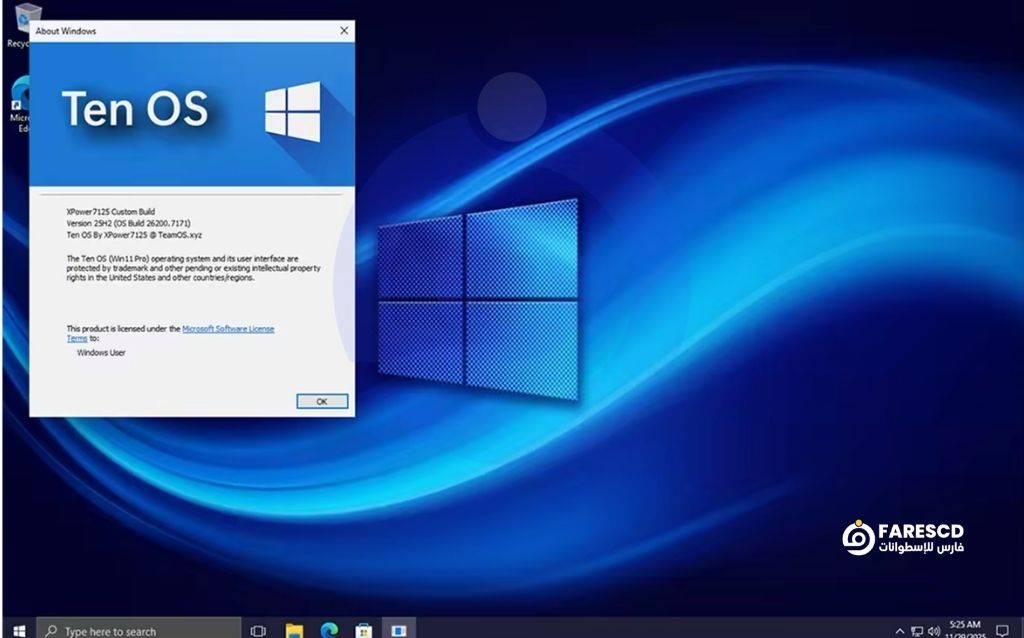
المزايا التقنية في Windows 11 Pro 25H2 Ten OS لعشاق واجهة ويندوز 10
تقدّم Windows 11 Pro 25H2 Ten OS مزيجًا من مزايا ويندوز 11 التقنية الحديثة مع واجهة أقرب ما تكون لويندوز 10، ما يجعلها جذابة للمستخدمين الذين يريدون شكل قديم بأداء جديد. التركيز في هذه النسخة يكون على خفة النظام، توافقه مع العتاد الأقدم، وتجربة استخدام مألوفة مع تحسينات تحت الغطاء.
واجهة ويندوز 10 على نواة 25H2
تعتمد النسخة على Windows 11 Pro 25H2 الذي يجلب تحسينات في الاستقرار، إدارة الطاقة، والأمان، لكن مع تعديل الواجهة لتبدو شبيهة بويندوز 10 قدر الإمكان. استخدام أدوات مثل ExplorerPatcher وUltraUXTheme يسمح بإرجاع شكل شريط المهام وقائمة ابدأ وتجربة النوافذ إلى النمط الكلاسيكي المحبوب عند كثير من المستخدمين مع الحفاظ على مزايا الخلفية الحديثة.
أداء أعلى بفضل إزالة البلوات
كونها نسخة Debloated يعني إزالة كثير من تطبيقات UWP الافتراضية والخدمات الثانوية التي تستهلك الذاكرة والمعالج دون فائدة حقيقية لمعظم المستخدمين. هذا يمنح مساحة أكبر لموارد الجهاز للبرامج والألعاب، ويُحسّن زمن الإقلاع واستجابة النظام خصوصًا على الأجهزة ذات 2–4 جيجابايت رام أو معالجات متوسطة.
توافق أوسع مع الأجهزة
الويندوز الرسمي 11 25H2 يفرض متطلبات عتاد محددة مثل TPM 2.0 وSecure Boot ومعالجات مدعومة، ما يقيّد تشغيله على أجهزة أقدم. Ten OS يتخطى هذه المتطلبات (No TPM) ويكتفي بحد أدنى منخفض نسبيًا مثل معالج 2 جيجاهرتز، 2 جيجابايت رام، و25 جيجابايت مساحة، ما يسمح لعشاق واجهة ويندوز 10 بتجربة نواة ويندوز 11 الحديثة دون الحاجة لترقية الهاردوير فورًا.
تحسين تجربة الألعاب والبرامج
بفضل إزالة البلوات وتقليل الخدمات الخلفية، تصبح موارد الجهاز (CPU وRAM وGPU) موجهة أكثر نحو الألعاب والبرامج الثقيلة بدلًا من تطبيقات وخدمات خلفية غير ضرورية. كما أن اعتمادها على نواة 25H2 يضمن دعمًا أفضل لتعريفات جديدة وتوافقًا محسّنًا مع أحدث الإصدارات من البرامج والألعاب مقارنة بالبقاء على ويندوز 10 لفترة طويلة.
ما الذي تم حذفه من النظام؟ إزالة Defender ومتطلبات ويندوز 11 والبلوات
في نسخة Windows 11 Pro 25H2 Ten OS تم حذف عدد من مكونات ويندوز 11 الافتراضية ومتطلباته لتقديم نظام أخف وأبسط وأقل استهلاكًا للموارد، مع الحفاظ على الأساس اللازم لتشغيل البرامج والألعاب. الفكرة قريبة من أساليب “Debloat Windows 11” المنتشرة التي تهدف لإزالة البلوات والتتبع والخدمات غير الضرورية لتحسين الأداء.
إزالة Windows Defender ومكوّنات الحماية المدمجة
في هذه النسخة تم حذف Windows Defender وخدماته المرتبطة، وهو ما يقلل استهلاك المعالج والرام والخدمات الخلفية بشكل ملحوظ مقارنة بالوضع الافتراضي في ويندوز 11. هذا يترك للمستخدم حرية تثبيت برنامج حماية خارجي خفيف أو الاعتماد على حلول أخرى، لكنه يعني أيضًا أن النظام لن يحتوي على طبقة دفاع مدمجة من مايكروسوفت ويحتاج المستخدم لوعي أمني أعلى.
حذف تطبيقات UWP والبلوات الافتراضية
تمت إزالة أغلب تطبيقات UWP والـ Bloat Apps التي تأتي مسبقًا مع ويندوز 11 مثل تطبيقات الترفيه والخدمات الإضافية التي لا يحتاجها أغلب المستخدمين، وهي نفس الفلسفة التي تتبعها أدوات وأساليب “Debloat Windows 11”. النتيجة هي قائمة برامج أنظف، مساحة أقل مشغولة على القرص، واستهلاك أقل للـ RAM والخلفيات مع الحفاظ على الأساس المطلوب لتشغيل البرامج الأساسية.
حذف WinRE (بيئة الاسترداد) ومكوّنات استرجاع النظام
جزء من عملية التخفيض يتضمن إزالة WinRE وبعض مكونات الاسترداد والاستعادة المدمجة، المشابهة لما يقوم به بعض المستخدمين عند تخصيص نسخ ويندوز معدلة أو ISOs مخصصة. هذا يقلل حجم النظام على القرص ويبسّط البنية الداخلية، لكنه يعني الاعتماد على أدوات بديلة (مثل أسطوانة إنقاذ أو USB خارجي) عند الحاجة للإصلاح أو الاستعادة.
تجاوز متطلبات ويندوز 11 الرسمية
النسخة مهيّأة بوضع No TPM، أي تم تعطيل أو تجاوز فحص TPM 2.0 وSecure Boot ومتطلبات العتاد الأخرى الموجودة في ويندوز 11 الرسمي، كما تفعل الأدوات والطرق التي تعدّل ISO لتخطي هذه الشروط. هذا يسمح بتثبيت النظام على أجهزة لا تستوفي شروط ويندوز 11 25H2 الرسمية، مثل بعض المعالجات القديمة أو اللوحات بدون شريحة TPM فعّالة، مع الحفاظ على بقية مكونات النظام الأساسية.
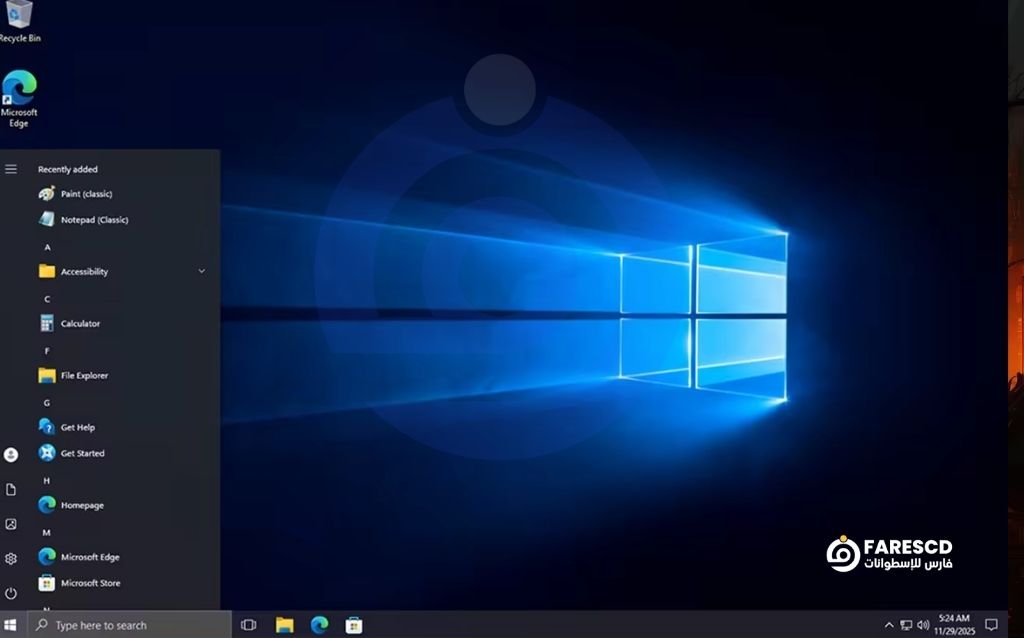
ما الذي تمت إضافته في النسخة؟ دور ExplorerPatcher و UltraUXTheme في محاكاة ويندوز 10
في نسخة Windows 11 Pro 25H2 Ten OS لم يتم إغراق النظام بإضافات كثيرة، لكن تم الاعتماد على أداتين محوريتين فقط هما ExplorerPatcher و UltraUXTheme لتحقيق محاكاة شبه كاملة لواجهة ويندوز 10 مع الحفاظ على قلب ويندوز 11 الحديث. هذا الاختيار يعطي توازنًا بين خفة النظام ومرونة التخصيص لعشّاق الشكل الكلاسيكي.
دور ExplorerPatcher في تقليد واجهة ويندوز 10
ExplorerPatcher أداة مجانية متخصصة في تعديل واجهة ويندوز 11 لاسترجاع عناصر من واجهة ويندوز 10، خصوصًا شريط المهام وقائمة ابدأ وسلوك مستكشف الملفات. الأداة تسمح بضبط نمط شريط المهام إلى أسلوب ويندوز 10، إعادة قائمة ابدأ الكلاسيكية، وتعديل قوائم الضغط بزر الفأرة الأيمن، ما يجعل تجربة Ten OS قريبة جدًا بصريًا ووظيفيًا من ويندوز 10 لعشّاق هذا الستايل.
دور UltraUXTheme في دعم الثيمات المخصصة
UltraUXThemePatcher (UltraUXTheme) يُستخدم لتعديل ملفات النظام المسؤولة عن التيمات في ويندوز، بحيث يسمح بتثبيت ثيمات خارجية من مطورين وجهات ثالثة لا يقبلها النظام افتراضيًا. بفضل هذه الأداة يمكن تطبيق ثيمات تحاكي ألوان وأيقونات وويندوز 10 بشكل أكبر، وتخصيص شريط المهام، قائمة ابدأ، ومستكشف الملفات بما يناسب هوية Ten OS ويعزز إحساس المستخدم أنه على ويندوز 10 وليس 11.
النتيجة النهائية لتجربة المستخدم
بدمج ExplorerPatcher مع UltraUXTheme، يحصل المستخدم على شريط مهام وقائمة ابدأ وسلوك واجهة أقرب ما يمكن لويندوز 10، مع إمكانية استخدام ثيمات احترافية تعمّق هذا الإحساس. في نفس الوقت يبقى النظام مبنيًا على نواة Windows 11 Pro 25H2، ما يعني الاستفادة من التحسينات الحديثة في الأداء والأمان والتوافق مع العتاد والبرامج الجديدة دون التضحية بالشكل الكلاسيكي المفضل.
متطلبات تشغيل Windows 11 Pro 25H2 Ten OS على الأجهزة الضعيفة والمتوسطة
Windows 11 Pro 25H2 Ten OS مصممة لتعمل على الأجهزة الضعيفة والمتوسطة بفضل تجاوز متطلبات ويندوز 11 الرسمية وتقليل البلوات، لذلك تكفيها مواصفات أقل من النسخة الأصلية. تعتمد على نفس نواة Windows 11 25H2 لكن بدون شرط TPM وبحد أدنى من العتاد يماثل تقريبًا ما كان مطلوبًا لويندوز 10.
الحد الأدنى الموصى به لتشغيل النسخة
-
المعالج (Processor):
معالج بسرعة 2 جيجاهرتز أو أسرع (ثنائي النواة أو أكثر يفضّل للاستفادة من النظام بسلاسة). -
الذاكرة العشوائية (RAM):
2 جيجابايت كحد أدنى، ويفضّل 4 جيجابايت أو أكثر لاستخدام المتصفح والبرامج المتعددة بدون تهنيج.
التخزين وكرت الشاشة
-
مساحة التخزين (Storage):
25 جيجابايت مساحة فارغة على الأقل على القرص لتثبيت النظام والتحديثات الأساسية، مع تفضيل 50 جيجابايت أو أكثر للاستخدام المريح والبرامج. -
بطاقة الرسوميات (GPU):
كرت شاشة يدعم DirectX 9 أو أحدث مع برنامج تشغيل متوافق، وهو ما يتوفر عادة في معظم الكروت المدمجة والقديمة نسبيًا.
متطلبات الشاشة والاتصال والخصائص الإضافية
-
الشاشة:
دقة لا تقل عن 1024×768 بكسل للوصول إلى متجر مايكروسوفت وتشغيل كثير من التطبيقات بشكل طبيعي. -
اللمس والاتصال:
شاشة أو جهاز يدعم Multi‑touch إذا كنت تريد استخدام اللمس، واتصال إنترنت نشط لتحميل التحديثات والتطبيقات من المتجر عند الحاجة.
مناسبة للأجهزة الضعيفة والمتوسطة
بإزالة فحص TPM ومتطلبات المعالج الرسمية لويندوز 11، يمكن تثبيت Ten OS على أجهزة قد لا تكون مدعومة رسميًا، مثل بعض معالجات Core i الجيل الثاني/الثالث أو معالجات قديمة من AMD طالما تحقق سرعة 2 جيجاهرتز ورام 2 جيجابايت على الأقل. ومع كون النسخة مخففة Debloated، تستفيد الأجهزة المتوسطة والضعيفة من استهلاك أقل للموارد مقارنة بويندوز 11 الرسمي المليء بالتطبيقات والخدمات الافتراضية.
شرح طريقة حرق وتثبيت ويندوز 11 بشكل ويندوز 10 خطوة بخطوة للمبتدئين
لتثبيت Windows 11 Pro 25H2 Ten OS بشكل ويندوز 10 ستحتاج أولًا لحرق ملف الـ ISO على فلاش USB قابل للإقلاع، ثم الإقلاع منه وعمل تثبيت نظيف بخطوات بسيطة. الشرح التالي مناسب للمبتدئين ويشبه طريقة تثبيت أي ويندوز 11 من USB مع مراعاة تجاوز المتطلبات.
المتطلبات قبل البدء
-
فلاش USB بحجم 8 جيجابايت على الأقل.
-
ملف ISO الخاص بـ Windows 11 Pro 25H2 Ten OS.
-
برنامج لحرق الويندوز على الفلاشة مثل Rufus (مفضل لهذه النسخ).
-
أخذ نسخة احتياطية من ملفاتك المهمة لأن التثبيت النظيف قد يحذف كل شيء من القسم.
حرق النسخة على فلاش USB باستخدام Rufus
-
حمّل أحدث إصدار من برنامج Rufus من الموقع الرسمي ثم شغّله بدون تثبيت.
-
وصل الفلاشة بالجهاز، وسيقوم Rufus باكتشافها تلقائيًا (تأكد من اختيار الفلاشة الصحيحة حتى لا تُفرمت فلاش آخر بالخطأ).
-
في خيار Boot selection اضغط Select واختر ملف ISO الخاص بـ Windows 11 Pro 25H2 Ten OS.
-
اترك إعدادات Partition scheme = GPT و Target system = UEFI إذا كان جهازك حديثًا (معظم الأجهزة الحديثة تدعم ذلك).
-
اضغط Start ووافق على مسح الفلاشة، وانتظر حتى انتهاء الحرق وظهور Ready.
ملاحظة: لو كنت تستخدم ISO عادي لويندوز 11 وليس نسخة Ten OS جاهزة، يمكن في بعض إصدارات Rufus اختيار خيار Extended Windows 11 Installation (no TPM / no Secure Boot) لتخطي المتطلبات، لكن Ten OS غالبًا مدمج فيها هذا التعديل بالفعل.
الإقلاع من الفلاشة (Boot)
-
وصل الفلاشة في الجهاز الذي تريد تثبيت الويندوز عليه.
-
أعد تشغيل الجهاز وادخل قائمة الإقلاع السريع (Boot Menu) بالضغط على زر مثل F12 أو F9 أو Esc حسب نوع المذربورد/اللابتوب.
-
اختر الإقلاع من USB، وسيتم تشغيل مثبت ويندوز من الفلاشة.
خطوات تثبيت ويندوز 11 بشكل ويندوز 10
-
عند ظهور شاشة اختيار اللغة والمنطقة، اختر اللغة والوقت ولوحة المفاتيح ثم اضغط Next ثم Install now.
-
لو طُلب مفتاح تفعيل يمكنك اختيار I don’t have a product key (لاحقًا يمكن التفعيل) ثم اختر نسخة Windows 11 Pro إن ظهرت قائمة الإصدارات.
-
وافق على اتفاقية الترخيص ثم اختر Custom: Install Windows only (advanced) لعمل تثبيت نظيف.
-
في شاشة الأقراص:
-
لو تريد تثبيت نظيف تمامًا على قسم النظام القديم، احذف الأقسام الخاصة بالويندوز السابق (عادة System / Primary) ثم اختر المساحة غير المخصصة Unallocated Space واضغط Next.
-
أو اختر القسم الذي تريد تثبيت الويندوز عليه بعد التأكد من أخذ نسخة احتياطية لملفاتك.
-
-
سيبدأ نسخ ملفات الويندوز وإعادة التشغيل عدة مرات تلقائيًا، لا تضغط أي زر عند ظهور رسالة Press any key to boot from USB بعد أول إعادة تشغيل حتى لا يبدأ التثبيت من جديد.
إعداد النظام بعد أول إقلاع
-
بعد انتهاء التثبيت سيظهر معالج الإعداد (لغة، لوحة مفاتيح، الاتصال بالإنترنت، حساب مايكروسوفت أو حساب محلي، الخصوصية… إلخ).
-
اختر الإعدادات المناسبة لك، ويمكنك لاحقًا تخصيص الواجهة أكثر من إعدادات ExplorerPatcher والثيمات إذا كانت مدمجة بالنسخة.
-
بعد الوصول لسطح المكتب، حدّث تعريفات الجهاز (Driver) وثبّت برامجك المعتادة، واستمتع بواجهة شبيهة بويندوز 10 على نواة ويندوز 11 Pro 25H2 خفيفة ومخففة.
لو أحببت، يمكن تجهيز قائمة مختصرة في آخر المقال بعنوان: نصائح مهمة قبل تثبيت النسخة (نسخ احتياطي، فصل الأقراص الأخرى، التأكد من وضع UEFI/Legacy، إلخ) لتزيد ثقة الزائر وتقلل الأخطاء.
أداء النسخة في الألعاب والبرامج الثقيلة مقارنة بويندوز 10 وويندوز 11 الرسمي
أداء Windows 11 Pro 25H2 Ten OS في الألعاب والبرامج الثقيلة يكون في العادة قريبًا جدًا من ويندوز 11 الرسمي، مع أفضلية طفيفة في استهلاك الموارد واستقرار الإطارات على الأجهزة الضعيفة والمتوسطة بسبب إزالة البلوات والخدمات الزائدة. في المقابل، يظل فارق الأداء الصافي في عدد الإطارات بين النسخ المخففة والنسخ الأصلية محدودًا وغالبًا داخل هامش الخطأ في كثير من الاختبارات العملية.
مقارنة مع ويندوز 11 الرسمي
-
ويندوز 11 25H2 يجلب تحسينات عامة في إدارة الذاكرة والجدولة واستهلاك المعالج مقارنة بالإصدارات الأقدم، كما يقدّم مميزات موجهة للجيمرز مثل Auto HDR وDirectStorage وتحسينات وضع الألعاب، مما يجعله أصلًا متقاربًا جدًا مع ويندوز 10 في الأداء بل ومتفوّقًا قليلًا على العتاد الحديث.
-
عند إزالة التطبيقات والخدمات غير الضرورية (Debloat)، يحصل المستخدم غالبًا على استجابة أفضل ووقت إقلاع أقل وتخفيف بسيط للتحميل الخلفي، لكن اختبارات عديدة على نسخ مخففة توضح أن فرق FPS الفعلي في الألعاب عادة يكون ضئيلًا جدًا، بينما يتجلى الفرق أكثر في سلاسة الإطارات وانخفاض التقطيع على الأجهزة الأضعف.
مقارنة مع ويندوز 10
-
مقارنات حديثة بين ويندوز 10 22H2 وويندوز 11 25H2 تظهر أن الأداء في الألعاب متقارب للغاية، مع تفوق بسيط لويندوز 11 في بعض العناوين بسبب تحسينات DirectX 12 Ultimate، إدارة الذاكرة، ودعم العتاد الأحدث، بينما يظل ويندوز 10 جيدًا خاصة مع الأجهزة القديمة والألعاب الكلاسيكية.
-
نسخة Ten OS تعطيك نواة ويندوز 11 25H2 بمزاياها التقنية مع واجهة تشبه ويندوز 10 ونسخة مخففة، ما يعني أن الجيمر أو مستخدم البرامج الثقيلة يحصل عادة على تجربة لا تقل عن ويندوز 10 في الأداء، مع قابلية أفضل للاستفادة من تحسينات ويندوز 11 المستقبلية على نفس الهاردوير.
تأثير إزالة البلوات على الأداء
-
اختبارات على أنظمة مخففة توضح أن إزالة البلوات قد تحسّن نتائج الاختبارات الاصطناعية وأداء بعض الأعمال الإنتاجية بنسبة بضع نقاط مئوية فقط، مثل تحسّن بسيط في اختبار المعالج والذاكرة وزمن الريندر، مع فارق أكبر نسبيًا في زمن الإقلاع وسرعة فتح البرامج.
-
الفائدة الكبرى للجيمرز ومستخدمي البرامج الثقيلة تكون غالبًا في تقليل الخدمات الخلفية، تقليل استهلاك الرام، وتحسين ثبات الإطارات وتقليل “stuttering”، خاصة عندما تكون الموارد محدودة أصلًا في الأجهزة الضعيفة والمتوسطة.
استقرار وتجربة استخدام عملية
-
تحديثات ويندوز 11 25H2 ركّزت على تحسينات في الاستقرار وإدارة الأداء أكثر من التغييرات الشكلية، مع تحسينات موجهة أيضًا لأجهزة الألعاب المحمولة وتقليل استهلاك الطاقة ومشاكل الاستجابة، ما ينعكس إيجابيًا على تجربة اللعب عمومًا.
-
في نسخة Ten OS، الجمع بين هذه التحسينات التقنية وبين واجهة خفيفة وDebloated يجعل النظام مناسبًا لمن يريد تشغيل ألعاب حديثة وبرامج مونتاج أو تصميم على عتاد متوسط مع تقليل الحمل الخلفي قدر الإمكان، دون خسارة دعم ويندوز 11 للتقنيات الأحدث.
تحميل موفق للجميع
انتهى الموضوع
_
تابع أحدث و أفضل البرامج من قسم البرامج من هنا
كما يمكنك متابعتنا على صفحة فارس الاسطوانات على الفيسبوك
ويمكنك الإنضمام لجروب فارس الإسطوانات على الفيسبوك .
مع تحيات موقع فارس الاسطوانات