






تحميل ويندوز 10 برو Windows 10 Pro 22H2 | مفعل بكل اللغات من ميديا فاير | مارس 2026
استمتع الآن بتجربة تحميل ويندوز 10 برو مفعل 22H2 ، النسخة الأحدث والأكثر طلبًا عالميًا، التي تجمع بين خفة النظام وقوة الأداء. تأتيك هذه النسخة مفعلة مسبقًا لتوفير عناء البحث عن مفاتيح التنشيط، مع دعم كامل لجميع اللغات لتناسب كل المستخدمين. بفضل التحديثات الأمنية المتقدمة وتحسينات السرعة الهائلة في إصدار 22H2، ستضمن تشغيل أحدث الألعاب والبرامج الهندسية بسلاسة لا مثيل لها. لا تضيع وقتك في نسخ غير مستقرة؛ احصل الآن على النسخة الاحترافية الشاملة التي يعتمد عليها ملايين الخبراء حول العالم، وابدأ تجربة استخدام نظيفة، آمنة، وفائقة السرعة من اللحظة الأولى للتثبيت.
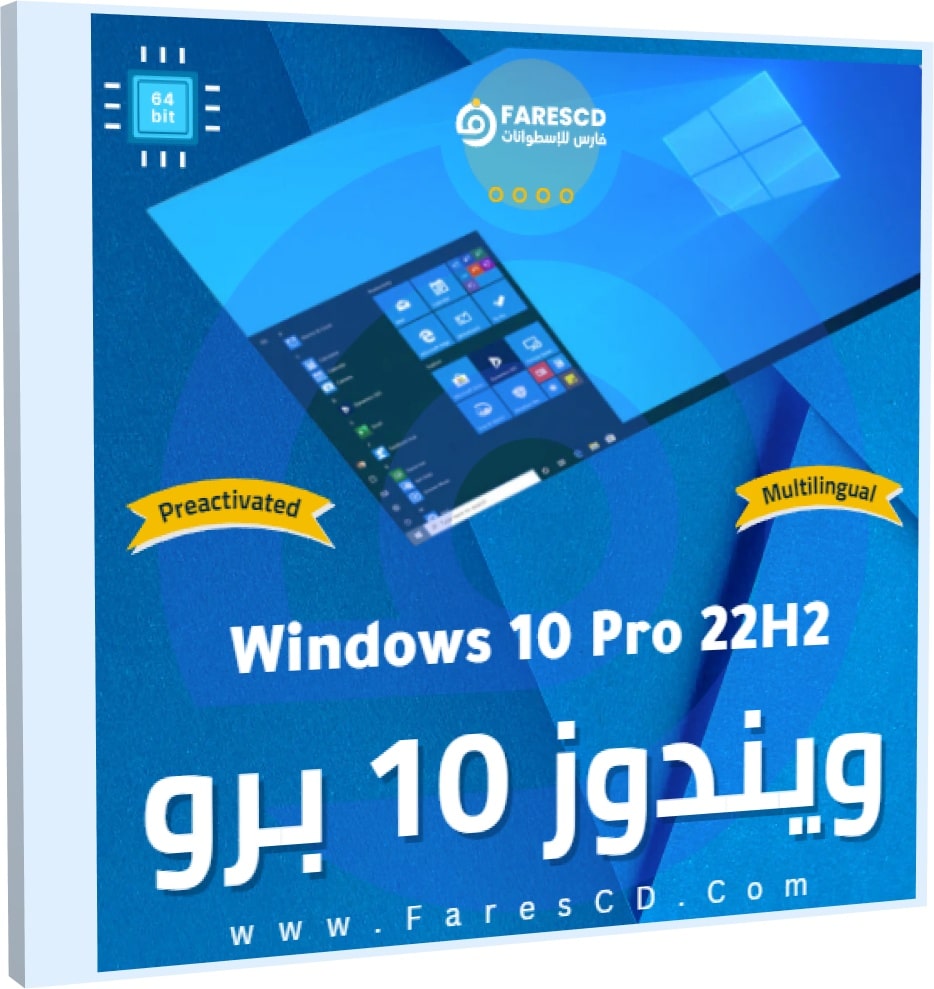
تحميل ويندوز 10 برو 22H2 (النسخة النهائية 2026) | مفعلة وبجميع اللغات ISO
على الرغم من صدور إصدارات أحدث، لا يزال ويندوز 10 برو (Windows 10 Pro) يتربع على عرش أنظمة التشغيل الأكثر استخداماً واستقراراً في العالم، وخاصة في المنطقة العربية. ومع إطلاق التحديث النهائي 22H2، وصل النظام إلى قمة النضج التقني، حيث جمع بين خفة الأداء التي يعشقها اللاعبون (Gamers) وأصحاب الأجهزة المتوسطة، وبين الأمان العالي الذي تطلبه الشركات والمحترفون.
في هذا المقال، لن نقدم لك مجرد رابط تحميل؛ بل سنقدم لك الدليل الشامل لتحميل وتثبيت ويندوز 10 برو 22H2 بأحدث التحديثات الأمنية لشهر يناير 2026. هذه النسخة التي نضعها بين يديك هي نسخة “أيزو” (ISO) خام، أصلية (MSDN)، ومفعلة تلقائياً لتوفير عناء البحث عن سريالات أو كراكات قد تضر بجهازك. سواء كنت مصمماً، مبرمجاً، أو صانع محتوى، ستجد هنا كل ما تحتاجه لترقية جهازك.
ما الجديد في إصدار Windows 10 Pro 22H2؟
قد يتساءل البعض: “لماذا يجب أن أقوم بتحميل هذا الإصدار بالتحديد؟”. الإجابة تكمن في أن إصدار 22H2 ليس مجرد تحديث عادي، بل هو التحديث الذي ركزت فيه مايكروسوفت على “صقل” النظام.
1. استقرار غير مسبوق (Stability)
تم حل الغالبية العظمى من مشاكل الشاشة الزرقاء (BSOD) ومشاكل عدم توافق التعريفات التي كانت موجودة في الإصدارات السابقة (مثل 2004 أو 21H1). هذا الإصدار يعتبر “صخرة” في الثبات، مما يجعله الخيار الأول للسيرفرات المنزلية وأجهزة العمل الشاق.
2. تحسينات أمنية شاملة لعام 2026
النسخة التي نوفرها تحتوي على حزمة التحديثات الأمنية التراكمية حتى عام 2026. هذا يعني حماية أفضل ضد برمجيات الفدية (Ransomware) وتوافقاً أعلى مع أحدث برامج الحماية.
3. أداء أخف واستهلاك أقل للموارد
بالمقارنة مع ويندوز 11 الذي يطلب مواصفات عالية (TPM 2.0 وغيرها)، يتميز Windows 10 Pro 22H2 بأنه صديق للأجهزة القديمة والمتوسطة. تم تحسين إدارة الذاكرة العشوائية (RAM) لضمان تشغيل الألعاب وبرامج الجرافيك (مثل فوتوشوب وأوتوكاد) بسلاسة أكبر.
الفرق بين Windows 10 Pro و Windows 10 Home
لماذا ننصح دائماً بتحميل نسخة Pro؟ إليك مقارنة سريعة توضح الفروقات الجوهرية التي تهم المستخدم المحترف:
| الميزة | Windows 10 Home | Windows 10 Pro |
| تشفير BitLocker | غير متوفر | متوفر (لحماية بياناتك الهامة) |
| سطح المكتب البعيد (Remote Desktop) | Client فقط | Host & Client (للتحكم بجهازك عن بعد) |
| Group Policy Editor | غير متوفر | متوفر (للتحكم الكامل في إعدادات النظام) |
| تأجيل التحديثات | محدود | مرن جداً (حتى 35 يوماً) |
| Hyper-V | غير متوفر | متوفر (لإنشاء أنظمة وهمية) |
كما تلاحظ، نسخة الـ Pro تمنحك سيطرة كاملة على جهازك، وهو ما يحتاجه أي مستخدم متقدم.
شرح حرق وتثبيت ويندوز 10 على فلاشة (خطوة بخطوة)
بعد تحميل ملف الـ ISO من الروابط أسفل المقال، ستحتاج إلى حرقه على فلاشة (USB Flash Drive). الطريقة الأفضل والأضمن هي استخدام برنامج Rufus.
الخطوة 1: تجهيز الأدوات
-
فلاشة بمساحة لا تقل عن 8 جيجابايت.
-
برنامج Rufus (نسخة محمولة).
-
ملف الويندوز الذي قمت بتحميله.
الخطوة 2: إعدادات برنامج Rufus (هام جداً)
هذه هي النقطة التي يخطئ فيها الكثيرون. يجب أن تختار “مخطط التقسيم” (Partition Scheme) بناءً على نوع الهارد ديسك لديك:
-
افتح برنامج Rufus واختر الفلاشة.
-
اضغط على زر SELECT واختر ملف الويندوز ISO.
-
في خانة Partition scheme، لديك خياران:
-
GPT: اختر هذا إذا كان جهازك حديثاً (UEFI) والهارد لديك بنظام GPT. هذا هو الخيار الأفضل للأجهزة الحديثة وويندوز 10.
-
MBR: اختر هذا إذا كان جهازك قديماً (Legacy BIOS) أو الهارد بنظام MBR.
-
-
اضغط على START وانتظر حتى ينتهي الحرق.
الخطوة 3: الإقلاع والتثبيت
-
أعد تشغيل الجهاز واضغط على زر البوت (Boot Menu) والذي يكون غالباً F12, F9, أو Esc حسب نوع جهازك.
-
اختر الفلاشة من القائمة.
-
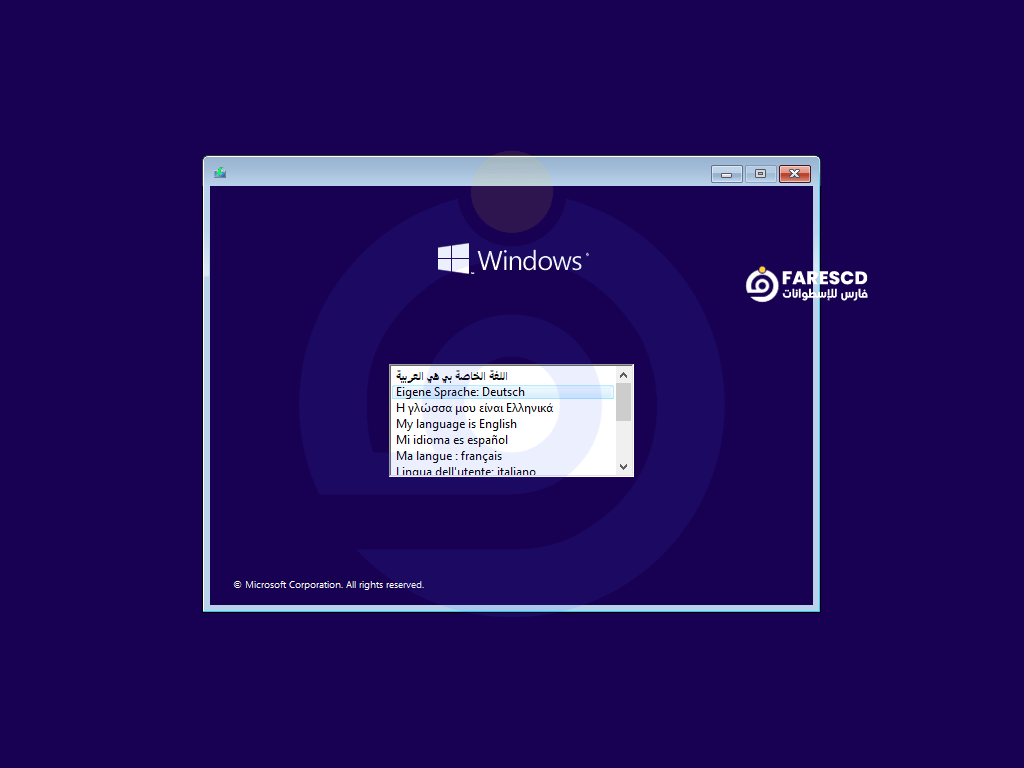
اتبع خطوات التثبيت التقليدية (اختيار اللغة، الموافقة على الشروط، اختيار البارتيشن C لعمل Format).
-
انتظر حتى يتم نسخ الملفات وإعادة التشغيل.
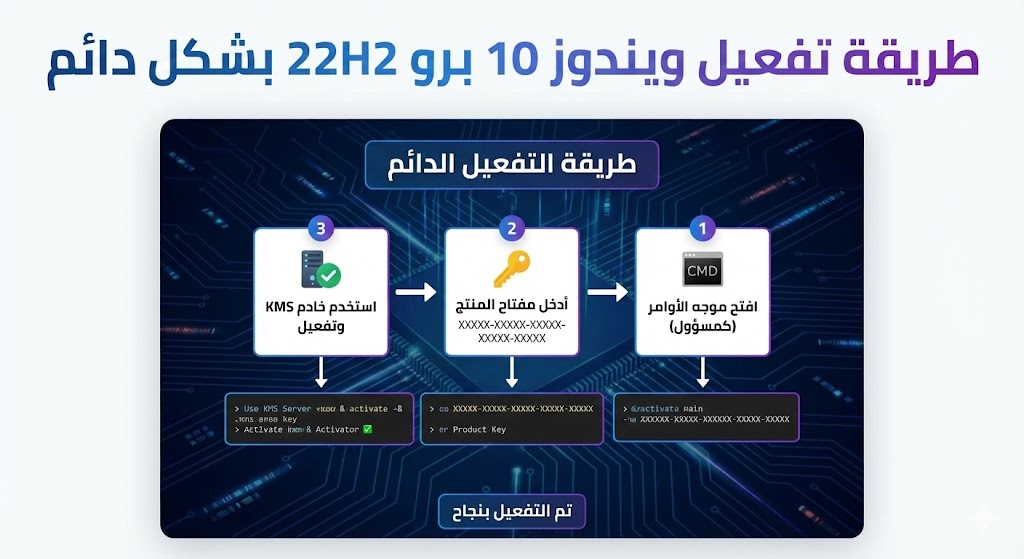
بالطبع إذا قمت بـ تحميل ويندوز 10 برو مفعل 22H2 من موقع فارس الاسطوانات فلن تحتاج إلى التفعيل لان النسخة مفعلة تلقائيًا بدون اى تدخل منك.
طريقة تفعيل ويندوز 10 برو 22H2 بشكل دائم
لتفعيل ويندوز 10 برو 22H2 بشكل دائم، يمكن استخدام عدة طرق آمنة ومضمونة، ويعتبر الشراء من Microsoft أو من موزع معتمد هو الأكثر أمانًا وقانونية. إليك الطرق الرئيسية:
التفعيل الرسمي (بمفتاح رقمي)
-
انتقل إلى إعدادات النظام (Start > الإعدادات > التحديث والأمان > التنشيط).
-
انقر على “شراء ترخيص”، أو أدخل مفتاح التفعيل (Product Key) الذي اشتريته رسميًا.
-
سيتم ربط الترخيص بالجهاز بشكل دائم.
التفعيل باستخدام مفتاح تنشيط عبر CMD (بدون برامج)
-
افتح “موجه الأوامر” (CMD) كمسؤول (Right-click على قائمة ابدأ > Windows PowerShell (Admin) أو Command Prompt (Admin)).
-
اكتب الأوامر التالية كل منها في سطر منفصل، مع استبدال “مفتاح-المنتج” بمفتاح تنشيط ويندوز 10 برو:
-
slmgr /ipk مفتاح-المنتج -
slmgr /skms kms8.msguides.com -
slmgr /ato
-
-
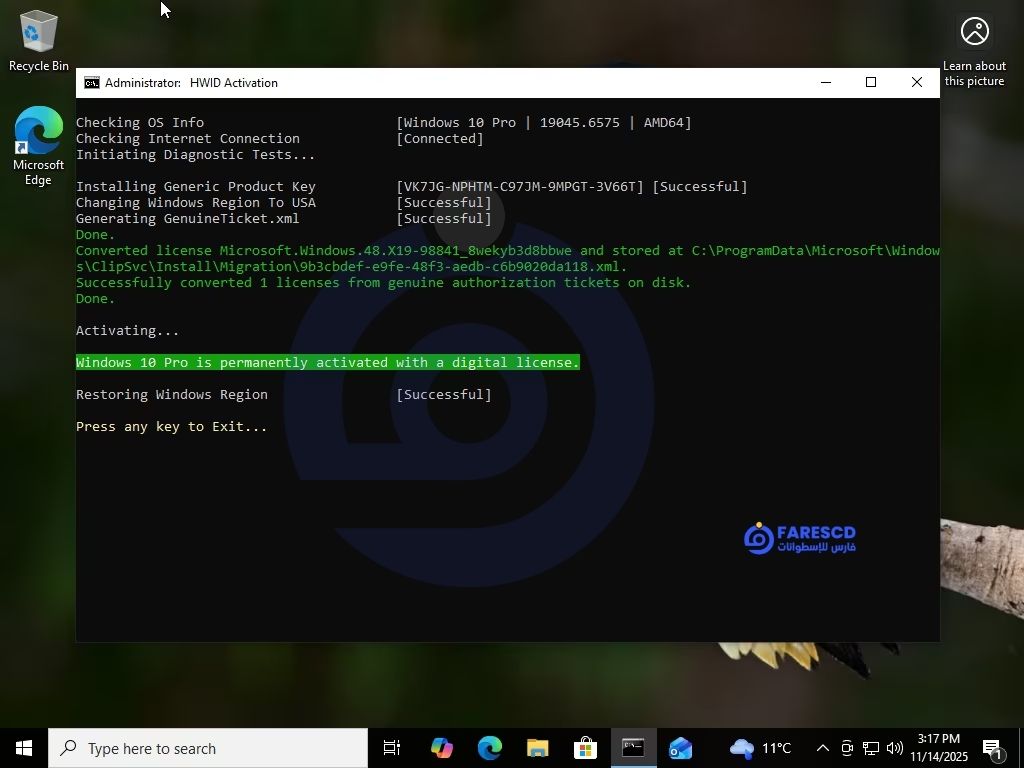
إذا ظهرت رسالة “Product Activated Successfully”، فهذا يعني أن التفعيل تم بشكل دائم.
التفعيل ببرامج موثوقة (مثل KMSAuto)
-
قم بتحميل أداة تفعيل موثوقة مثل KMSAuto أو Microsoft Activation Scripts (MAS) من مواقع موثوقة.
-
استخرج الأداة وافتحها كمسؤول.
-
اتبع التعليمات الظاهرة على الشاشة لتفعيل الويندوز، وسيتم التفعيل بشكل دائم دون الحاجة للاتصال بالإنترنت مستقبلًا.
ملاحظة: يُنصح دائمًا باستخدام مفاتيح تفعيل رسمية أو أدوات تفعيل موثوقة لتجنب المشاكل القانونية أو أمان النظام.
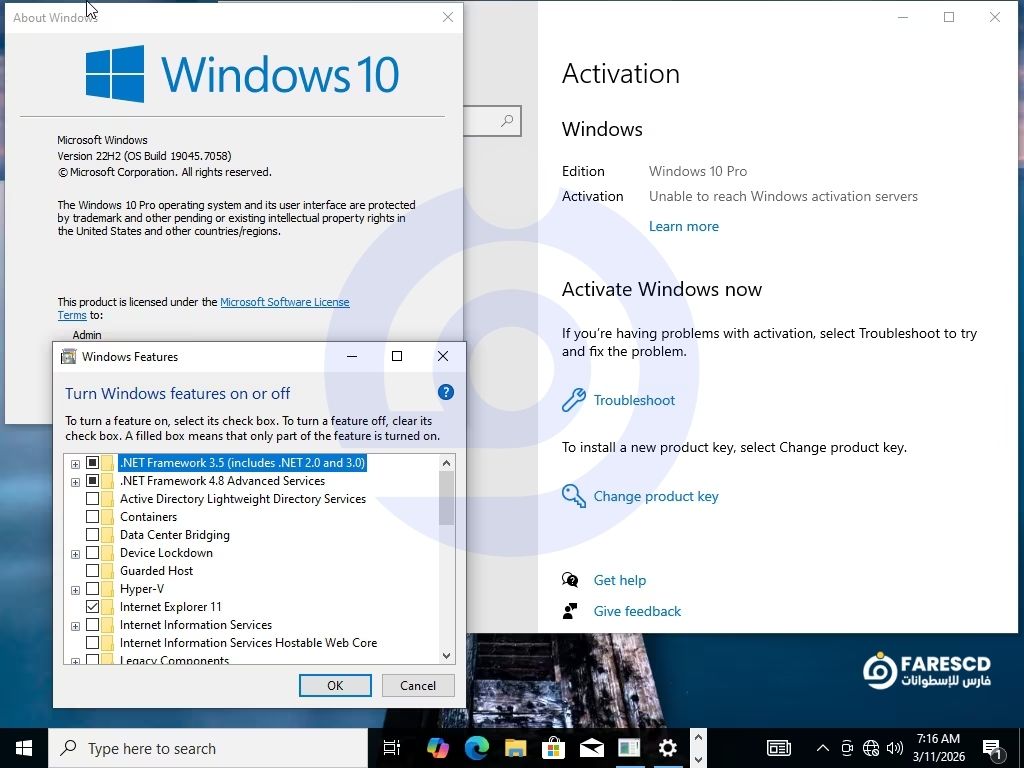
معلومات عن تحميل ويندوز 10 برو مفعل 22H2 | بكل اللغات
Windows 10 Pro 22H2 build 19045.7058 Preactivated Multilingual March 2026
- Windows
x64
Languages:
- Arabic
- English
- German
- Greek
- French
- Spanish
- Italian
- Dutch
- Portuguese-Portuguese
- Portuguese-Brazil
- Turkish
File Size:
5.2 GB
نصائح وأدوات لتحسين أداء ويندوز 10 برو 22H2
يمكن تحسين أداء ويندوز 10 برو 22H2 باتباع مجموعة من النصائح وأدوات الصيانة التي تضمن سرعة أعلى وثبات أفضل للنظام:
نصائح لتحسين الأداء
-
تعطيل التطبيقات عند التشغيل: من خلال Task Manager، قم بتعطيل البرامج التي تعمل تلقائيًا عند بدء تشغيل النظام ولا تحتاجها.
-
تنظيف الملفات المؤقتة: استخدم أداة “Disk Cleanup” أو أوامر Run مثل cleanmgr لحذف الملفات غير الضرورية وتحرير المساحة.
-
اختيار خطة الطاقة “High Performance”: انتقل إلى إعدادات الطاقة واختر “High performance” لزيادة أداء الجهاز، خصوصًا عند تشغيل البرامج الثقيلة أو الألعاب.
-
تعطيل التأثيرات البصرية: من خلال sysdm.cpl > إعدادات الأداء، اختر “Adjust for best performance” لتقليل استخدام الذاكرة والموارد.
أدوات مفيدة لتحسين الأداء
-
Chris Titus Tool: أداة شهيرة تسهل تخصيص إعدادات النظام وتحسين الأداء بنقرة واحدة، وتسمح بحذف التطبيقات المثبتة افتراضيًا وتعديل الإعدادات المتقدمة.
-
Ghost Toolbox: أداة متقدمة لتحسين أداء الكمبيوتر والألعاب وحذف التطبيقات غير الضرورية، خاصة في نسخ ويندوز المخففة.
-
CCleaner وIObit Uninstaller: أدوات موثوقة لحذف البرامج وتنظيف الريجستري وملفات النظام المؤقتة، مع دعم واجهة سهلة الاستخدام.
-
Storage Sense: ميزة مدمجة في ويندوز 10 تسمح بحذف الملفات المؤقتة تلقائيًا وتحسين استغلال مساحة التخزين.
باتباع هذه النصائح واستخدام هذه الأدوات، يمكنك تحسين أداء ويندوز 10 برو 22H2 بشكل ملحوظ وتحقيق تجربة استخدام أسرع وأكثر كفاءة.
أهم البرامج التي يجب تثبيتها بعد الفورمات مباشرة
لضمان أن جهازك جاهز للعمل فوراً، ننصح بتجهيز هذه البرامج (ويمكنك تحميلها جميعاً من خلال تجميعة “System Master 2026” المتوفرة على موقعنا):
-
برامج التعريفات: تأكد من تعريف كارت الشاشة والصوت والشبكة لضمان أفضل أداء.
-
WinRAR: لفك ضغط الملفات.
-
DirectX & Visual C++: ضرورية جداً لتشغيل الألعاب والبرامج الحديثة دون رسائل خطأ نقص ملفات DLL.
-
متصفح سريع: مثل Google Chrome أو Edge المحدث.
متطلبات تشغيل ويندوز 10 برو مفعل 22H2
Windows 10 Pro 22H2 Preactivated Multilingual
- Processor: 1 gigahertz (GHz) or faster.
- RAM: 1 gigabyte (GB).
- Free space on hard disk: 16 gigabytes (GB).
- Graphics card: DirectX 9 graphics device or a newer version.
- Additional requirements to use certain features.
- To use touch you need a tablet or monitor that supports multitouch.
- To access the Windows store to download and run apps, you need an active Internet connection and a screen resolution of at least 1024 x 768 pixels
فى النهاية: ويندوز 10 برو هو نظام تشغيل قوي يوفر مجموعة واسعة من الميزات والوظائف المتقدمة للمستخدمين المحترفين. يمكن تنزيل ويندوز 10 برو بكل اللغات من موقع مايكروسوفت الرسمي.
يمكنك تحميل العديد النسخ من قسم نسخ الويندوز من هنا
مع تحيات موقع فارس الاسطوانات
فى النهاية إذا أعجبك ما نقدمه فيمكنك النضمام الينا فى جروب فارس الاسطوانات على الفيسبوك والأشتراك فى الصفحة ليصلك كل جديد فى الموقع.