














برنامج مراقبة أداء الهارد ديسك | CrystalDiskInfo
برنامج CrystalDiskInfo هي أداة مساعدة صغيرة لمراقبة حالة محركات الأقراص الثابتة ، وتراقب حالة الهارد ديسك التي تدعم شاشات تقنية SMART وتوفر تقييمًا شاملاً لـ “صحة” الهارد لديك.
يعرض أيضًا معلومات مفصلة حول الهارد ديسك المثبت في جهاز الكمبيوتر الخاص بك (الفلاش ، والرقم التسلسلي ، والواجهة القياسية ، والوقت الإجمالي ، وما إلى ذلك) ، ويعرض أيضًا سمات معلمات اختبار SMART الذاتي (قراءة الأخطاء ، والأداء ، والبدء / إيقاف المغزل ، البحث عن الوقت ، عدد دورات التشغيل والإيقاف ، والأخطاء والعديد من القطاعات الأخرى).
وفى هذه التدوينة نقدم لكم أحدث إصدار من البرنامج.
برنامج مراقبة أداء الهارد ديسك | CrystalDiskInfo
مميزات برنامج CrystalDiskInfo
1. عرض حالة القرص بالتفصيل
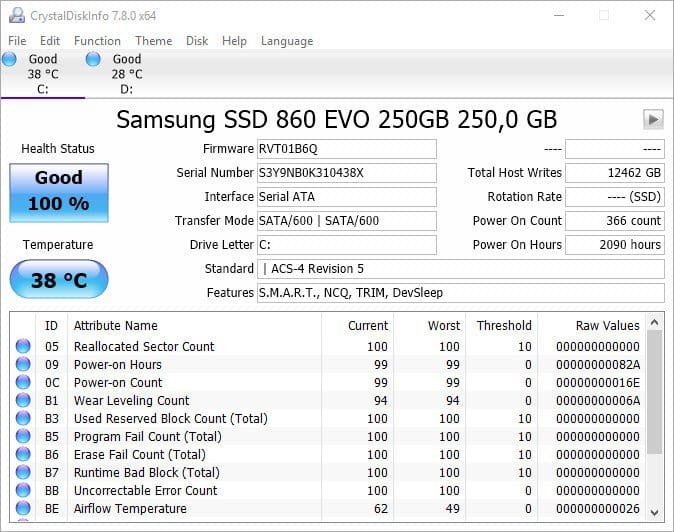
يوفر البرنامج تقريرًا شاملاً عن حالة الهارد ديسك، بما في ذلك:
- درجة الحرارة: يعرض درجة حرارة القرص لتجنب ارتفاع الحرارة الذي قد يؤدي إلى تلفه.
- حالة الصحة (Health Status): يُظهر تقييمًا مباشرًا لصحة القرص باستخدام مؤشرات مثل Good أو Caution.
- عدد ساعات التشغيل (Power-On Hours): يعرض عدد الساعات التي تم تشغيل القرص خلالها.
- عدد دورات التشغيل والإغلاق: يُظهر عدد مرات إيقاف التشغيل وإعادة التشغيل التي قد تؤثر على عمر القرص.
2. دعم تقنية SMART
يعتمد البرنامج على تقنية SMART (Self-Monitoring, Analysis, and Reporting Technology) لعرض مؤشرات أداء الأقراص مثل:
- معدلات الخطأ في القراءة.
- سرعة الدوران (RPM).
- عدد القطاعات التالفة التي قد تكون بداية لمشاكل أكبر.
لتحسين أداء الهارد ديسك، يمكنك أيضاً تحميل برنامج IObit Smart Defrag Pro.
لمراقبة أداء الهارد ديسك بشكل أعمق، يمكنك أيضاً الاطلاع على تحميل برنامج Hard Disk Sentinel Pro 2026.
3. التوافق مع مختلف الأقراص
يدعم CrystalDiskInfo معظم أنواع الأقراص، سواء كانت HDD أو SSD، كما أنه متوافق مع العلامات التجارية المختلفة مثل Seagate وWD وSamsung وغيرها.
4. التنبيهات والإشعارات
يوفر البرنامج تنبيهات فورية عند اكتشاف مشكلة أو انخفاض مستوى الصحة. يمكن إعداد التنبيهات بصوت أو إشعارات منبثقة.
5. واجهة سهلة الاستخدام ومخصصة
يمتاز البرنامج بواجهة رسومية بسيطة وسهلة الاستخدام، كما يمكنك تخصيص المظهر باستخدام الثيمات المتوفرة.
6. إمكانية التحديث التلقائي
يضمن البرنامج بقاءك على اطلاع دائم بأحدث الميزات والتحديثات.
كيفية استخدام برنامج CrystalDiskInfo
الخطوة 1: تحميل البرنامج وتثبيته
- قم بتحميل البرنامج من موقعنا محدث دائماً بأستمرار.
- اتبع خطوات التثبيت البسيطة (يدعم جميع إصدارات Windows).
الخطوة 2: فتح البرنامج
بعد التثبيت، افتح البرنامج. ستظهر الشاشة الرئيسية التي تعرض الأقراص المثبتة في جهازك.
الخطوة 3: قراءة البيانات
- ستجد في الواجهة الرئيسية تفاصيل حالة كل قرص مثل درجة الحرارة، الحالة الصحية، وعدد ساعات التشغيل.
- يمكنك التنقل بين الأقراص المختلفة عبر القائمة المنسدلة.
الخطوة 4: تحليل المؤشرات
- إذا وجدت حالة القرص “Caution” أو “Bad”، قد تحتاج إلى نسخ بياناتك احتياطيًا فورًا والتخطيط لاستبدال القرص.
- تأكد من مراقبة المؤشرات الحرجة مثل Reallocated Sectors Count وCurrent Pending Sector Count.
الخطوة 5: إعداد التنبيهات
- اذهب إلى الإعدادات وقم بتفعيل الإشعارات لتنبيهك عند وجود ارتفاع في درجة الحرارة أو أي مشاكل أخرى.
تحميل موفق للجميع
انتهى الموضوع
تابع أحدث و أفضل البرامج من قسم البرامج من هنا
كما يمكنك متابعتنا على صفحة فارس الاسطوانات على الفيسبوك
مع تحيات موقع فارس الاسطوانات