














تحميل برنامج اوتوكاد اليكتريكال 2027 كامل من ميديا فاير | Autodesk AutoCAD Electrical
Autodesk AutoCAD Electrical 2027 ليس مجرد تحديث لبرنامج رسم هندسي، بل هو النقلة النوعية التي يحتاجها كل مهندس ومصمم للوصول باللوحات الكهربائية إلى أقصى درجات الدقة والاحترافية. هذا الإصدار الاستثنائي مصمم خصيصا ليحمل عنك عبء المهام الروتينية المتكررة، ويضع بين يديك أدوات أتمتة ذكية ومكتبة ضخمة من المكونات القياسية التي تختصر ساعات طويلة من العمل الشاق.
إذا كنت تبحث عن بيئة عمل تفهم احتياجاتك الهندسية، وتقلل من نسبة الأخطاء البشرية بشكل كبير، وتمنحك القدرة على إنجاز مشاريعك المعقدة في وقت قياسي وبأعلى جودة ممكنة، فإن هذا البرنامج يمثل خيارك الأمثل. استعد لتغيير طريقتك في التصميم الكهربائي ورفع إنتاجيتك إلى مستويات غير مسبوقة.
ما هو برنامج Autodesk AutoCAD Electrical 2027؟
برنامج أوتوكاد الكهربائي (AutoCAD Electrical) هو إصدار متخصص من عملاق التصميم الهندسي أوتوكاد، تم تطويره بواسطة شركة Autodesk العالمية ليلبي احتياجات مهندسي ومصممي أنظمة التحكم الكهربائية. يختلف هذا البرنامج عن برامج الرسم التقليدية في كونه يمتلك “ذكاءً هندسياً”؛ فهو لا يرسم خطوطاً ودوائر فحسب، بل يفهم أن هذه الخطوط تمثل أسلاكاً، وأن هذه الدوائر تمثل محركات أو مفاتيح كهربائية.
مع إطلاق إصدار 2027، قدمت الشركة مجموعة من التحسينات التي تركز على تسريع بيئة العمل السحابية، وتحسين التوافق مع أنظمة BIM (نمذجة معلومات البناء)، بالإضافة إلى تعزيز قدرات الذكاء الاصطناعي في توقع التوصيلات واكتشاف الأخطاء قبل حدوثها. لذلك، أصبح تنزيل Autodesk AutoCAD Electrical 2027 ميديا فاير مطلباً أساسياً للعديد من المهندسين الذين يفضلون الحصول على ملفات التثبيت السريعة والمباشرة.
لماذا تبحث عن تحميل برنامج اوتوكاد اليكتريكال 2027 كامل؟
هناك العديد من الأسباب التي تجعل انتقالك إلى هذا الإصدار ضرورة لا غنى عنها في سوق العمل التنافسي اليوم. إليك أبرز مميزات اوتوكاد اليكتريكال 2027 للمهندسين:
1. أتمتة المهام وتوفير الوقت
يقوم البرنامج بأتمتة المهام الروتينية التي كانت تستهلك ساعات طويلة في الماضي. على سبيل المثال، ترقيم الأسلاك وتسمية المكونات يتم الآن بشكل تلقائي بناءً على قواعد تضعها أنت مسبقاً. إذا قمت بحذف مكون أو إضافة سلك جديد، يقوم البرنامج بإعادة الترقيم والتحديث في جميع صفحات المشروع فوراً، مما يضمن دقة متناهية وسرعة فائقة.
2. مكتبة ضخمة من المكونات القياسية
يحتوي البرنامج على مكتبة تضم مئات الآلاف من الرموز والمكونات الكهربائية القياسية التي تدعم المعايير الدولية المختلفة مثل (IEC, JIC, JIS, GB, AS). هذا يعني أنك لن تضطر إلى رسم أي قاطع تيار (Circuit Breaker) أو مرحل (Relay) من الصفر، بل ستسحبه مباشرة من المكتبة وتسقطه في لوحتك، ليتعرف البرنامج فوراً على خصائصه الكهربائية.
3. تقليل الأخطاء الهندسية (Real-Time Error Checking)
من أهم الميزات التي تدفعك للبحث عن تفعيل اوتوكاد كهرباء 2027 هي ميزة التدقيق المباشر للأخطاء. يقوم البرنامج بمراقبة تصميمك أثناء العمل، وينبهك فوراً إذا قمت بتوصيل سلكين بجهد مختلف، أو إذا نسيت توصيل طرف معين في الدائرة، أو إذا كان هناك تكرار في أسماء المكونات. هذه الميزة وحدها كفيلة بتوفير آلاف الدولارات التي قد تُهدر بسبب أخطاء التصميم عند التنفيذ الفعلي.
4. إنشاء التقارير التلقائية
بضغطة زر واحدة، يمكنك استخراج تقارير شاملة للمشروع، مثل قائمة المواد (BOM – Bill of Materials)، وقوائم الكابلات، وجداول التوصيل. يتم تحديث هذه التقارير تلقائياً إذا قمت بأي تعديل على الرسم، مما يقضي على كابوس حصر الكميات اليدوي المعرض للخطأ.
يمكنك أيضاً استكشاف المزيد حول الإصدارات الأخرى مثل برنامج أوتوكاد الكهربائى 2022
، وكذلك برنامج أوتوكاد 2022
.
الفرق بين اوتوكاد العادي واوتوكاد اليكتريكال
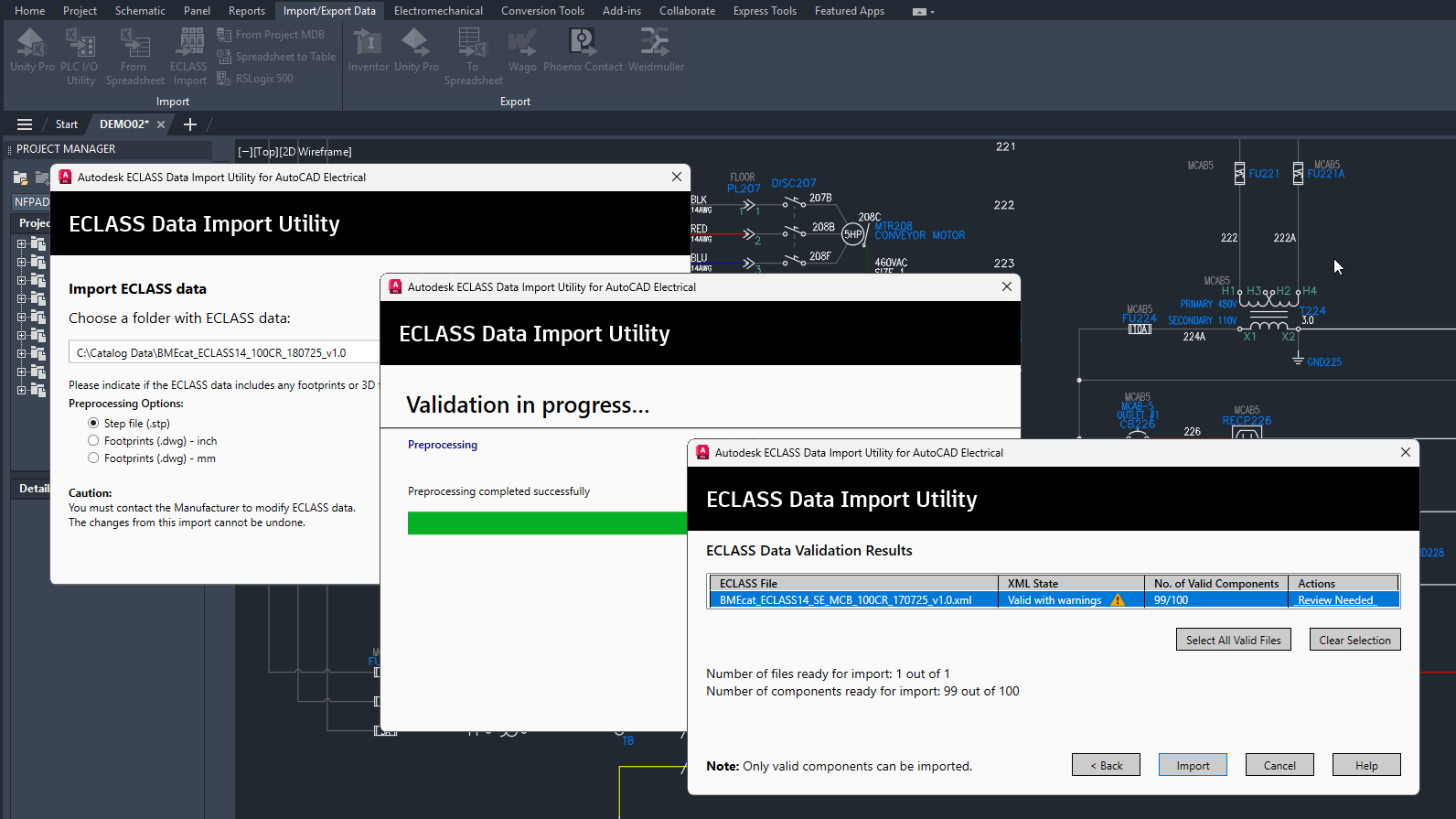
يتساءل الكثير من المبتدئين عن الفرق بين اوتوكاد العادي واوتوكاد اليكتريكال، ولماذا لا يمكنهم الاكتفاء بالنسخة القياسية. يمكن تلخيص الفرق في النقاط التالية:
-
طبيعة الرسم: الأوتوكاد العادي هو لوحة رسم هندسي عامة (Drafting Tool)، ترسم فيها خطوطاً لا معنى لها بالنسبة للبرنامج. أما أوتوكاد اليكتريكال فهو أداة تصميم ذكية (Design Tool)، يفهم العلاقة بين العناصر الكهربائية المترابطة.
-
الترقيم والتسمية: في الأوتوكاد العادي، يجب عليك كتابة نصوص الترقيم يدوياً وتعديلها يدوياً إذا تغير الرسم. في النسخة الكهربائية، الترقيم يتم آلياً وبشكل متسلسل.
-
التقارير: لا يمكنك استخراج قائمة دقيقة بالمكونات الكهربائية من الأوتوكاد العادي إلا ببرمجة معقدة، بينما يتم ذلك تلقائياً في النسخة الكهربائية.
-
تصميم اللوحات (Panel Layout): يتيح لك أوتوكاد اليكتريكال ربط الرسم التخطيطي (Schematic) بالرسم المادي للوحة (Panel Layout)، بحيث إذا أضفت مفتاحاً في الدائرة، تظهر لك رسالة تطلب منك تحديد مكانه الفعلي داخل خزانة التحكم.
معرفة هذه الفروق توضح لك تماماً لماذا يعتبر الجديد في اوتوكاد كهرباء إصدار 2027 ثورة حقيقية مقارنة بأدوات الرسم التقليدية.
متطلبات تشغيل Autodesk AutoCAD Electrical 2027
قبل الشروع في تحميل اوتوكاد اليكتريكال 2027 برابط مباشر، يجب التأكد من أن جهاز الكمبيوتر الخاص بك قادر على تشغيل البرنامج بكفاءة، خاصة أن المشاريع الكهربائية الضخمة تتطلب موارد نظام جيدة. إليك متطلبات تشغيل Autodesk AutoCAD Electrical 2027:
الحد الأدنى للمواصفات:
-
نظام التشغيل: نظام Windows 11 أو Windows 10 (إصدار 64-bit فقط).
-
المعالج (CPU): معالج بسرعة 2.5 جيجاهرتز إلى 2.9 جيجاهرتز.
-
الذاكرة العشوائية (RAM): 8 جيجابايت كحد أدنى.
-
كارت الشاشة (GPU): سعة 1 جيجابايت مع عرض نطاق ترددي 29 GB/s وتوافق مع DirectX 11.
-
مساحة التخزين: مساحة فارغة لا تقل عن 20 جيجابايت (يُفضل استخدام أقراص SSD لسرعة التثبيت والتشغيل).
المواصفات الموصى بها للأداء المثالي:
-
المعالج (CPU): معالج بسرعة 3.0 جيجاهرتز أو أعلى (يُفضل معالجات الجيل الحديث من Intel Core i5/i7 أو AMD Ryzen).
-
الذاكرة العشوائية (RAM): 16 جيجابايت إلى 32 جيجابايت (مهمة جداً للمشاريع الضخمة والتعامل مع المكتبات المتعددة).
-
كارت الشاشة (GPU): سعة 4 جيجابايت أو أعلى متوافق مع DirectX 12.
-
الشاشة: دقة عرض 1920 × 1080 (FHD) أو 4K لتجربة رؤية أوضح للمخططات الدقيقة.
كيفية تفعيل ثرى دى ماكس 2027 Autodesk AutoCAD Electrical؟ (خطوة بخطوة)
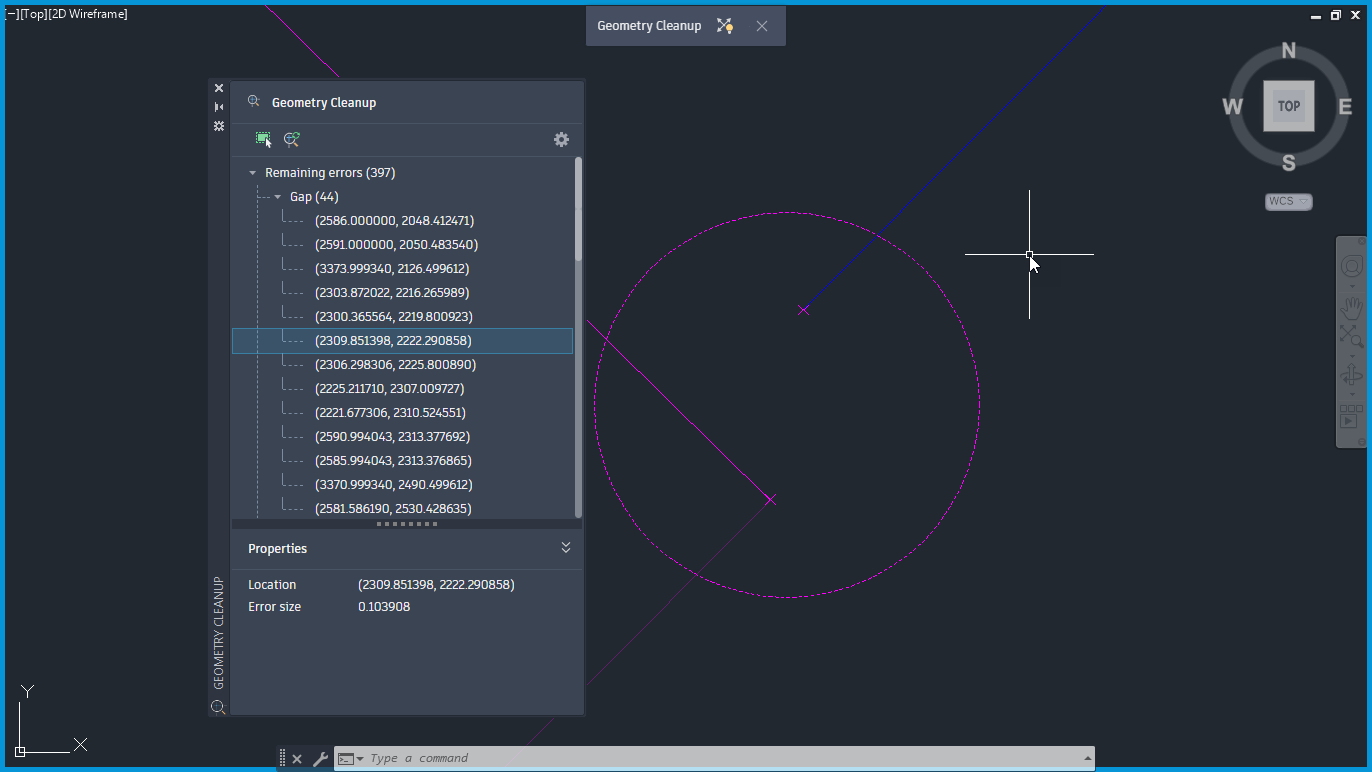
إعداد وتفعيل منتجات أوتوديسك (مثل Autodesk AutoCAD Electrical) باستخدام مدير التراخيص الشبكية (Network License Manager – NLM) وأداة LMTOOLS هي طريقة احترافية تعتمد على إنشاء “سيرفر محلي” على جهازك لإدارة الترخيص.
إليك الخطوات التفصيلية والصحيحة لإعداد أداة nlm11-19-4-1-ipv4-ipv6-win64 وتكوين السيرفر بنجاح، وهي خطوات يمكنك إضافتها لمقالك كشرح تقني للمستخدمين:
الخطوة 1: تثبيت مدير التراخيص (NLM)
-
قم بتشغيل ملف التثبيت
nlm11-19-4-1-ipv4-ipv6-win64.msi. -
اتبع خطوات التثبيت الافتراضية (Next ثم Install).
-
غالباً سيتم تثبيت البرنامج في هذا المسار الافتراضي:
C:\Autodesk\Network License Manager
الخطوة 2: تجهيز مسارات الملفات
تأكد من وجود ملف الترخيص (الذي يكون عادة بصيغة .lic أو .dat)، ويفضل نقله إلى مجلد التثبيت المذكور أعلاه لسهولة الوصول إليه. ستحتاج أيضاً إلى إنشاء ملف نصي فارغ باسم debug.log في نفس المجلد لتسجيل أخطاء السيرفر إن وجدت.
الخطوة 3: إعداد السيرفر عبر أداة LMTOOLS
-
اذهب إلى مجلد التثبيت (أو ابحث في قائمة ابدأ) وقم بتشغيل أداة lmtools.exe كمسؤول (Run as administrator).
-
من القائمة العلوية، انتقل إلى علامة التبويب Config Services.
-
في خانة Service Name، اكتب اسماً مميزاً للخدمة (مثلاً:
Autodesk License Server). -
ستحتاج الآن إلى تحديد 3 مسارات أساسية بالضغط على زر Browse بجوار كل منها:
-
مسار lmgrd.exe: حدد ملف
lmgrd.exeالموجود داخل مجلد NLM. -
مسار ملف الترخيص: حدد ملف الترخيص الخاص بك (
.licأو.dat). -
مسار ملف السجل: حدد ملف
debug.logالذي قمت بإنشائه.
-
-
في أسفل النافذة، ضع علامة صح (✔️) على الخيارين التاليين:
-
Use Services
-
Start Server at Power Up (ليعمل السيرفر تلقائياً عند تشغيل الويندوز).
-
-
اضغط على زر Save Service لحفظ الإعدادات، ثم وافق على الرسالة التأكيدية.
الخطوة 4: تشغيل سيرفر التفعيل
-
من نفس أداة LMTOOLS، انتقل إلى علامة التبويب Start/Stop/Reread.
-
تأكد من تحديد اسم الخدمة التي أنشأتها للتو.
-
اضغط على زر Start Server (انتظر بضع ثوانٍ حتى تظهر لك رسالة “Server Start Successful” في شريط الحالة بالأسفل).
-
(خطوة تأكيدية): اضغط على ReRead License File لتحديث قراءة الترخيص.
الخطوة 5: التأكد من عمل السيرفر (adskflex)
-
انتقل إلى علامة التبويب Server Status.
-
اضغط على زر Perform Status Enquiry.
-
قم بالتمرير لأسفل في المربع النصي؛ إذا رأيت عبارة مثل
adskflex: UPوFeature Usage info، فهذا يعني أن سيرفر التفعيل يعمل بنجاح ومستعد لاستقبال طلبات البرنامج.
الخطوة 6: توجيه Autodesk AutoCAD Electrical للسيرفر
-
افتح برنامج Autodesk AutoCAD Electrical.
-
عند ظهور شاشة المطالبة بالتفعيل، اختر Use a network license.
-
في خانة خادم الترخيص (License Server)، اختر Single License Server.
-
أدخل عنوان السيرفر المحلي:
127.0.0.1أو اكتب كلمةlocalhost. -
اضغط على Done، وسيبدأ البرنامج في العمل فوراً.
نصائح سريعة لاحتراف البرنامج وتطوير مهاراتك
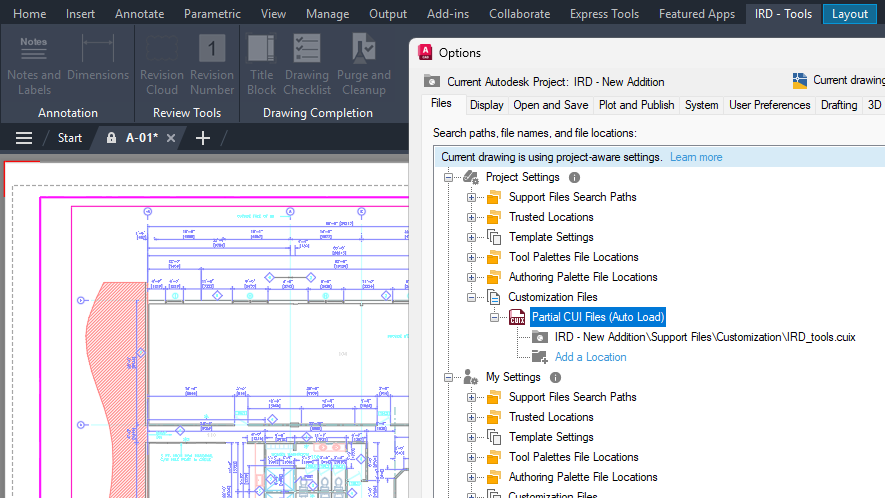
بعد الانتهاء من التحميل والتثبيت، تبدأ رحلة التعلم. البرنامج مليء بالأدوات، وإليك كيف تبدأ بقوة:
1. البحث عن كورس اوتوكاد اليكتريكال 2027 كامل
لا تعتمد على التعلم العشوائي. ابحث عن الدورات التعليمية الممنهجة على منصات مثل يوتيوب أو Udemy، والتي تأخذك خطوة بخطوة من البداية. الكورس الجيد يجب أن يغطي كيفية إعداد المشروع، إدارة الصفحات، وإضافة المكتبات القياسية.
2. فهم وشرح واجهة Autodesk AutoCAD Electrical 2027
الواجهة (User Interface) قد تبدو مألوفة لمستخدمي الأوتوكاد العادي، ولكنها تحتوي على شريط أدوات (Ribbon) مخصص للكهرباء. ركز على تبويبات مثل (Schematic) لإدراج المكونات ورسم الأسلاك، و(Panel) لتصميم اللوحات الفعلية، و(Reports) لاستخراج الجداول. إتقان التنقل بين هذه التبويبات سيوفر عليك نصف وقت التصميم.
3. احتراف طريقة رسم لوحات التحكم باوتوكاد اليكتريكال
التطبيق العملي هو سر النجاح. ابدأ بمشاريع بسيطة؛ مثل رسم دائرة تشغيل وإيقاف محرك (Direct On Line Starter)، ثم تدرج إلى دوائر عكس الحركة (Star-Delta)، وصولاً إلى لوحات التحكم المعقدة التي تحتوي على أجهزة الـ PLC ومغيرات السرعة (VFDs). التدريب المستمر على طريقة رسم لوحات التحكم باوتوكاد اليكتريكال سيجعلك قادراً على التعامل مع أي مشروع يُطلب منك في بيئة العمل الحقيقية.
الخاتمة
في عالم الهندسة الكهربائية والتصميم الصناعي، الوقت هو المال، والدقة هي المعيار الأول للنجاح. إن انتقالك لاستخدام وتنزيل Autodesk AutoCAD Electrical 2027 سيشكل علامة فارقة في مسيرتك المهنية، حيث سينقلك من مرحلة الرسم اليدوي المرهق والمعرض للأخطاء، إلى مرحلة التصميم الذكي والمؤتمت بالكامل.
سواء كنت تبحث عن تحميل برنامج اوتوكاد اليكتريكال 2027 كامل من ميديا فاير لتسريع وتيرة عملك في الشركة، أو كنت طالباً يستفيد من النسخة المجانية للتدريب على مشاريع التخرج، فإن الاستثمار في تعلم هذا البرنامج هو استثمار مباشر في مستقبلك المهني. ابدأ الآن، قم بتحميل البرنامج، واكتشف كيف يمكن للتكنولوجيا المتقدمة أن تجعل التصميم الهندسي تجربة ممتعة، سريعة، وفائقة الدقة.
انتهى الموضوع
تابعنا دائماً لتحميل أحدث البرامج والاسطوانات والكورسات بروابط حصرية
يمكنك تحميل العديد من إصدارات الويندوز المختلفة من قسم الويندوز من هنا .
يمكنك أيضا متابعة جديد الاسطوانات من هنا .
تابع أحدث و أفضل البرامج من قسم البرامج من هنا .
كما يمكنك متابعتنا على صفحة فارس الاسطوانات على الفيسبوك .
ويمكنك الإنضمام لجروب فارس الإسطوانات على الفيسبوك .
مع تحيات موقع فارس الاسطوانات .