














تحميل برنامج ASUS GPU Tweak III | للتحكم في التبريد والأداء
ASUS GPU Tweak III يُعتبر النقلة النوعية التي انتظرها عشاق ألعاب الفيديو وصناع المحتوى؛ فهو ليس مجرد أداة لرفع تردد التشغيل، بل هو مركز قيادة متكامل يمنحك السيطرة المطلقة على بطاقتك الرسومية. سواء كنت تبحث عن الهدوء التام، التبريد المثالي، أو أقصى معدل للإطارات، فإن هذا الإصدار يضع كل هذه الخيارات تحت تصرفك بواجهة عصرية وسهلة الاستخدام.
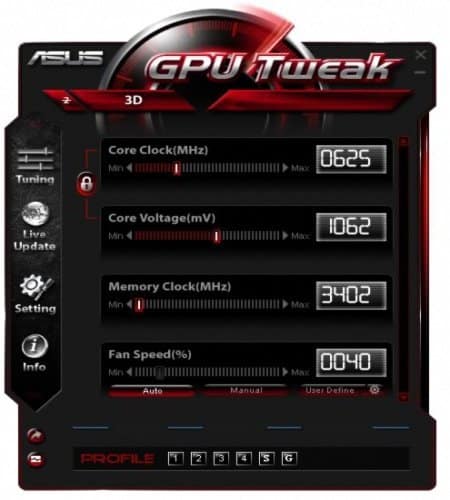
دليلك الشامل: تحميل برنامج ASUS GPU Tweak III وضبط الإعدادات لكسر السرعة وتبريد الجهاز بأمان
هل تشعر أن كرت الشاشة لديك (GPU) لا يقدم الأداء المتوقع منه في الألعاب الحديثة؟ هل تعاني من ارتفاع درجات الحرارة أو هبوط مفاجئ في معدل الإطارات (FPS Drop)؟ الحل قد لا يكون في شراء كرت جديد باهظ الثمن، بل في أداة برمجية ذكية تمنحك السيطرة الكاملة على عتاد جهازك.
مرحباً بك في الدليل العربي الأكثر شمولاً لـ تحميل برنامج ASUS GPU Tweak III وشرح استخدامه. هذا البرنامج ليس مجرد أداة لرفع تردد التشغيل (Overclocking)، بل هو مركز قيادة متكامل يتيح لك الموازنة بين الأداء، التبريد، والهدوء بضغطة زر.
في هذا المقال، سنأخذك في جولة تقنية لشرح كيفية تحميل البرنامج بأمان، طريقة تثبيته، وكيفية استخراج “القوة الكامنة” لبطاقتك الرسومية سواء كانت من ASUS أو غيرها.
ما هو برنامج ASUS GPU Tweak III ولماذا تحتاجه؟
برنامج ASUS GPU Tweak III هو الجيل الثالث والمطور من أداة تعديل البطاقات الرسومية الشهيرة من شركة ASUS. تم إعادة بناء هذا الإصدار من الصفر ليكون أكثر استقراراً، وذا واجهة مستخدم (UI) عصرية وسهلة الفهم مقارنة بالإصدار السابق GPU Tweak II.
لماذا يعتبر هذا البرنامج ضرورياً لكل “جيمر”؟
-
مجاني بالكامل: لا تحتاج لدفع أي تكاليف للحصول على أداء إضافي.
-
واجهة سهلة: لا تتطلب أن تكون خبيراً تقنياً لتستخدمها، بفضل وجود “الوضع القياسي” و”الوضع المتقدم”.
-
التوافقية: رغم أنه من تطوير ASUS، إلا أنه يعمل بكفاءة مع معظم كروت الشاشة الأخرى (مثل MSI، Gigabyte، Zotac) التي تحمل شرائح NVIDIA أو AMD.
-
الأمان: يوفر آليات حماية تمنعك من رفع الإعدادات لدرجة قد تضر بالكارت.
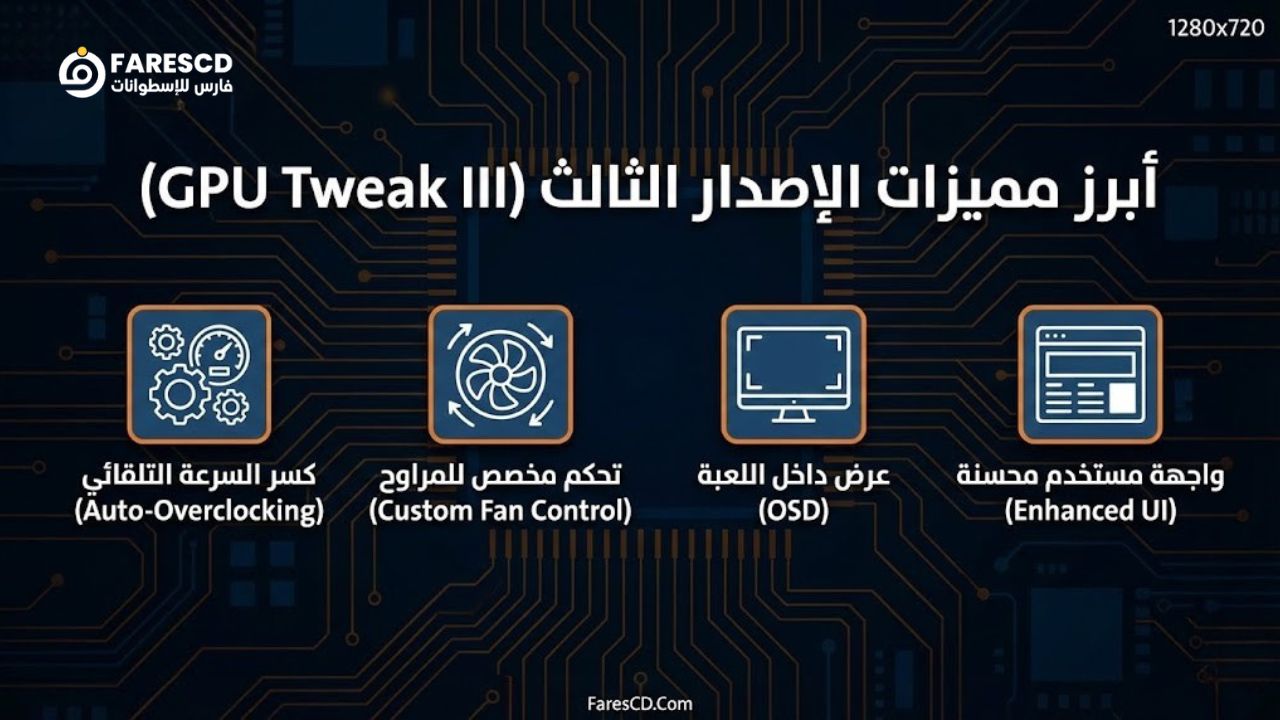
أبرز مميزات الإصدار الثالث (GPU Tweak III)
قبل أن نتطرق إلى خطوات تحميل برنامج ASUS GPU Tweak III، دعنا نستعرض ما الذي ستحصل عليه:
1. كسر السرعة بنقرة واحدة (1-Click OC)
يوفر البرنامج ملفات تعريف (Profiles) جاهزة:
-
OC Mode: لرفع الأداء إلى أقصى حد عند تشغيل الألعاب الثقيلة.
-
Silent Mode: لتقليل ضجيج المراوح عند التصفح أو مشاهدة الأفلام.
-
Gaming Mode: الوضع المتوازن الافتراضي.
2. ماسح كسر السرعة التلقائي (OC Scanner)
هذه هي الميزة الأقوى للمبتدئين. يقوم البرنامج بعمل اختبارات إجهاد للكارت لمدة 15-20 دقيقة، ليحدد أقصى تردد آمن يمكن أن يصل إليه الكارت دون أن ينهار النظام، ثم يطبق هذه الإعدادات تلقائياً.
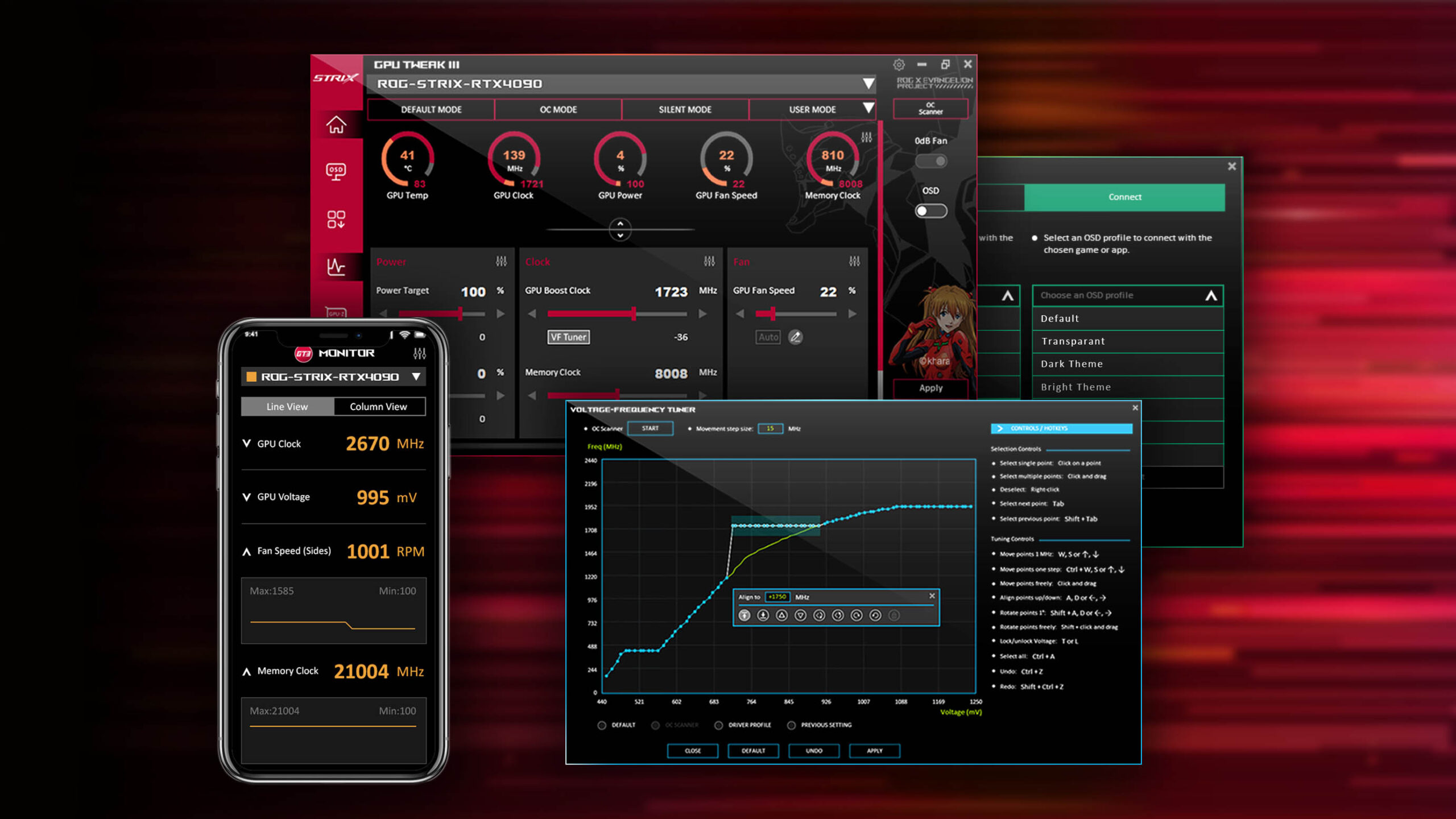
3. التحكم الدقيق في المراوح (Fan Control)
يمكنك رسم “منحنى المروحة” (Fan Curve) بنفسك. بمعنى، يمكنك أمر المراوح بأن تعمل بنسبة 100% فقط عندما تتجاوز الحرارة 75 درجة، أو أن تتوقف تماماً (0dB) عندما يكون الجهاز خاملاً.
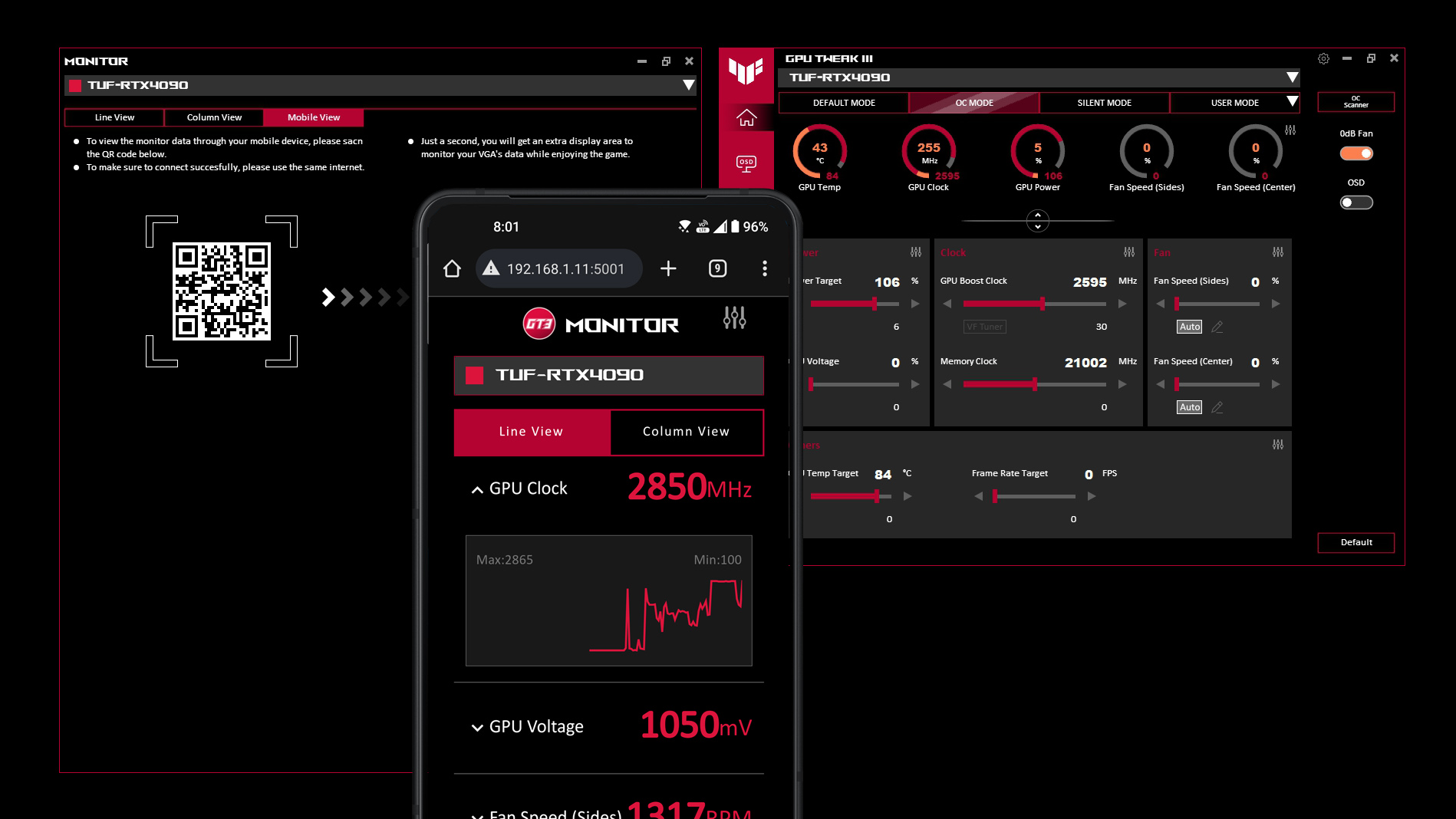
4. شاشة العرض داخل اللعبة (OSD – On-Screen Display)
يتيح لك البرنامج عرض إحصائيات حية أثناء اللعب (مثل درجة الحرارة، استهلاك الرام، سرعة الفريمات) في زاوية الشاشة، بتصميم قابل للتخصيص بالكامل.
متطلبات التشغيل (System Requirements)
لضمان عمل البرنامج دون مشاكل، تأكد من توفر الآتي:
-
نظام التشغيل: Windows 10 أو Windows 11 (نسخة 64-bit).
-
العتاد: كرت شاشة من فئة NVIDIA GeForce 900 Series أو أحدث، أو AMD Radeon RX 200 Series أو أحدث.
-
التعريفات: يفضل دائماً تحديث تعريف كرت الشاشة (GPU Driver) لآخر إصدار قبل تثبيت البرنامج.
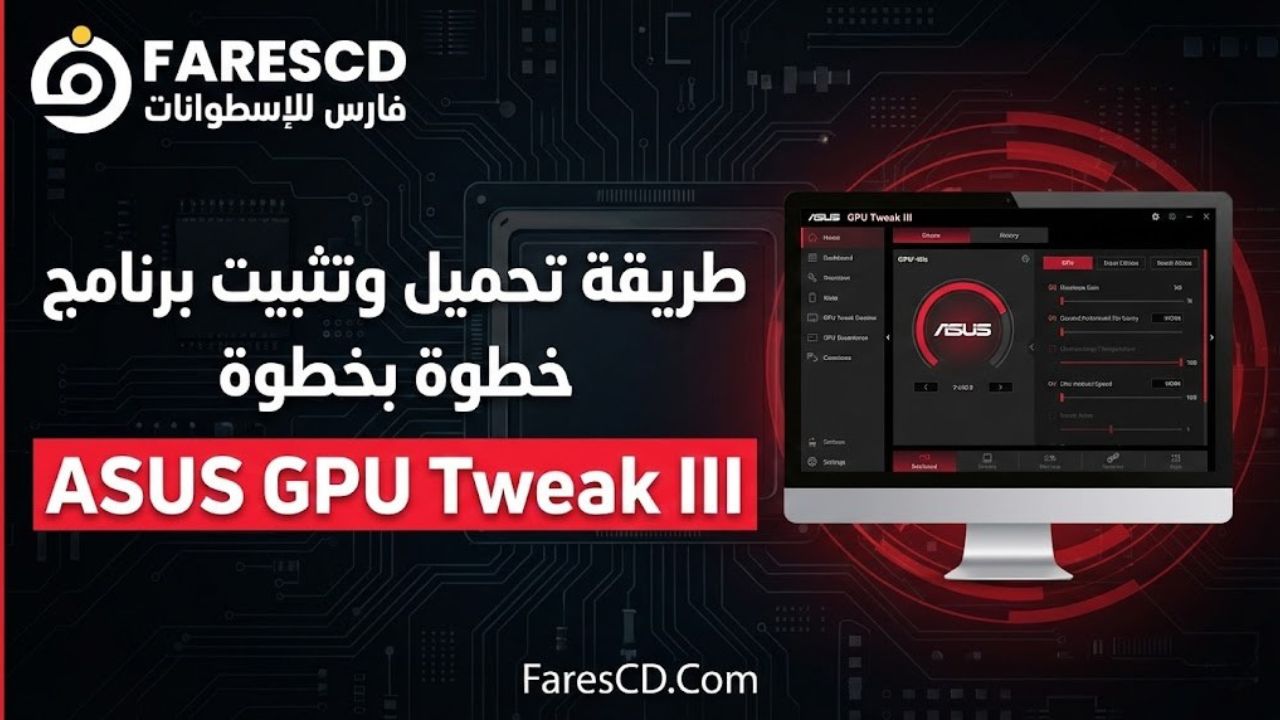
خطوة بخطوة: طريقة تحميل برنامج ASUS GPU Tweak III وتثبيته
لضمان أمان جهازك، ننصح دائماً بالتحميل من المصدر الرسمي فقط وتجنب المواقع الوسيطة التي قد تدمج برمجيات خبيثة مع الملفات.
الخطوة الأولى: التحميل من الموقع الرسمي
-
اذهب إلى محرك بحث جوجل واكتب: “ASUS GPU Tweak III Download”.
-
ادخل إلى الرابط الأول التابع لموقع asus.com.
-
في صفحة البرنامج، اضغط على زر Download الموجود في الزاوية العلوية.
-
اختر النسخة الأحدث (تأكد من تاريخ الإصدار) واضغط على زر التحميل.
الخطوة الثانية: إزالة الإصدارات القديمة (هام جداً)
إذا كان لديك الإصدار الثاني (GPU Tweak II) أو أي برنامج مشابه مثل MSI Afterburner، يفضل إزالته أو إغلاقه تماماً قبل التثبيت لتجنب تضارب البرمجيات (Software Conflict).
الخطوة الثالثة: التثبيت
-
فك الضغط عن الملف المحمل (عادة يكون بصيغة ZIP).
-
اضغط على ملف التثبيت
Setup.exe. -
اتبع التعليمات التقليدية (Next > Install).
-
سيطلب منك البرنامج إعادة تشغيل الجهاز (Restart) لاستكمال التثبيت بنجاح.

شرح استخدام البرنامج: من المبتدئ إلى المحترف
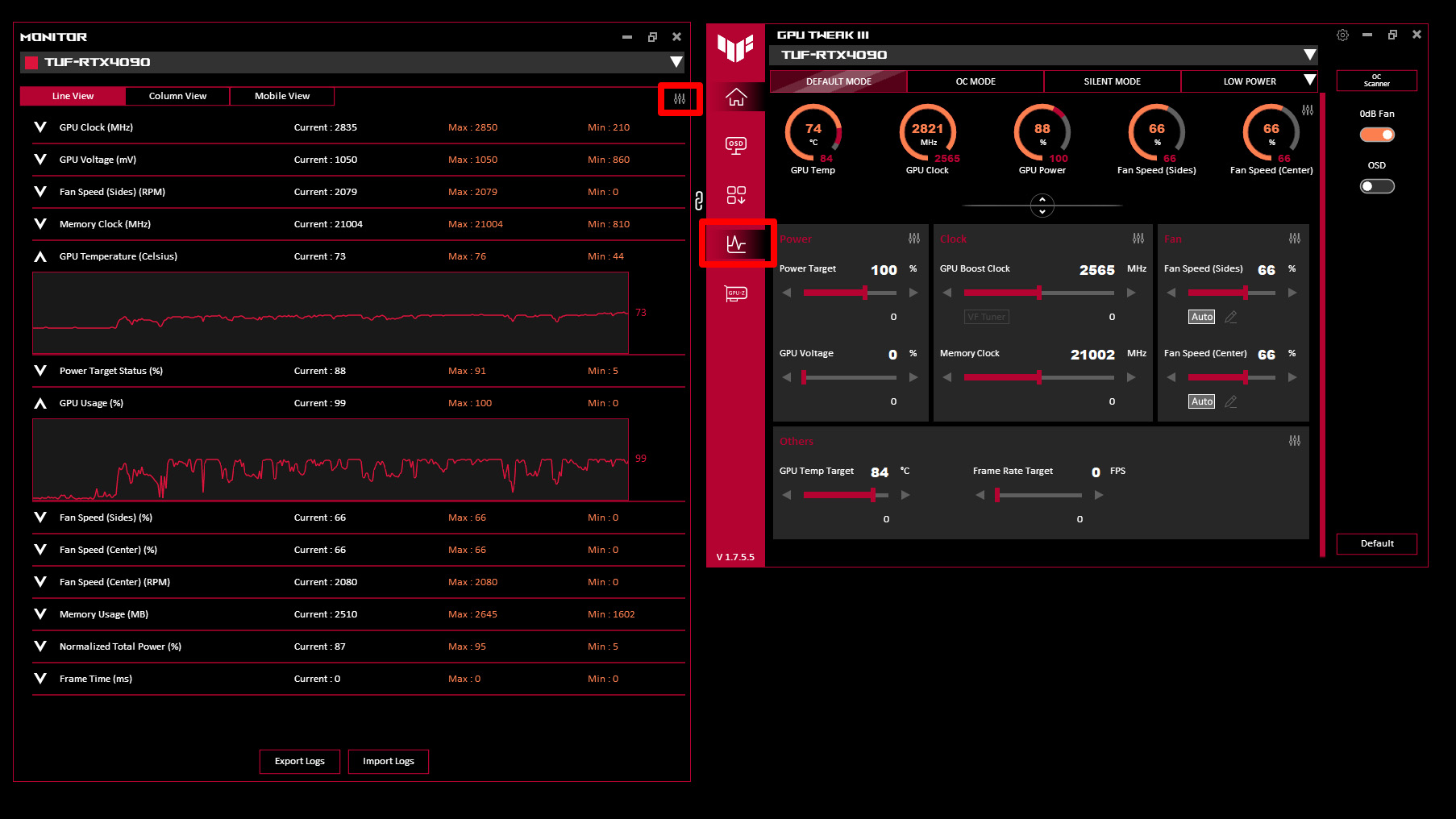
بمجرد فتح البرنامج بعد التثبيت، ستظهر لك الواجهة الرئيسية. إليك كيفية التعامل معها:
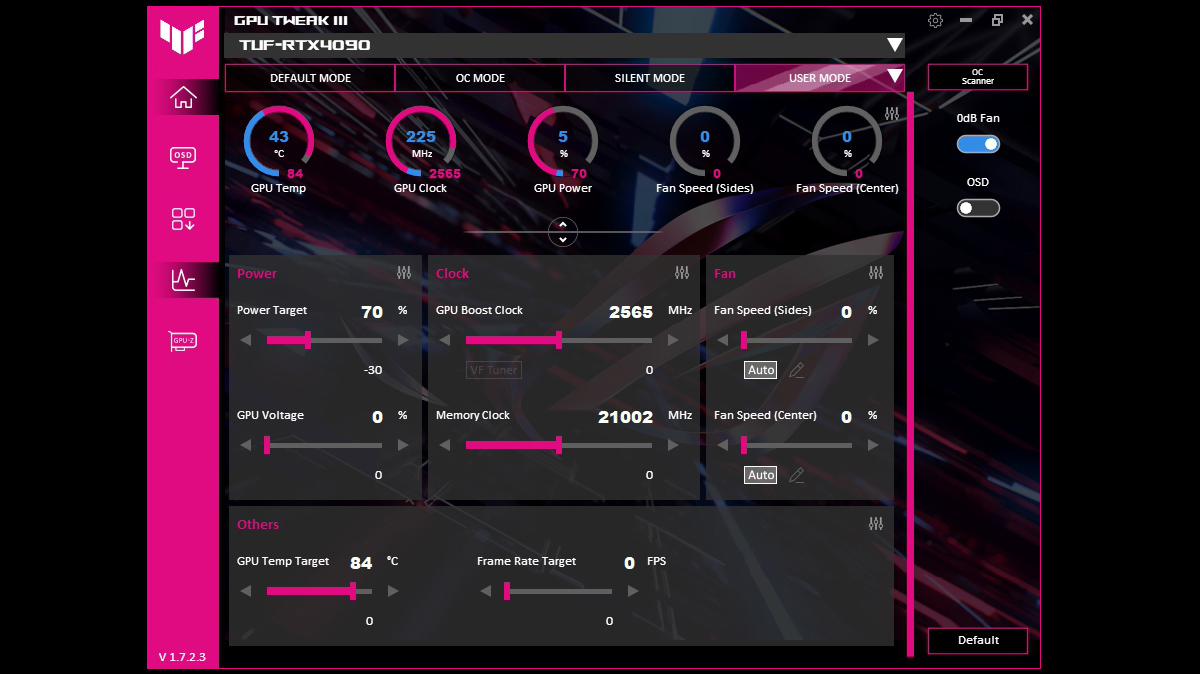
1. للمبتدئين: استخدام الأوضاع الجاهزة (Preset Modes)
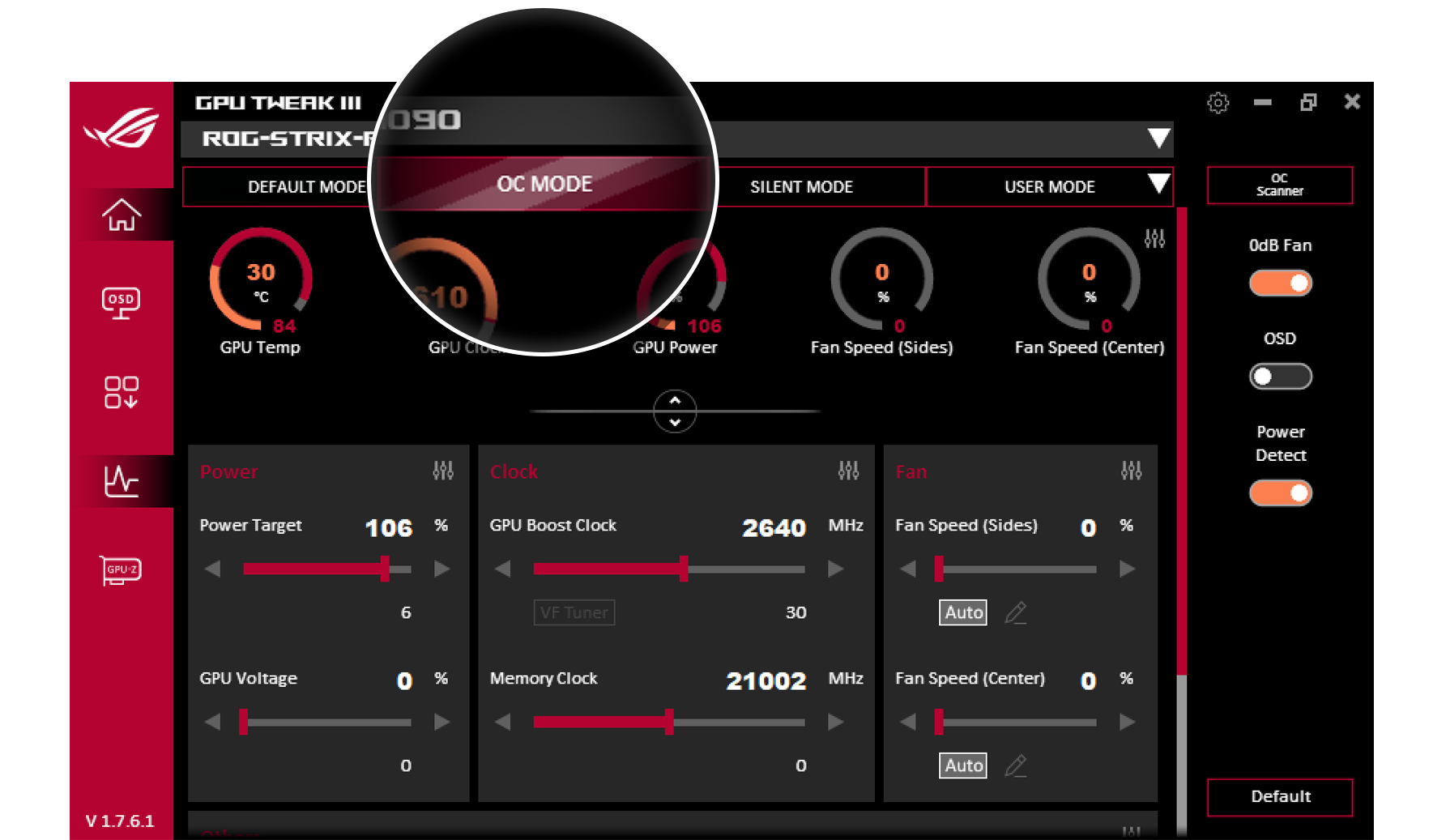
في الزاوية العلوية، ستجد ثلاثة أزرار رئيسية:
-
Default Mode: يعيد الكارت لإعدادات المصنع (استخدمه إذا واجهت أي مشكلة).
-
OC Mode: اضغط عليه قبل تشغيل لعبة ثقيلة (مثل Cyberpunk 2077 أو Call of Duty) للحصول على دفعة في الفريمات.
-
Silent Mode: فعّله أثناء العمل المكتبي لتقليل صوت الكمبيوتر.
2. للمتوسطين: ميزة OC Scanner (الحل السحري)
إذا كنت تريد أداءً أفضل من الوضع الجاهز ولكنك تخاف من التعديل اليدوي، اتبع التالي:
-
اضغط على أيقونة OC Scanner في القائمة الرئيسية.
-
ستظهر نافذة جديدة، اضغط على Start.
-
اترك الجهاز لمدة 20 دقيقة دون استخدامه. ستومض الشاشة عدة مرات (هذا طبيعي).
-
في النهاية، سيخبرك البرنامج: “تم زيادة التردد بمقدار X ميجاهرتز”. اضغط Apply و Save.
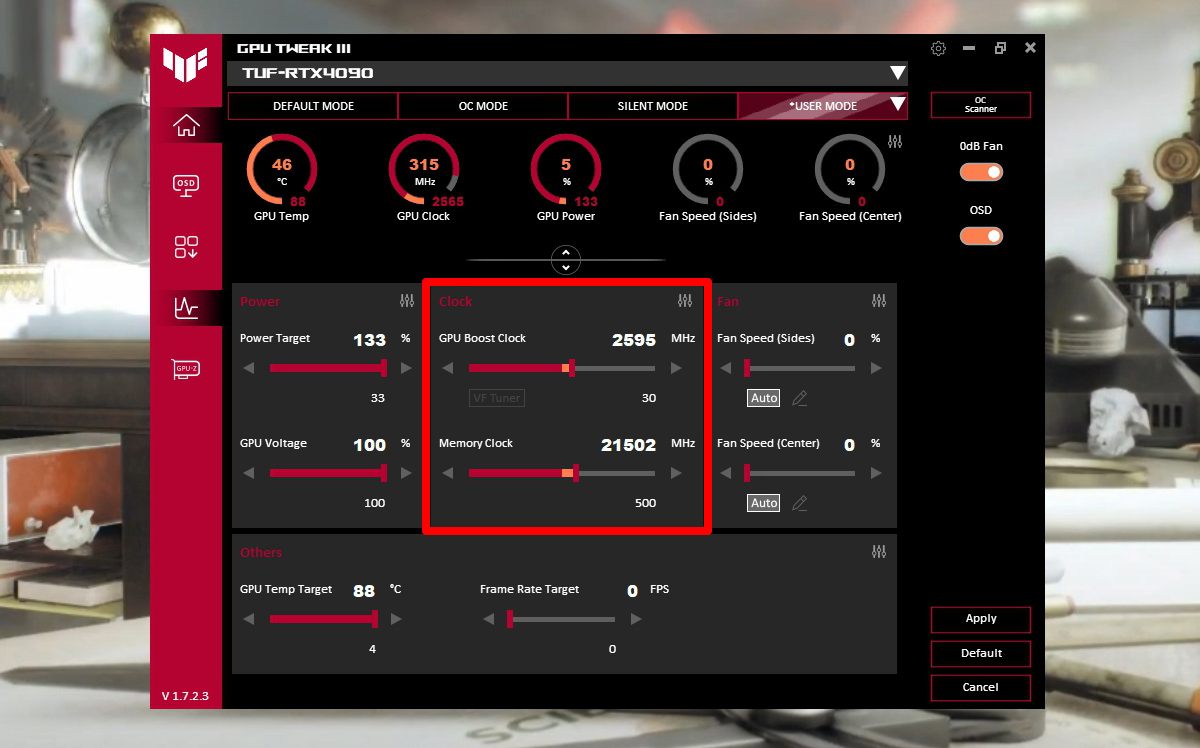
3. للمحترفين: الوضع المتقدم (Advanced Mode)
يمكنك التبديل لهذا الوضع للتحكم في المتغيرات الدقيقة:
-
GPU Boost Clock: زيادة تردد المعالج الرسومي.
-
Memory Clock: زيادة سرعة رامات الفيديو (VRAM).
-
Power Target: زيادة الحد الأقصى للطاقة المسموح للكارت بسحبها (مثلاً 110%) للسماح بكسر السرعة.
-
GPU Voltage: تحذير: زيادة الفولتية قد ترفع الحرارة بشكل كبير، لا تعبث بهذا الخيار إلا إذا كنت تعلم ما تفعله.
كيفية ضبط مراوح التبريد (Fan Curve) لتقليل الحرارة
أحد أهم أسباب تحميل برنامج ASUS GPU Tweak III هو السيطرة على الحرارة. الكروت الحديثة تميل لتشغيل المراوح ببطء لتقليل الصوت، مما يرفع الحرارة.
لإنشاء ملف تبريد قوي:
-
ابحث عن قسم Fan Speed.
-
اضغط على أيقونة القلم (Edit) بجوار المؤشر.
-
ستظهر رسم بياني (حرارة مقابل سرعة).
-
اجعل النقطة الأخيرة (عند حرارة 80 درجة مثلاً) تكون سرعة المروحة 100%.
-
اجعل النقطة الأولى (عند حرارة 40 درجة) تكون 0% أو 30% حسب رغبتك في الهدوء.
-
احفظ الإعدادات.
حل المشاكل الشائعة (Troubleshooting)
قد تواجه بعض العقبات أثناء استخدام البرنامج، إليك حلولها السريعة:
المشكلة: البرنامج لا يفتح أو يغلق فوراً (Crash). الحل: تأكد من إزالة برنامج MSI Afterburner أو RivaTuner، حيث يحدث تعارض بينهما. قم أيضاً بتحديث .NET Framework في الويندوز.
المشكلة: إعدادات كسر السرعة لا يتم حفظها بعد إعادة التشغيل. الحل: تأكد من تفعيل خيار “Apply settings at Windows startup” من قائمة الإعدادات (الترس) في البرنامج.
المشكلة: الشاشة أصبحت سوداء بعد تطبيق إعدادات خاطئة. الحل: لا تقلق. أعد تشغيل الجهاز. البرنامج مصمم ليعود للوضع الافتراضي إذا فشل النظام في الإقلاع، أو قم بالدخول للوضع الآمن (Safe Mode) واحذف البرنامج.
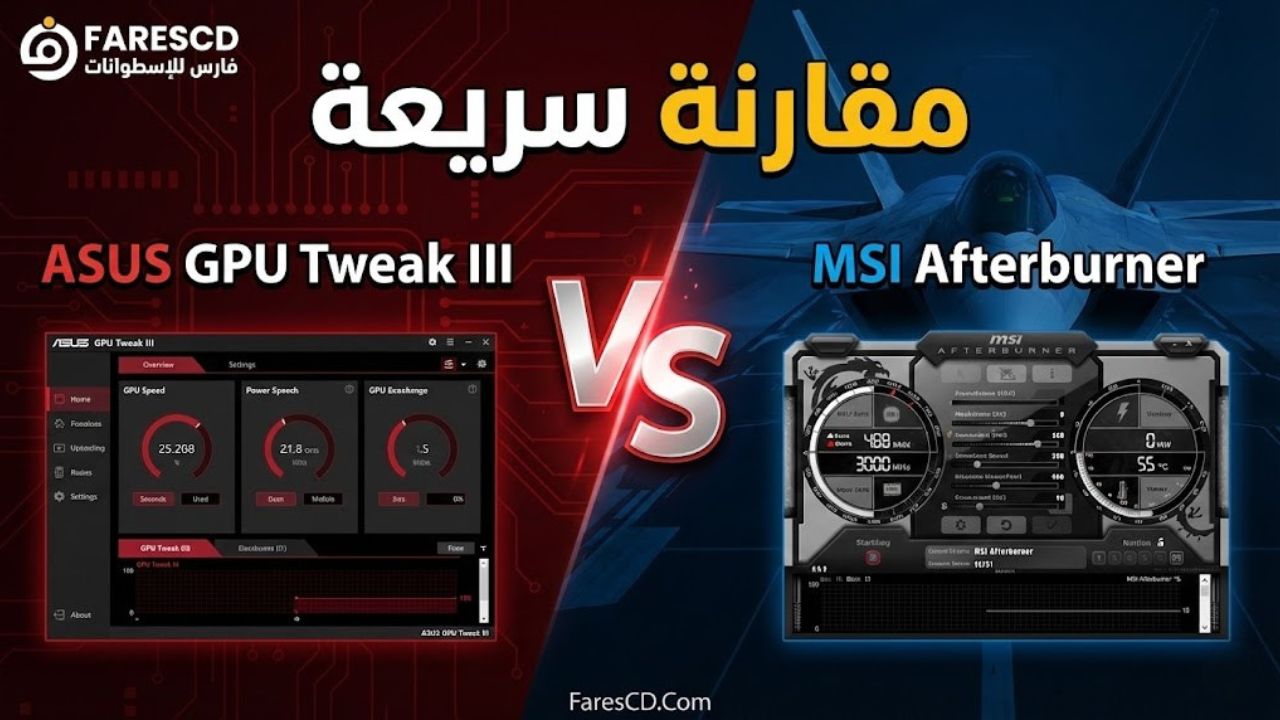
مقارنة سريعة: ASUS GPU Tweak III أم MSI Afterburner؟
هذا هو السؤال الأزلي. إليك الإجابة المختصرة:
| الميزة | ASUS GPU Tweak III | MSI Afterburner |
| واجهة المستخدم | عصرية، ملونة، وسهلة القراءة. | كلاسيكية، وقد تبدو معقدة للمبتدئين. |
| التوافق مع ASUS | مثالي (يتيح التحكم في مراوح الكيس الإضافية المتصلة بالكارت). | جيد، لكن لا يتحكم بميزات ASUS الخاصة. |
| الثبات | تحسن جداً في الإصدار الثالث. | ملك الثبات والاستقرار منذ سنوات. |
| OSD (الشاشة) | مدمجة وجميلة. | يعتمد على RivaTuner (برنامج خارجي يثبت معه). |
الخلاصة: إذا كان كرتك من نوع ASUS (TUF أو ROG Strix)، فإن تحميل برنامج ASUS GPU Tweak III هو الخيار الأفضل بلا منازع للاستفادة من الميزات الحصرية. أما إذا كان كرتك من ماركة أخرى، فالبرنامجين يقدمان أداءً متقارباً، لكن واجهة ASUS أصبحت أكثر ودية للمستخدم الجديد.
تحميل برنامج PC HelpSoft Driver Updater Pro
في عالم ألعاب الكمبيوتر، كل إطار (Frame) يُحسب. تحميل برنامج ASUS GPU Tweak III يمنحك مفاتيح القيادة لجهازك، محولاً إياه من مجرد صندوق أسود إلى آلة طيعة تستجيب لرغباتك، سواء كنت تريد الهدوء التام أثناء العمل، أو الأداء الوحشي أثناء اللعب.
تذكر دائماً أن تبدأ بحذر، استخدم ميزة OC Scanner إذا كنت مبتدئاً، وراقب درجات الحرارة دائماً. جهازك يمتلك قوة كامنة، وقد حان الوقت لتحريرها.
تحميل موفق للجميع
انتهى الموضوع
تابع أحدث و أفضل البرامج من قسم البرامج من هنا .
كما يمكنك متابعتنا على صفحة فارس الاسطوانات على الفيسبوك .
ويمكنك الإنضمام لجروب فارس الإسطوانات على الفيسبوك .
مع تحيات موقع فارس الاسطوانات .