













برنامج الحماية من فيروسات الأدوار | AdwCleaner
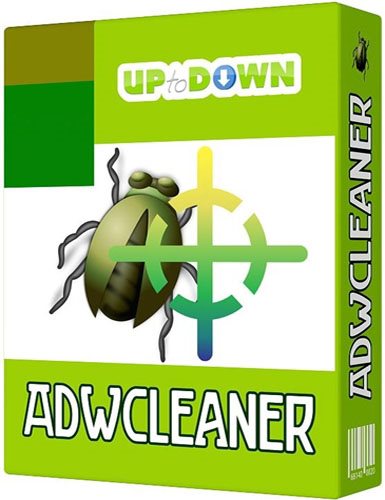
في عالم الإنترنت اليوم، تزداد التهديدات الإلكترونية التي تستهدف أجهزة المستخدمين، سواء كانت على شكل برامج إعلانية مزعجة (Adware)، أو برامج غير مرغوب فيها (PUPs)، أو أشرطة أدوات متطفلة (Toolbars)، أو حتى برامج تختطف إعدادات المتصفح (Hijackers). هنا يأتي دور AdwCleaner، البرنامج القوي والمجاني المصمم خصيصًا لتنظيف النظام من هذه الملفات غير المرغوب فيها واستعادة أداء الجهاز إلى حالته المثالية.
ما هو AdwCleaner؟
هو أداة خفيفة الوزن ومتخصصة في إزالة البرامج الضارة والإعلانات غير المرغوب فيها التي قد تؤثر على تجربة التصفح وأداء الجهاز. يتميز بقدرته على اكتشاف وإزالة البرمجيات المشبوهة بسرعة وكفاءة، مما يجعله خيارًا مثاليًا للمستخدمين الذين يعانون من النوافذ المنبثقة المستمرة أو التغييرات غير المصرح بها في إعدادات المتصفح.
برنامج الحماية من فيروسات الأدوار | AdwCleaner
استخدامات البرنامج: كيف يمكن أن يساعدك؟
يؤدي AdwCleaner عدة وظائف رئيسية تجعله أداة لا غنى عنها لكل مستخدم:
1. إزالة البرامج الإعلانية (Adware)
تعاني الكثير من الأجهزة من برامج إعلانية تتسلل أثناء تثبيت بعض البرامج المجانية، مما يؤدي إلى ظهور إعلانات غير مرغوب فيها في المتصفح أو حتى في النظام نفسه. يقوم AdwCleaner بفحص الجهاز واكتشاف هذه البرامج وإزالتها نهائيًا.
2. حذف البرامج غير المرغوب فيها (PUPs)
بعض البرامج يتم تثبيتها دون علم المستخدم أثناء تنزيل برامج أخرى، وغالبًا ما تؤثر على أداء الجهاز أو تعرضه لمخاطر أمنية. يساعد AdwCleaner في التخلص من هذه البرامج بسرعة.
3. القضاء على أشرطة الأدوات غير المرغوبة (Toolbars)
تثبيت أشرطة أدوات زائدة على المتصفح يؤدي إلى بطء التصفح وتغيير الصفحة الرئيسية أو محرك البحث الافتراضي. يعمل AdwCleaner على حذف هذه الأشرطة وإعادة المتصفح إلى حالته الأصلية.
4. إزالة مختطفي المتصفح (Browser Hijackers)
إذا لاحظت أن متصفحك يعيد توجيهك إلى مواقع غير معروفة أو أن صفحتك الرئيسية قد تغيرت دون إذنك، فقد يكون السبب هو برامج اختطاف المتصفح. يقوم AdwCleaner بإزالة هذه التهديدات واستعادة إعدادات المتصفح الأصلية.
5. تحسين أداء الجهاز والتصفح
بفضل إزالة البرامج غير الضرورية، يتم تحرير موارد الجهاز، مما يحسن الأداء العام ويجعل التصفح أكثر سرعة وسلاسة.
6. تنظيف سجلات النظام والمخلفات الضارة
يقوم البرنامج أيضًا بفحص الجهاز بحثًا عن الملفات المتبقية التي قد تؤثر على الأداء، ويعمل على إزالتها تمامًا.
مميزات AdwCleaner: لماذا يجب عليك استخدامه؟
مجاني تمامًا
يتيح لك AdwCleaner تنظيف جهازك من البرامج الضارة دون الحاجة إلى دفع أي رسوم.
سهل الاستخدام
يتميز بواجهة بسيطة وبديهية، مما يجعله مناسبًا لجميع المستخدمين، حتى لمن ليس لديهم خبرة تقنية.
فحص سريع وعميق
يعمل AdwCleaner على فحص النظام بدقة واكتشاف الملفات الضارة بسرعة كبيرة.
لا يتطلب تثبيتًا
البرنامج محمول، مما يعني أنه لا يحتاج إلى تثبيت ويمكن تشغيله مباشرة، مما يوفر الوقت والمساحة على الجهاز.
إعادة تعيين الإعدادات بنقرة واحدة
إذا كنت تعاني من تغييرات غير مرغوب فيها في إعدادات المتصفح أو الشبكة، يتيح لك AdwCleaner استعادة الوضع الافتراضي بسهولة.
التوافق مع جميع أنظمة التشغيل
يعمل البرنامج بكفاءة على إصدارات Windows المختلفة، مما يجعله أداة مرنة وموثوقة.
يمكنك تحميل العديد من إصدارات الويندوز المختلفة من قسم الويندوز من هنا .
يمكنك أيضا متابعة جديد الاسطوانات من هنا .
تابع أحدث و أفضل البرامج من قسم البرامج من هنا .
كما يمكنك متابعتنا على صفحة فارس الاسطوانات على الفيسبوك .
ويمكنك الإنضمام لجروب فارس الإسطوانات على الفيسبوك .
مع تحيات موقع فارس الاسطوانات .