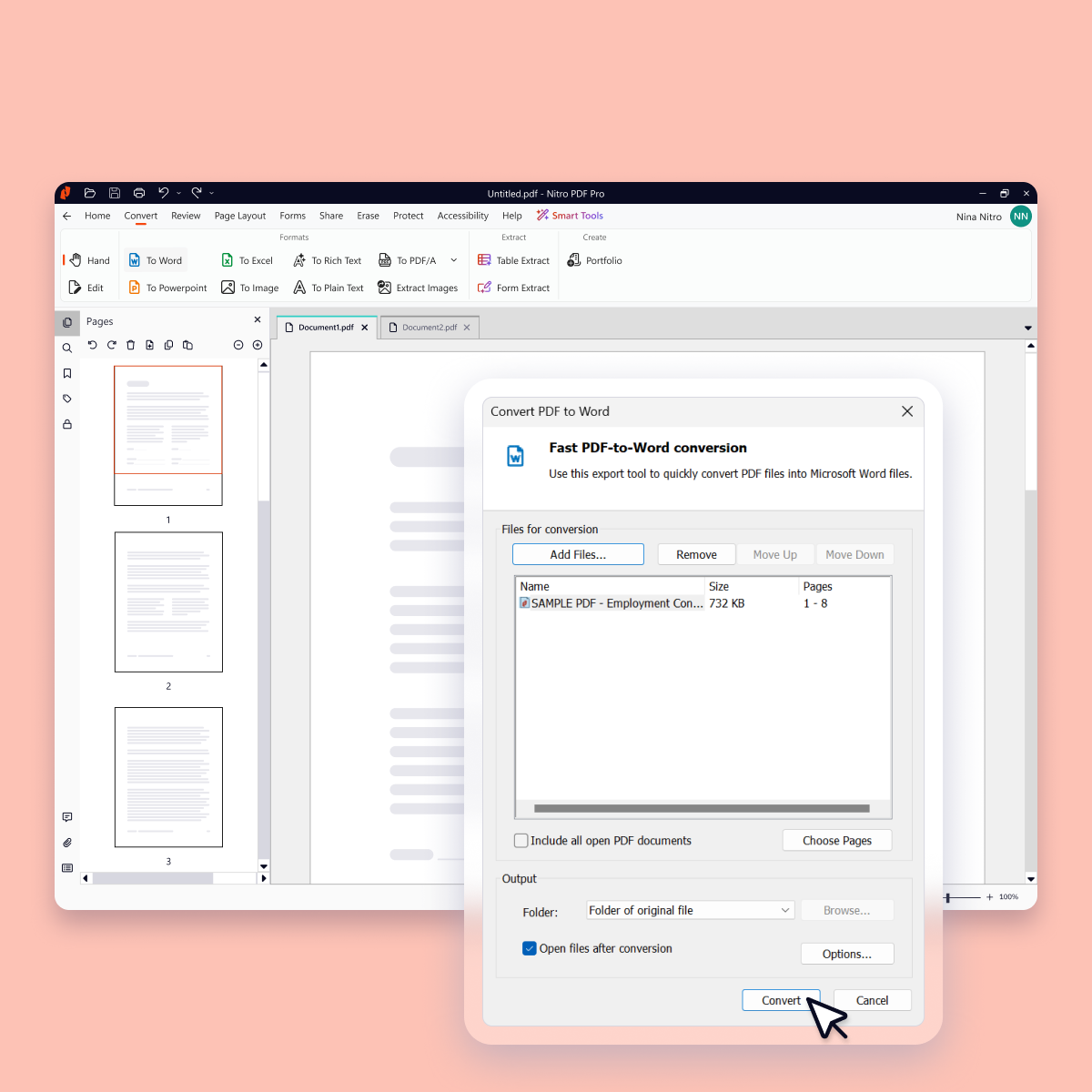













Nitro PDF Pro هو برنامج احترافي لإنشاء ملفات PDF وتحريرها وتحويلها وإدارتها، ويمنح المستخدم مجموعة متكاملة من الأدوات التي تساعده على التعامل مع المستندات الإلكترونية دون الحاجة إلى التنقل بين برامج متعددة. فمن خلال واجهة منظمة وسهلة الاستخدام، يمكنك تعديل النصوص والصور داخل ملفات PDF، وتحويل المستندات إلى Word وExcel وPowerPoint، بالإضافة إلى دمج الملفات وتقسيمها وضغطها وإضافة التوقيعات وحماية المعلومات الحساسة.
ويتميز برنامج Nitro PDF Pro بدعمه تقنية التعرف الضوئي على الحروف OCR لمعالجة المستندات الممسوحة ضوئيًا، إلى جانب أدوات المراجعة والتعليقات والنماذج القابلة للتعبئة. لذلك يمثل خيارًا عمليًا للطلاب والموظفين وأصحاب الأعمال الذين يتعاملون باستمرار مع ملفات PDF ويرغبون في إنجاز مهامهم بدقة وكفاءة.
تحميل برنامج Nitro PDF Pro للكمبيوتر | تعديل ملفات PDF وتحويلها إلى Word بسهولة
أصبحت ملفات PDF جزءًا أساسيًا من العمل والدراسة وتبادل المستندات، لكن التعامل معها قد يكون صعبًا عندما تحتاج إلى تعديل نص، أو استبدال صورة، أو تحويل مستند إلى Word دون إعادة كتابته. وهنا يأتي دور Nitro PDF Pro الذي يجمع أدوات تحرير ملفات PDF وإنشائها وتحويلها وإدارتها داخل برنامج واحد.
لا يقتصر البرنامج على عرض المستندات وقراءتها، بل يتيح إجراء تعديلات مباشرة على محتواها، وتنظيم صفحاتها، وإضافة التعليقات والتوقيعات، وتحويل الملفات إلى صيغ متعددة. كما يوفر أدوات متقدمة للتعامل مع المستندات الممسوحة ضوئيًا وحماية المعلومات الحساسة.
في هذا الدليل، نتعرف على أهم مميزات برنامج Nitro PDF Pro، وطريقة استخدامه في تعديل وتحويل الملفات، والفرق بينه وبين أدوات PDF التقليدية، بالإضافة إلى متطلبات التشغيل وأبرز العيوب التي ينبغي معرفتها قبل تحميله.
ما هو برنامج Nitro PDF Pro؟
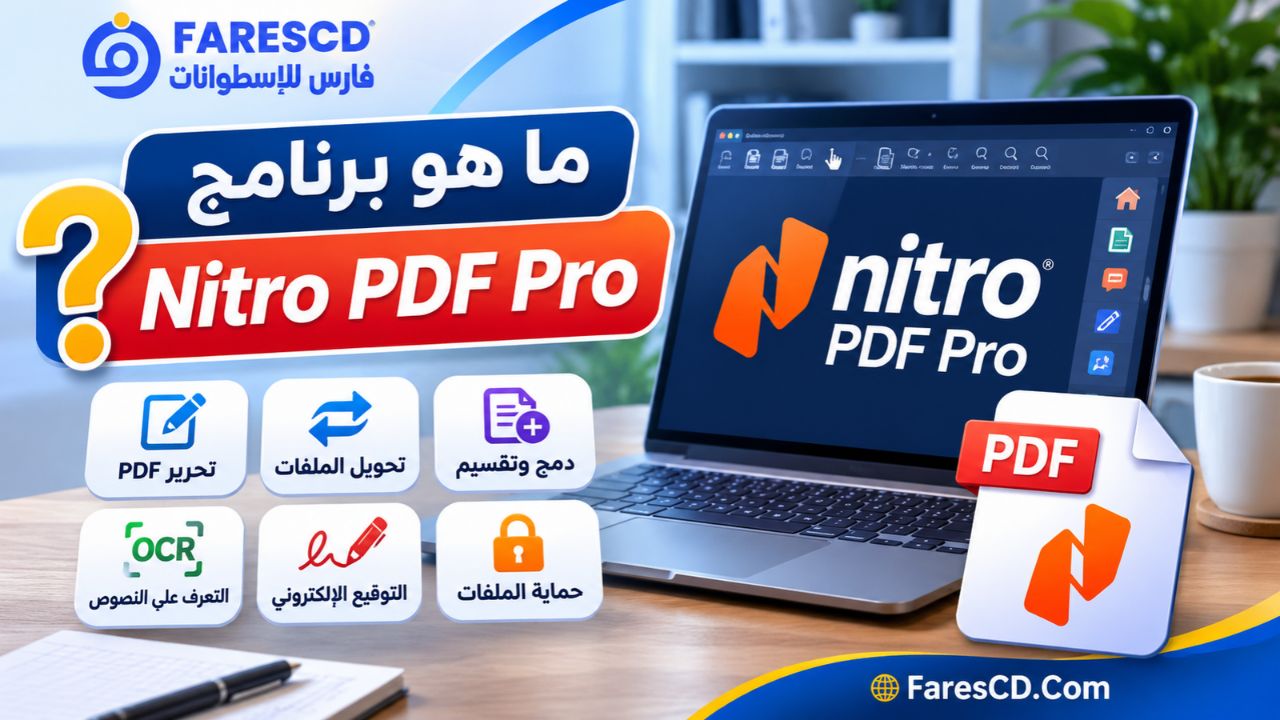
Nitro PDF Pro هو برنامج متخصص في إنشاء وتعديل وإدارة المستندات بصيغة PDF، تطوره شركة Nitro Software لتوفير بيئة متكاملة للتعامل مع الملفات الإلكترونية.
تتمثل فكرته الأساسية في تمكين المستخدم من تنفيذ المهام التي تتجاوز إمكانيات برامج قراءة PDF المعتادة، مثل تعديل النصوص الأصلية، وتغيير الصور، وتحويل الصفحات إلى مستندات قابلة للتحرير، وإدارة النماذج الإلكترونية.
فعلى سبيل المثال، إذا استلمت عقدًا بصيغة PDF واكتشفت وجود معلومة تحتاج إلى تصحيح، يمكنك محاولة تعديلها مباشرة داخل المستند بدلًا من إعادة إنشاء الملف بالكامل.
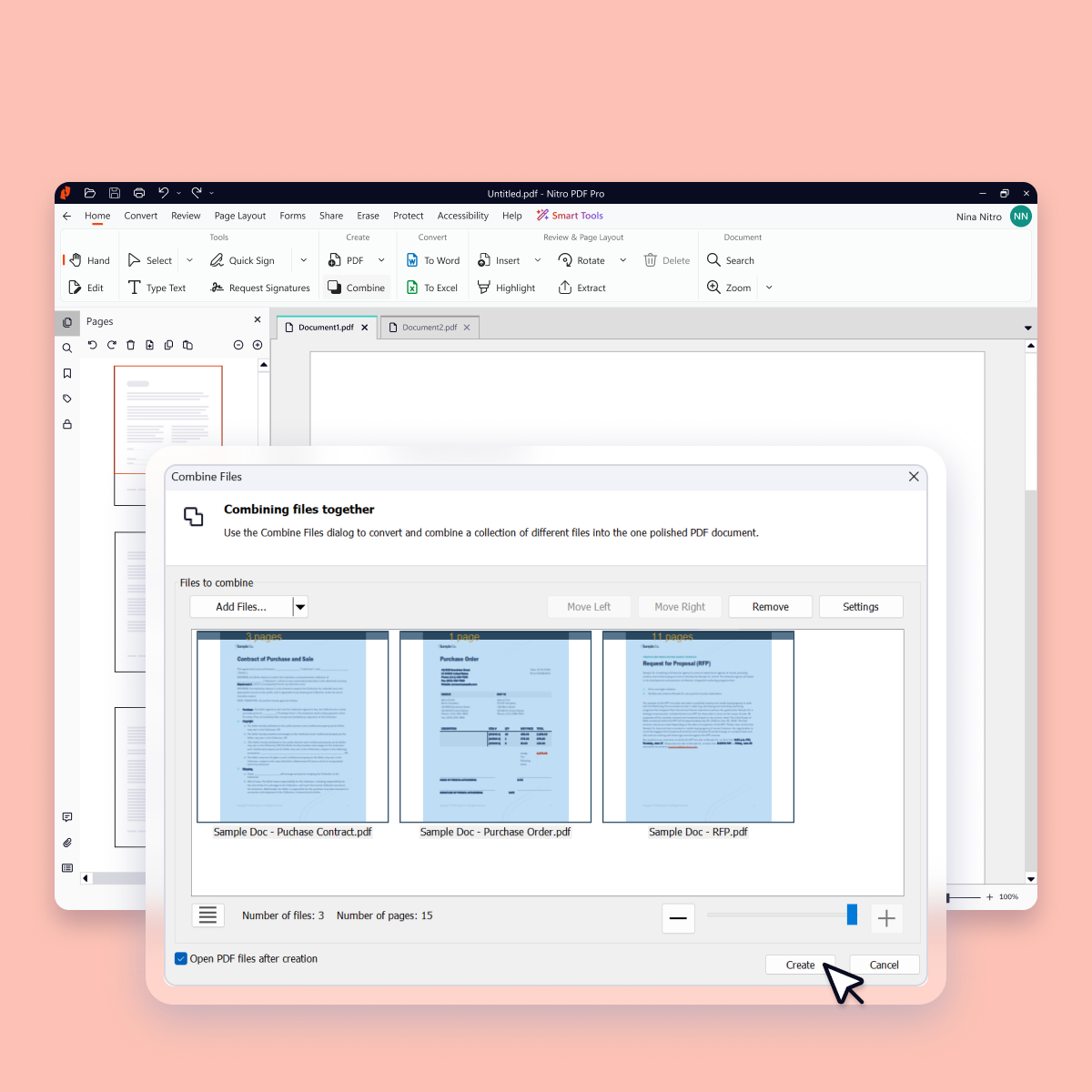
وإذا كنت تمتلك مجموعة من الفواتير أو التقارير المنفصلة، تستطيع جمعها داخل ملف واحد، وتنظيم صفحاتها، وإضافة أرقام الصفحات أو العلامات المائية.
يستفيد من البرنامج الطلاب والباحثون والموظفون والمحاسبون وأصحاب الشركات، خصوصًا عند التعامل اليومي مع أعداد كبيرة من المستندات.
أبرز الوظائف التي يوفرها Nitro PDF Pro
| الوظيفة | ما الذي يمكنك تنفيذه؟ |
|---|---|
| تحرير PDF | تعديل النصوص والصور والروابط داخل المستند |
| تحويل الملفات | تصدير PDF إلى Word وExcel وPowerPoint |
| إنشاء PDF | إنشاء مستندات PDF من ملفات Office والصور |
| دمج وتقسيم PDF | جمع المستندات أو استخراج صفحات محددة |
| تقنية OCR | التعرف على النصوص الموجودة داخل المستندات المصورة |
| ضغط PDF | تقليل حجم الملفات لتسهيل مشاركتها |
| التوقيع الإلكتروني | إضافة توقيعات وإدارة توقيع المستندات |
| حماية الملفات | إضافة كلمات مرور وتقييد الصلاحيات |
| المراجعة والتعليقات | تمييز النصوص وإضافة الملاحظات |
| إدارة النماذج | إنشاء وتعبئة حقول PDF التفاعلية |
أهم مميزات برنامج Nitro PDF Pro
1. تعديل النصوص والصور داخل ملفات PDF مباشرة
تُعد إمكانية تعديل محتوى المستند من أهم الأسباب التي تدفع المستخدمين إلى تحميل Nitro PDF Pro.
فبدلًا من تحويل الملف إلى Word، وإجراء التعديلات، ثم إعادة تصديره إلى PDF، يمكنك تحرير عناصر كثيرة مباشرة داخل البرنامج.
تشمل إمكانيات التحرير:
- تعديل الكلمات والجمل داخل النصوص القابلة للتحرير.
- إضافة فقرات أو مربعات نص جديدة.
- تغيير حجم الخط ولونه وتنسيقه عند توفر الخطوط المناسبة.
- إدراج الصور وتغيير مواقعها وأبعادها.
- حذف الصور أو استبدالها بصور أخرى.
- إضافة الروابط التشعبية إلى الصفحات والمواقع الإلكترونية.
- تعديل بعض عناصر تخطيط الصفحات وتنظيمها.
وتفيد هذه الأدوات عند تحديث السيرة الذاتية أو تصحيح تقرير أو تغيير بيانات موجودة داخل نموذج.
مع ذلك، تعتمد جودة التحرير على طريقة إنشاء ملف PDF. فالمستندات المحتوية على خطوط غير متاحة أو عناصر تصميم معقدة قد تتطلب تعديلات إضافية للحفاظ على شكلها الأصلي.
2. تحويل PDF إلى Word وExcel وPowerPoint
يقدم البرنامج أدوات تحويل متعددة تساعد على إعادة استخدام المحتوى دون نسخه يدويًا.
يمكنك تحويل ملف PDF إلى مستند Word بصيغة DOCX عندما تحتاج إلى إجراء تعديلات واسعة، أو تصدير الجداول إلى Excel بهدف إجراء العمليات الحسابية وتحليل البيانات.
ويدعم كذلك تحويل ملفات PDF إلى عروض PowerPoint، وهي ميزة مفيدة عند إعداد العروض التعليمية والتقارير المهنية.
أبرز صيغ التحويل
| الصيغة | الاستخدام |
|---|---|
| PDF إلى Word | تعديل النصوص والفقرات داخل Microsoft Word |
| PDF إلى Excel | استخراج الجداول والبيانات إلى أوراق عمل |
| PDF إلى PowerPoint | إعادة استخدام محتوى المستند في عرض تقديمي |
| PDF إلى صور | حفظ صفحات المستند كصور |
| Word إلى PDF | إنشاء نسخة ثابتة من المستند |
| Excel إلى PDF | مشاركة الجداول مع الحفاظ على عرضها |
| PowerPoint إلى PDF | توزيع العروض التقديمية كمستندات |
| الصور إلى PDF | جمع الصور أو المستندات المصورة داخل ملف PDF |
ومن المميزات المهمة إمكانية اختيار صفحات معينة للتحويل بدلًا من تصدير المستند بالكامل، إلى جانب معالجة عدة ملفات ضمن عملية واحدة.
هل يحافظ Nitro PDF Pro على التنسيق الأصلي بعد التحويل؟
يحاول البرنامج الاحتفاظ بتوزيع النصوص والصور والجداول قدر الإمكان، لكن النتيجة ليست مطابقة دائمًا. فقد تحتاج المستندات المعقدة أو الملفات التي تحتوي على خطوط عربية خاصة إلى مراجعة التنسيق بعد التحويل.
3. تحويل المستندات الممسوحة ضوئيًا إلى نصوص باستخدام OCR
تواجه كثيرًا من المستخدمين مشكلة ملفات PDF التي تبدو نصية، لكنها في الحقيقة صور لصفحات ممسوحة ضوئيًا.
عندما تحاول تحديد كلمة داخل هذه الملفات، قد تجد أن البرنامج يتعامل مع الصفحة باعتبارها صورة واحدة.
لحل هذه المشكلة، يوفر Nitro PDF Pro تقنية OCR أو Optical Character Recognition، وهي تقنية للتعرف الضوئي على الحروف.
تقوم هذه التقنية بتحليل الصور والتعرف على الأحرف والكلمات الموجودة بداخلها، مما يسمح بإنشاء طبقة نصية قابلة للبحث والتحديد.
ومن استخداماتها:
- جعل المستندات المصورة قابلة للبحث.
- نسخ النصوص المستخرجة من صفحات PDF.
- المساعدة في تحويل المستندات الورقية إلى ملفات إلكترونية.
- استخدام النصوص المستخرجة داخل برامج أخرى.
- تسهيل مراجعة الملفات الممسوحة ضوئيًا.
الفرق بين وضعي OCR
يوفر البرنامج وضعين أساسيين:
Make Searchable: إنشاء طبقة نصية قابلة للبحث والتحديد، مع الاحتفاظ بالمظهر الأصلي للصفحة.
Make Searchable and Editable: معالجة المستند لإنشاء محتوى نصي قابل للتحرير، عندما تسمح جودة التعرف بذلك.
وتتأثر دقة OCR بجودة الصورة ووضوح الخط واللغة المستخدمة. كما ينبغي التحقق من دعم لغة المستند داخل إعدادات التعرف الضوئي، خصوصًا عند معالجة ملفات عربية قديمة أو صور منخفضة الدقة.
4. دمج ملفات PDF وتقسيمها وإعادة ترتيب الصفحات
يساعد Nitro PDF Pro على تنظيم المستندات الطويلة أو المتفرقة دون الحاجة إلى أدوات إضافية.
يمكن دمج عدة ملفات PDF في مستند واحد، سواء كانت تقارير أو فواتير أو عقودًا أو ملفات دراسية.
كما يستطيع المستخدم تغيير ترتيب الصفحات، وإضافة صفحات جديدة، وحذف الصفحات غير المطلوبة، واستخراج أجزاء محددة من ملف كبير.
على سبيل المثال، إذا كان لديك ملف يحتوي على 120 صفحة وتحتاج إلى إرسال عشر صفحات فقط، يمكنك استخراج الجزء المطلوب وحفظه في مستند مستقل.
وتتيح أدوات إدارة الصفحات أيضًا تدوير الصفحات ذات الاتجاه الخاطئ، وهي وظيفة مفيدة عند التعامل مع المستندات المستخرجة من الماسحات الضوئية.
5. ضغط ملفات PDF وتقليل حجمها
قد تصبح ملفات PDF كبيرة الحجم بسبب الصور عالية الدقة أو كثرة الصفحات أو احتوائها على عناصر غير ضرورية.
يساعد برنامج Nitro PDF Pro على تقليل حجم المستندات باستخدام أدوات الضغط والتحسين.
ويستطيع المستخدم اختيار إعدادات مختلفة وفقًا للغرض من الملف، مثل المشاركة عبر الإنترنت أو الطباعة أو الأرشفة.
| طريقة التحسين | الاستخدام المناسب |
|---|---|
| ضغط مرتفع | الملفات المخصصة للمشاركة السريعة |
| ضغط متوازن | المستندات المكتبية اليومية |
| الحفاظ على جودة الطباعة | التقارير والنشرات المخصصة للطباعة |
| تحسين الملفات الممسوحة | مستندات PDF التي تحتوي على صور صفحات |
| إعدادات مخصصة | التحكم في الصور والعناصر غير الضرورية |
ومن المهم معرفة أن زيادة مستوى الضغط قد تؤثر على وضوح الصور، خاصة في المستندات التي تحتوي على رسوم بيانية أو تفاصيل دقيقة.
لذلك يُفضّل مراجعة النسخة الناتجة قبل حذف الملف الأصلي.
6. إضافة التوقيعات الإلكترونية إلى المستندات
يوفر Nitro PDF Pro أدوات لإضافة التوقيع إلى ملفات PDF دون الحاجة إلى طباعة المستند وتوقيعه ثم إعادة مسحه ضوئيًا.
تسمح أداة QuickSign بإضافة صورة توقيع محفوظة أو إنشاء توقيع باستخدام الماوس أو وسائل الإدخال المتاحة.
كما تتوفر وظائف للتوقيعات الرقمية المعتمدة على الشهادات، بالإضافة إلى خدمات مرتبطة بإرسال المستندات للتوقيع الإلكتروني مثل Nitro Sign، وفقًا للخطة المستخدمة.
ومن المهم التمييز بين وضع صورة التوقيع داخل المستند وبين استخدام توقيع رقمي موثق بشهادة إلكترونية؛ فلكل منهما مستوى مختلف من التحقق والاعتماد.
تُستخدم هذه الوظائف في الموافقات الإدارية والنماذج الداخلية والمستندات التي تقبل التوقيع الإلكتروني.
7. حماية ملفات PDF بكلمة مرور وإزالة المعلومات الحساسة
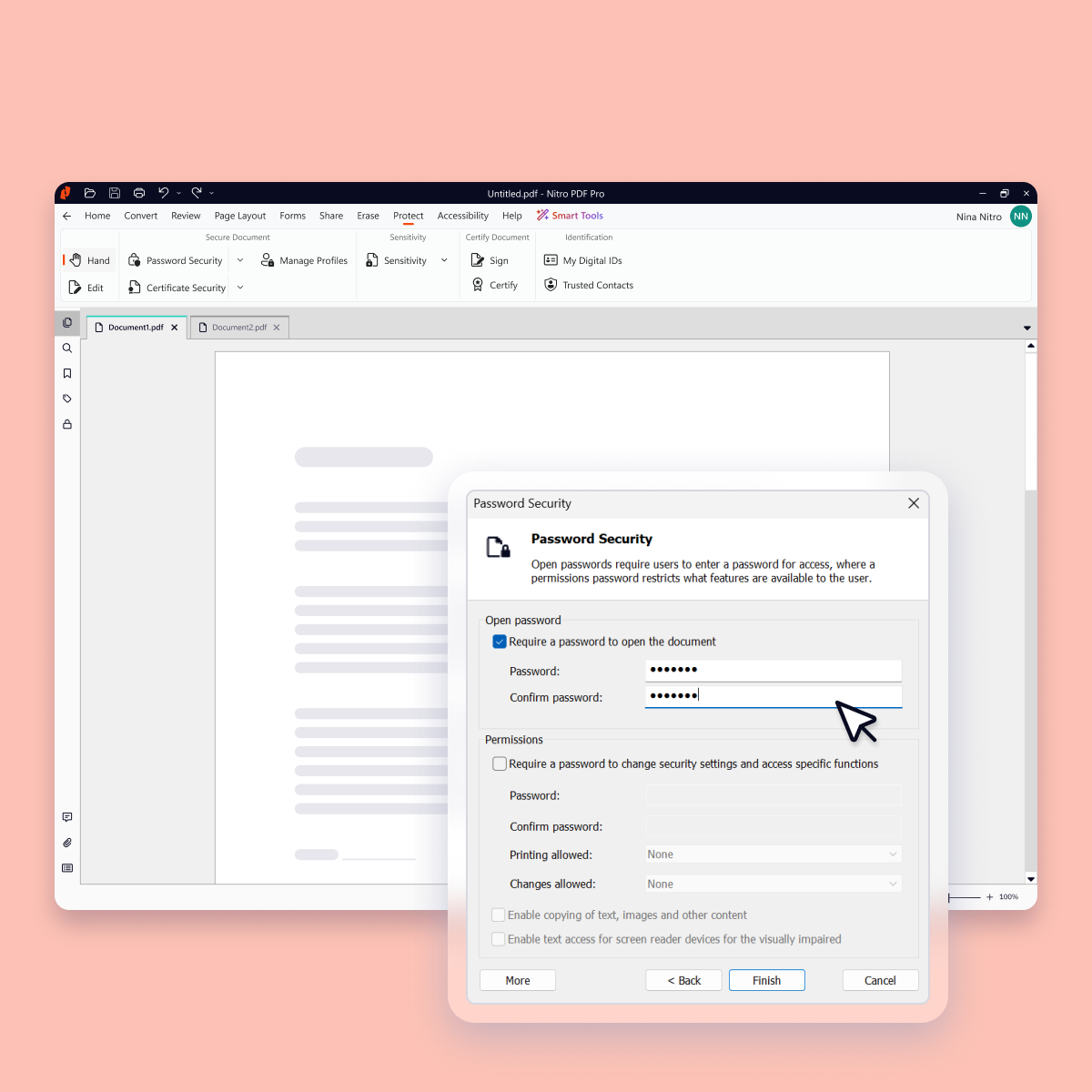
لا تقتصر وظائف البرنامج على تحرير المستندات، بل تشمل أدوات تساعد على التحكم في الوصول إليها.
يمكن إضافة كلمة مرور لفتح ملف PDF أو استخدام إعدادات الأذونات للحد من بعض العمليات، مثل التحرير والطباعة والنسخ.
ويقدم البرنامج أيضًا أدوات لإزالة المحتوى الحساس نهائيًا من المستند، وهي عملية تُعرف باسم Redaction.
فعند مشاركة تقرير يحتوي على بيانات سرية، يمكن استخدام أداة الإزالة المخصصة بدلًا من مجرد تغطية المعلومات بمستطيل أسود.
لماذا تُعد هذه النقطة مهمة؟
لأن وضع شكل أسود فوق النص لا يعني بالضرورة حذف المعلومات الموجودة أسفله. أما تطبيق الإزالة الدائمة باستخدام أداة Redaction فيهدف إلى إزالة المحتوى المحدد من بنية المستند.
ويُنصح أيضًا بمراجعة البيانات الوصفية للملف وإزالة أي معلومات حساسة منها عند الحاجة، لأن إخفاء نصوص الصفحات لا يحذف تلقائيًا جميع البيانات الوصفية.
8. إضافة الملاحظات والتعليقات ومراجعة المستندات
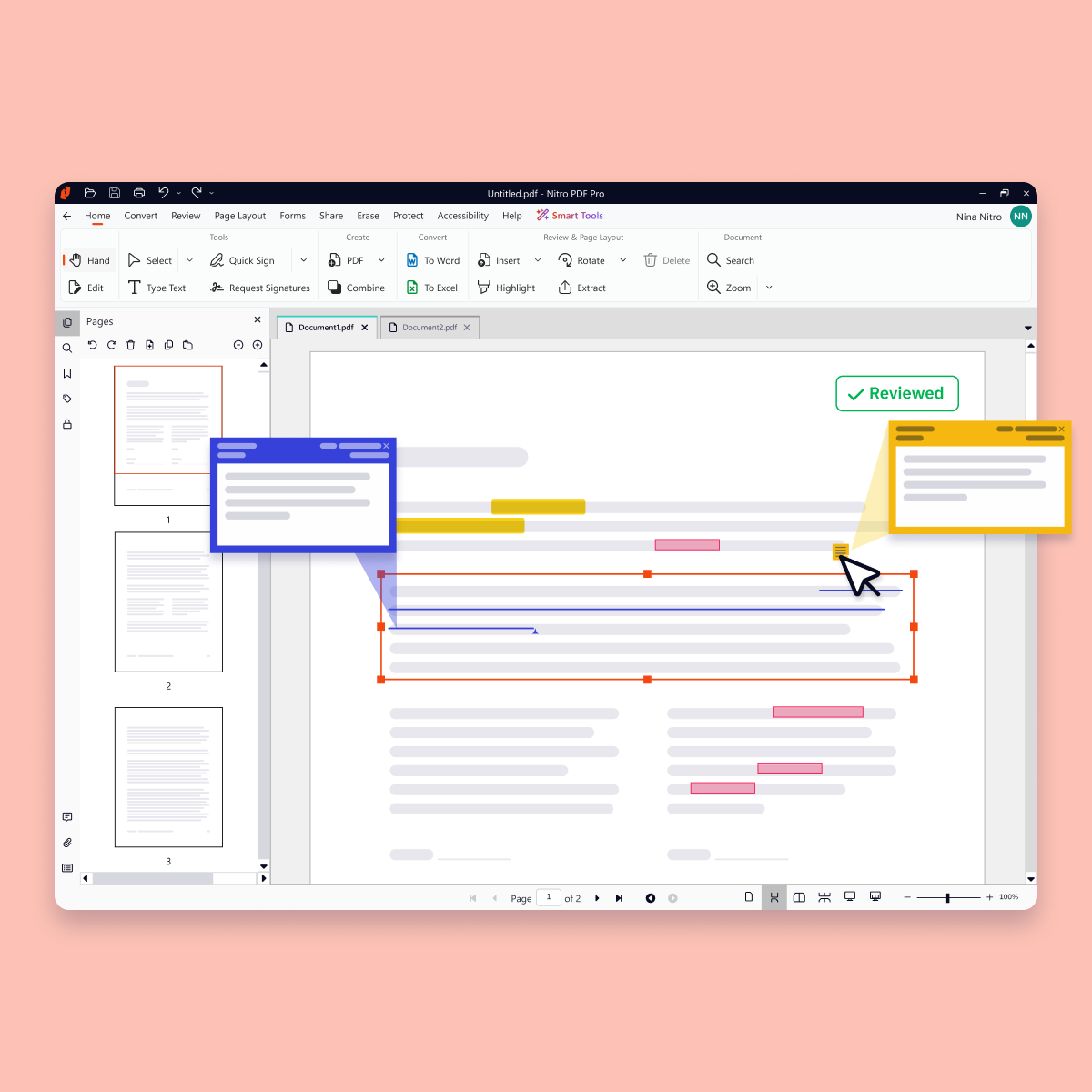
يوفر Nitro PDF Pro مجموعة من أدوات المراجعة المفيدة في البيئات التعليمية والمهنية.
يمكن تمييز الجمل المهمة بألوان مختلفة، وإضافة تعليقات بجوار النصوص، ووضع خطوط تحت المعلومات، واستخدام الأختام والملاحظات لتوضيح التعديلات المطلوبة.
وتساعد هذه الأدوات في مراجعة العقود، وتصحيح الأبحاث، وتبادل الملاحظات بين أعضاء فريق العمل.
كما يمكن استخدام العلامات المرجعية لتسهيل التنقل بين أقسام المستندات الطويلة.
9. إنشاء النماذج الإلكترونية القابلة للتعبئة
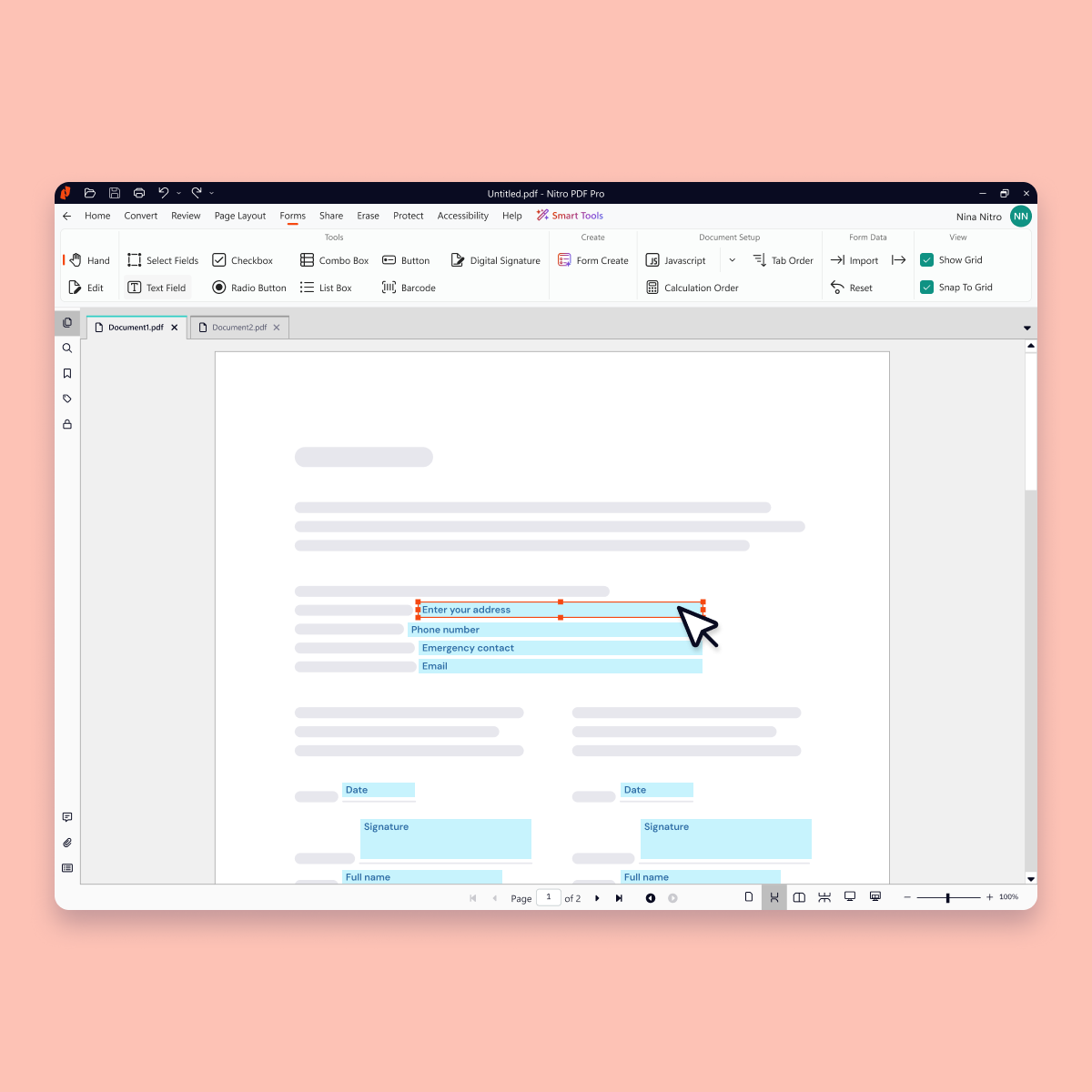
من المميزات المتقدمة القدرة على التعامل مع نماذج PDF التفاعلية.
فبدلًا من إرسال نموذج يحتاج المستخدم إلى طباعته وملئه يدويًا، يمكن إنشاء حقول تسمح بإدخال البيانات مباشرة داخل الملف.
تشمل الحقول الممكن استخدامها مربعات النصوص، ومربعات الاختيار، والقوائم، وحقول التوقيع.
وتفيد هذه الإمكانيات في استمارات التسجيل، وطلبات الخدمات، ونماذج العملاء، والإجراءات الإدارية المتكررة.
10. أدوات الذكاء الاصطناعي ودعم المستندات العربية
تتضمن الإصدارات الحديثة من Nitro PDF Pro مجموعة من الأدوات الذكية التي تساعد على تحليل المستندات واستخراج المعلومات منها.
ومن أبرز هذه الوظائف تلخيص محتوى بعض الملفات، واستخراج بيانات الجداول والنماذج، والمساعدة في تحديد المعلومات الحساسة وإزالتها.
وقد تتطلب بعض الأدوات الذكية تسجيل الدخول أو اتصالًا بالإنترنت أو خطة توفر تلك الخدمات.
وبالنسبة إلى المستخدم العربي، تتضمن الإصدارات الحديثة تحسينات لدعم اتجاه عرض الصفحات من اليمين إلى اليسار (RTL)، وهو أمر مهم عند التعامل مع المستندات المكتوبة بالعربية.
لكن دعم اتجاه الصفحات العربية لا يعني بالضرورة توفر واجهة عربية كاملة أو دعم جميع الخطوط العربية في OCR. ويختلف مستوى التوافق حسب الإصدار والملف والوظيفة المستخدمة.
كيفية استخدام برنامج Nitro PDF Pro خطوة بخطوة
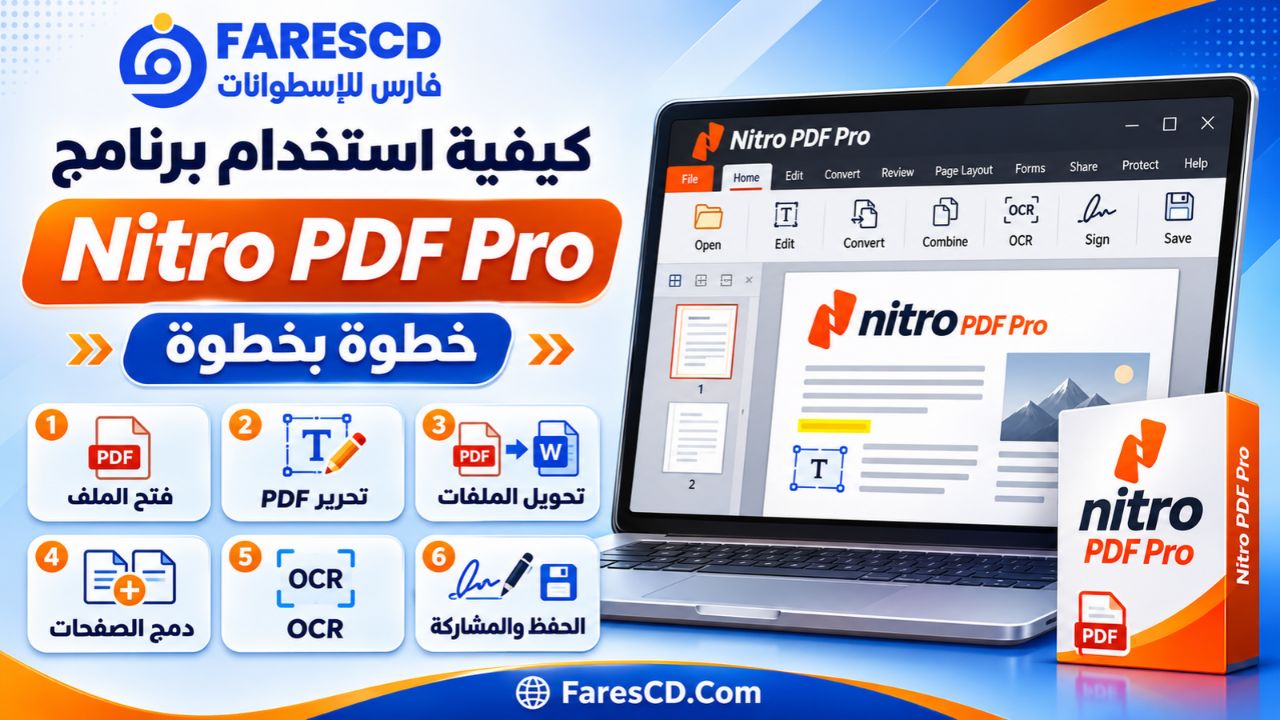
رغم تعدد أدوات البرنامج، فإن تنفيذ معظم المهام لا يتطلب خبرة تقنية متقدمة.
وتعتمد واجهته على تبويبات منظمة تتضمن أدوات التحرير والتحويل والمراجعة وحماية المستندات.
كيفية تعديل النصوص داخل PDF
إذا كنت تريد تصحيح نص موجود داخل مستند، اتبع الخطوات التالية:
- افتح برنامج Nitro PDF Pro.
- اختر Open وحدد ملف PDF المطلوب.
- انتقل إلى أدوات التحرير باستخدام خيار Edit.
- حدد النص الذي تريد تعديله.
- اكتب التعديل المطلوب، واضبط الخط والتنسيق عند الحاجة.
- راجع موقع النص بعد التعديل.
- استخدم Save As لحفظ نسخة جديدة من المستند.
ماذا تفعل إذا لم تستطع تعديل النص؟
قد يكون المستند عبارة عن صورة ممسوحة ضوئيًا، أو يحتوي على قيود تمنع التحرير، أو يستخدم خطًا غير متاح على جهازك.
إذا كانت الصفحة صورة، فجرّب معالجتها باستخدام OCR عندما تكون هذه الوظيفة مناسبة ومتاحة.
أما المستندات المحمية بصلاحيات تحرير محددة، فينبغي الحصول على الأذونات اللازمة من مالك الملف.
كيفية تحويل PDF إلى Word
تُعد هذه العملية من أكثر استخدامات Nitro PDF Pro شيوعًا.
- افتح المستند المطلوب تحويله.
- انتقل إلى تبويب Convert.
- اختر To Word.
- حدد الملف أو الملفات المطلوبة.
- استخدم Choose Pages إذا أردت تحويل صفحات معينة فقط.
- حدد مجلد حفظ المستند.
- اضغط Convert.
- افتح مستند Word الناتج وراجع تنسيق النصوص والجداول.
يمكنك بعد ذلك استخدام Microsoft Word لتعديل المحتوى، ثم إعادة تصديره إلى PDF عند الانتهاء.
ويُفضّل مراجعة اتجاه النصوص العربية وعلامات الترقيم والجداول، لأن تحويل بعض الملفات قد يؤدي إلى تغيرات في محاذاة العناصر.
كيفية دمج عدة ملفات PDF في ملف واحد
إذا كنت تريد جمع عدد من التقارير أو الفواتير، يمكنك استخدام أداة Combine.
- افتح البرنامج وانتقل إلى Home.
- اختر Combine.
- اضغط Add Files وأضف المستندات.
- رتب الملفات بالترتيب الذي ترغب في ظهوره.
- حدد إعدادات جودة المستند الناتج.
- اختر مكان الحفظ.
- اضغط Create لإنشاء الملف الجديد.
يمكن استخدام هذه الطريقة لتنظيم ملفات المشروعات، أو جمع المستندات المطلوبة لتقديم طلب إلكتروني، أو إنشاء ملف تعليمي واحد يحتوي على عدة محاضرات.
كيفية استخراج النص من PDF ممسوح ضوئيًا
عندما يحتوي الملف على صور بدلًا من النصوص، يمكنك استخدام تقنية OCR.
- افتح المستند المصور داخل البرنامج.
- انتقل إلى تبويب Review.
- اختر OCR.
- حدد وضع التعرف المناسب.
- استخدم Options لتحديد الصفحات أو إعدادات المعالجة.
- اضغط OK لبدء التعرف على النصوص.
- راجع النتيجة وصحح الأخطاء المحتملة.
كيف تحصل على نتيجة OCR أفضل؟
تساعد الصفحات الواضحة والمستقيمة والخالية من الظلال على تحسين التعرف على الأحرف.
كما تؤثر دقة المسح الضوئي وجودة الخط المستخدم على النتيجة.
وفي حالة المستندات التي تحتوي على جداول معقدة أو لغات متعددة، قد تحتاج إلى مراجعة النص المستخرج بعناية قبل استخدامه في مستند رسمي.
كيفية ضغط ملف PDF لتقليل حجمه
إذا كان حجم المستند كبيرًا، يمكنك تنفيذ عملية تحسين باستخدام الأدوات المخصصة داخل البرنامج.
- افتح ملف PDF.
- انتقل إلى File.
- اختر Optimize PDF أو خيار إنشاء ملف PDF محسّن حسب واجهة الإصدار.
- حدد إعدادات الضغط المناسبة.
- نفذ عملية التحسين.
- احفظ النسخة الناتجة باسم مختلف.
- قارن الحجم وجودة الصور بالملف الأصلي.
تكون هذه الوظيفة مفيدة خصوصًا عندما يفرض البريد الإلكتروني أو أحد المواقع حدًا أقصى لحجم المرفقات.
كيفية إضافة توقيع إلى ملف PDF
يمكن إضافة توقيع ظاهر إلى المستند باستخدام QuickSign.
- افتح ملف PDF.
- اختر أداة QuickSign.
- أنشئ توقيعًا جديدًا إذا لم يكن لديك توقيع محفوظ.
- اختر طريقة إدخال التوقيع، مثل الرسم أو استيراد صورة.
- ضع التوقيع في المكان المناسب داخل الصفحة.
- اضبط حجمه وموقعه.
- احفظ المستند.
إذا كنت بحاجة إلى توقيع رقمي موثق، فاستخدم الوظيفة المعتمدة على الشهادات الرقمية بدلًا من الاكتفاء بصورة توقيع.
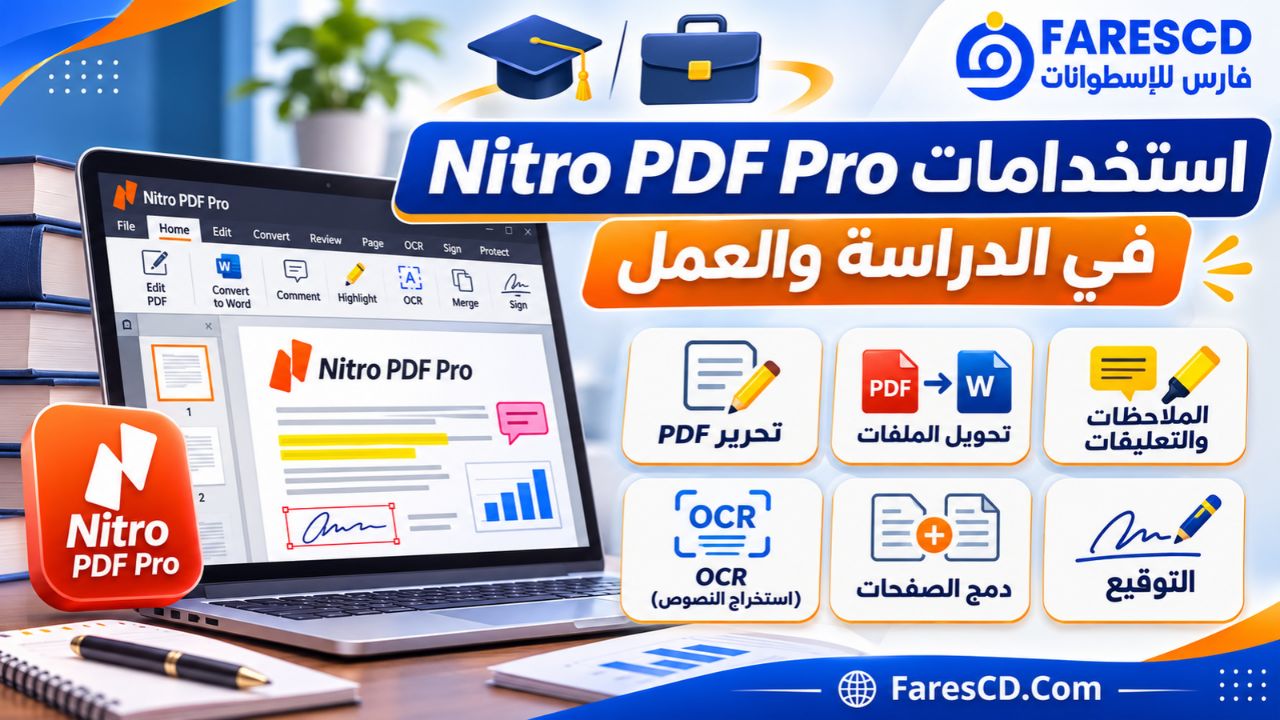
استخدامات Nitro PDF Pro في الدراسة والعمل
تظهر القيمة العملية للبرنامج عندما يتحول من مجرد عارض PDF إلى أداة يومية لإنجاز المهام.
استخدام البرنامج للطلاب والباحثين
يمكن للطلاب استخدام Nitro PDF Pro في التعامل مع الكتب والمذكرات والأبحاث الإلكترونية.
فبدلًا من طباعة مئات الصفحات، يستطيع الطالب تمييز الفقرات المهمة وإضافة ملاحظات أثناء المذاكرة.
كما يمكن دمج عدة محاضرات داخل ملف واحد، أو استخراج فصل معين من كتاب، أو تحويل مستند PDF إلى Word لإعادة تنسيق المحتوى المسموح بإعادة استخدامه.
وتساعد العلامات المرجعية على الوصول إلى الفصول المهمة داخل المستندات الطويلة.
استخدام البرنامج في الشركات والمكاتب
تعتمد كثير من الأعمال الإدارية على العقود والفواتير والتقارير والنماذج.
ويتيح Nitro PDF Pro تجهيز هذه المستندات وتحديثها وحفظها بصورة منظمة.
فعلى سبيل المثال، يستطيع الموظف دمج مستندات عميل داخل ملف واحد، وإضافة تعليق على بند يحتاج إلى مراجعة، ثم إعداد نسخة مخصصة للمشاركة بعد إخفاء المعلومات الحساسة.
كما يساعد على تحويل التقارير إلى صيغ مناسبة لاستخدامها في برامج Microsoft Office.
استخدام البرنامج في المحاسبة وإدارة البيانات
يمكن للمحاسبين الاستفادة من تحويل ملفات PDF إلى Excel عندما تحتوي على جداول مالية أو بيانات قابلة للاستخراج.
لكن من الضروري مراجعة الأرقام والفواصل العشرية والخلايا بعد التحويل، خاصة إذا كانت البيانات مستخرجة من صور أو مستندات ممسوحة ضوئيًا.
كذلك يمكن جمع الفواتير الشهرية في مستند واحد، وإعادة ترتيبها، وإضافة صفحات فاصلة لتنظيم الأرشيف.
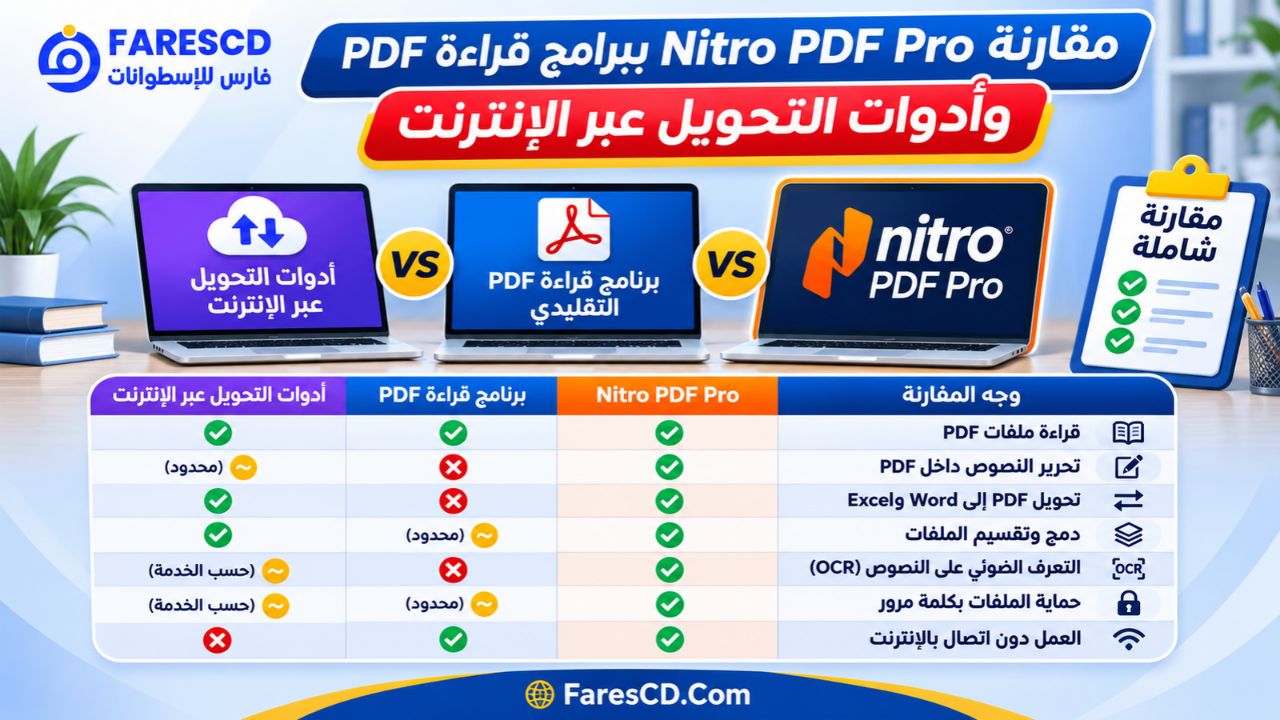
مقارنة Nitro PDF Pro ببرامج قراءة PDF وأدوات التحويل عبر الإنترنت
توجد أدوات كثيرة للتعامل مع ملفات PDF، لكن الوظائف المتاحة تختلف بحسب نوع الأداة.
| وجه المقارنة | Nitro PDF Pro | قارئ PDF مجاني تقليدي | محول PDF عبر الإنترنت |
|---|---|---|---|
| قراءة المستندات | نعم | نعم | ليست الوظيفة الأساسية |
| تحرير النصوص الأصلية | نعم | غالبًا محدود | حسب الخدمة |
| تحويل PDF إلى Word | نعم | غالبًا غير متاح | غالبًا متاح |
| دمج وتقسيم الملفات | نعم | يختلف حسب البرنامج | متاح في بعض الخدمات |
| التعرف الضوئي OCR | نعم | غالبًا غير متاح | حسب الخدمة |
| إضافة التعليقات | نعم | متاح في كثير من البرامج | حسب الخدمة |
| حماية الملفات | أدوات متقدمة | غالبًا محدودة | يختلف حسب الخدمة |
| العمل دون إنترنت | معظم الأدوات المحلية | غالبًا نعم | غالبًا لا |
| الاستخدام الاحترافي | مناسب | محدود حسب البرنامج | يعتمد على الخدمة |
| التكلفة | ترخيص مدفوع بعد التجربة | توجد خيارات مجانية | توجد خيارات مجانية ومدفوعة |
متى يكون Nitro PDF Pro الخيار المناسب؟
يكون البرنامج مناسبًا عندما تتعامل مع ملفات PDF بصورة متكررة وتحتاج إلى أكثر من مجرد القراءة.
فإذا كان عملك يتطلب تحرير النصوص، أو تحويل الملفات، أو إنشاء النماذج، أو حماية المستندات، فإن جمع هذه الوظائف في برنامج واحد يوفر الوقت ويقلل الحاجة إلى استخدام عدة أدوات منفصلة.
أما إذا كنت تحتاج فقط إلى فتح ملفات PDF وقراءتها، فقد يكون برنامج قراءة مجاني كافيًا لاحتياجاتك.
وبالنسبة إلى أدوات التحويل عبر الإنترنت، فإنها مناسبة لبعض المهام البسيطة، لكن ينبغي مراعاة سياسة الخصوصية قبل رفع المستندات السرية إلى أي خدمة خارجية.
مميزات وعيوب Nitro PDF Pro
قبل تحميل البرنامج، من المفيد التعرف على نقاط القوة والقيود التي قد تؤثر على تجربة الاستخدام.
أبرز المميزات
- مجموعة شاملة من أدوات التعامل مع PDF.
- تحرير مباشر للنصوص والصور داخل المستندات المناسبة.
- تحويل الملفات إلى صيغ Microsoft Office المختلفة.
- دعم OCR للمستندات الممسوحة ضوئيًا.
- دمج المستندات وتقسيمها وإعادة ترتيب الصفحات.
- أدوات لتقليل حجم الملفات وتحسينها.
- إمكانية إنشاء وتعبئة النماذج الإلكترونية.
- أدوات للتوقيعات والمراجعة وإضافة التعليقات.
- خيارات لحماية المستندات وإزالة المعلومات الحساسة.
- واجهة منظمة تساعد على الوصول إلى الوظائف الأساسية.
- تحسينات لدعم اتجاه عرض المستندات العربية.
أبرز العيوب
1. البرنامج ليس مجانيًا بالكامل
يوفر المطور تجربة مجانية محدودة المدة، لكن الاستمرار في استخدام الوظائف المدفوعة يتطلب ترخيصًا مناسبًا.
2. تفاوت نتائج التحويل
قد تتغير بعض الخطوط أو الجداول أو مواضع الصور عند تحويل المستندات المعقدة، خاصة الملفات التي تستخدم تخطيطات غير تقليدية.
3. اختلاف جودة OCR
تتأثر دقة التعرف على الحروف بجودة المسح واللغة والخط، وقد تحتاج النتائج إلى مراجعة يدوية.
4. اختلاف المميزات بين الخطط
لا تتوفر جميع الخدمات السحابية وأدوات الذكاء الاصطناعي بالضرورة ضمن كل ترخيص.
5. الحاجة إلى موارد أكبر مع المستندات الضخمة
قد تستغرق بعض العمليات وقتًا أطول عند معالجة الملفات الكبيرة، خصوصًا إذا كانت تتضمن مئات الصفحات المصورة.
6. عدم توفر واجهة عربية كاملة في الإصدارات المتاحة رسميًا
رغم التحسينات الخاصة بالمستندات ذات الاتجاه من اليمين إلى اليسار، فإن لغة واجهة البرنامج تختلف عن دعم محتوى المستند نفسه.
متطلبات تشغيل Nitro PDF Pro على الكمبيوتر
يعمل Nitro PDF Pro على أنظمة Windows المدعومة، وتتوفر منه إصدارات منفصلة لأجهزة Mac.
وتختلف المتطلبات التفصيلية بحسب إصدار البرنامج ونظام التشغيل.
متطلبات تشغيل نسخة Windows
| المكون | المتطلبات |
|---|---|
| نظام التشغيل | Windows 10 أو Windows 11 بإصدار مدعوم |
| المعمارية | 64-bit للإصدارات الحديثة |
| المعالج | معالج بسرعة 1.5 جيجاهرتز أو أعلى وفق المتطلبات الفنية المنشورة |
| الذاكرة RAM | يفضّل توفير 4 جيجابايت أو أكثر لتجربة أكثر سلاسة |
| مساحة التخزين | يُنصح بتوفير 4.5 جيجابايت على الأقل للتثبيت والملفات المؤقتة |
| الشاشة | دقة 1024×768 أو أعلى |
| الإنترنت | مطلوب للتفعيل والتحديث وبعض الخدمات |
| Microsoft Office | قد يلزم لبعض وظائف التكامل مع Office |
هذه مواصفات تشغيل إرشادية؛ وقد تختلف الحدود الدنيا والمتطلبات الإضافية بحسب إصدار البرنامج ونوع الترخيص.
هل يعمل Nitro PDF Pro على Windows 32-bit؟
لم تعد الإصدارات الحديثة من Nitro PDF Pro لويندوز تدعم أنظمة التشغيل 32-bit.
لذلك، من الضروري التحقق من نوع النظام قبل تثبيت البرنامج، واختيار الإصدار المتوافق مع معمارية الجهاز.
هل يحتاج Nitro PDF Pro إلى الإنترنت؟
يمكن تنفيذ كثير من وظائف التحرير والدمج والتحويل المحلية باستخدام البرنامج المثبت على الكمبيوتر.
لكن الاتصال بالإنترنت مطلوب لبعض العمليات مثل تسجيل الدخول وتفعيل الترخيص والتحديثات والخدمات السحابية والوظائف الذكية.
هل Nitro PDF Pro مجاني أم مدفوع؟
Nitro PDF Pro برنامج تجاري مدفوع، وليس برنامجًا مجانيًا بالكامل.
يوفر الموقع الرسمي تجربة مجانية لمدة 14 يومًا تتيح اختبار الوظائف قبل الاشتراك أو شراء الترخيص المناسب، دون اشتراط إدخال بطاقة ائتمانية لبدء التجربة.
بعد انتهاء الفترة التجريبية، يتطلب الاستمرار في استخدام الوظائف المدفوعة الحصول على ترخيص.
وتقدم Nitro خططًا مختلفة تناسب الأفراد والفرق والشركات، وقد تختلف المميزات وطرق الترخيص بينها.
لذلك ينبغي التمييز بين النسخة التجريبية التي تتيح اختبار البرنامج لفترة محدودة، والنسخة المرخصة التي توفر الاستخدام وفق شروط الخطة المختارة.
هل يدعم Nitro PDF Pro اللغة العربية؟
يدعم Nitro PDF Pro التعامل مع ملفات PDF التي تحتوي على نصوص عربية، وقد شهدت الإصدارات الحديثة تحسينات متعلقة باتجاه عرض المستندات من اليمين إلى اليسار.
لكن التعامل مع اللغة العربية يتضمن عدة جوانب مختلفة:
| الوظيفة | توضيح الدعم |
|---|---|
| فتح ملفات PDF عربية | متاح للملفات المتوافقة |
| عرض النصوص العربية | يعتمد على الخطوط وترميز المستند |
| عرض الصفحات من اليمين إلى اليسار | توجد تحسينات مخصصة في الإصدارات الحديثة |
| تعديل النصوص العربية | يعتمد على بنية الملف والخطوط |
| تحويل PDF عربي إلى Word | متاح كعملية تحويل، مع احتمال الحاجة إلى تصحيح التنسيق |
| التعرف الضوئي على النصوص العربية | ينبغي التحقق من دعم اللغة في محرك OCR والإصدار المستخدم |
| واجهة عربية كاملة | ليست ضمن لغات الواجهة الرسمية المعلنة |
ويجب الانتباه إلى أن نجاح البرنامج في عرض مستند عربي لا يضمن بالضرورة دقة تحريره أو تحويله، خاصة إذا كانت حروفه مخزنة بطريقة غير قياسية.
تحميل برنامج Nitro PDF Pro للكمبيوتر
إذا كنت تبحث عن برنامج يجمع أدوات تحرير ملفات PDF وتحويلها وحمايتها، فإن Nitro PDF Pro يوفر مجموعة متكاملة من الوظائف المناسبة للاستخدام الشخصي والمهني.
يمكنك الوصول إلى صفحة البرنامج على موقع فارس الأسطوانات للاطلاع على معلومات الإصدار والتوافق وروابط التحميل المتاحة.
تحميل برنامج Nitro PDF Pro من فارس الأسطوانات
كما تتوفر النسخة التجريبية الرسمية من خلال موقع Nitro Software، ويمكن استخدامها لتقييم وظائف البرنامج قبل اختيار الترخيص المناسب.
خطوات تثبيت Nitro PDF Pro
- تحقق من توافق الإصدار مع نظام التشغيل لديك.
- احصل على ملف التثبيت من مصدر موثوق.
- افتح ملف التثبيت واتبع التعليمات المعروضة.
- اختر إعدادات التثبيت المناسبة لجهازك.
- أكمل عملية التثبيت.
- افتح البرنامج وسجل الدخول أو فعّل الترخيص بالطريقة الرسمية المتاحة.
- جرّب فتح مستند PDF واستخدام أدوات التحرير والتحويل.
بعد التثبيت، يمكنك البدء بالمستندات البسيطة للتعرف على واجهة البرنامج، ثم استخدام الأدوات المتقدمة عندما تحتاج إليها.
هل يستحق Nitro PDF Pro التحميل؟
يعتمد ذلك على طبيعة استخدامك لملفات PDF.
إذا كنت تفتح مستندًا من حين لآخر لقراءته فقط، فربما لا تحتاج إلى برنامج تحرير احترافي.
أما إذا كنت تتعامل يوميًا مع التقارير والعقود والفواتير والأبحاث، وتحتاج إلى تعديل النصوص وتحويل المستندات وإدارتها، فإن Nitro PDF Pro يقدم مجموعة واسعة من الأدوات التي يمكن أن تساعدك على إنجاز هذه المهام بكفاءة.
وتكمن أهم نقاط قوته في الجمع بين التحرير المباشر والتحويل وOCR وإدارة الصفحات والتوقيع والحماية داخل بيئة واحدة.
ومع ذلك، فإن اختبار البرنامج على ملفاتك الفعلية هو الطريقة الأفضل لمعرفة مدى ملاءمته، خصوصًا عندما تتعامل مع مستندات عربية أو ملفات ذات تصميم معقد.
الخلاصة
يُعد Nitro PDF Pro من الحلول الشاملة للتعامل مع مستندات PDF، حيث يجمع بين تحرير النصوص والصور وتحويل الملفات وإدارة الصفحات وضغط المستندات وإضافة التوقيعات وحماية المعلومات.
ويتميز بوجود أدوات متقدمة مثل OCR والنماذج الإلكترونية وخصائص المراجعة، مما يجعله مناسبًا للطلاب والموظفين وأصحاب الأعمال الذين يحتاجون إلى التعامل المنتظم مع المستندات الرقمية.
إذا كنت تبحث عن برنامج يساعدك على تعديل ملفات PDF وتحويلها إلى Word وExcel دون الاعتماد على عدة أدوات منفصلة، فإن Nitro PDF Pro يستحق التجربة، مع مراعاة توافق الإصدار مع جهازك وطبيعة المستندات التي تعمل عليها.