















تطبيق فحص الميمورى للاندرويد | SD Card Test Pro
تطبيق SD Card Test Pro هو أداة متقدمة لأجهزة أندرويد تم تطويرها بواسطة (Zoltán Pallagi)، وتهدف إلى اختبار سرعة الذاكرة الداخلية والخارجية (Micro SD) بدقة متناهية. على عكس تطبيقات إدارة الملفات العادية، يقوم هذا التطبيق بإجراء اختبارات “ضغط” حقيقية (Benchmark) عبر كتابة وقراءة بيانات فعلية للتأكد من سلامة وسرعة وحدة التخزين.
نظراً لانتشار المتاجر الإلكترونية والباعة غير المعتمدين، أصبح من السهل الوقوع في فخ شراء “كارت ميموري” بسعر رخيص وجودة رديئة. هذا التطبيق هو “جهاز كشف الكذب” التقني الذي يخبرك بالحقيقة المجردة عن الكارت الذي اشتريته.
تطبيق فحص الميمورى للاندرويد | SD Card Test Pro
دليلك الشامل لتطبيق SD Card Test Pro: كيف تكتشف كروت الميموري “المضروبة” وتقيس سرعتها الحقيقية؟
هل اشتريت يوماً بطاقة ذاكرة (SD Card) بسعة كبيرة وسعر مغرٍ، لتكتشف لاحقاً أنها لا تقبل تخزين الملفات أو تتسبب في تهنيج هاتفك؟ أو ربما تعاني من بطء مفاجئ في تشغيل التطبيقات والألعاب ولا تعرف السبب؟ في الأسواق العربية، تنتشر للأسف بطاقات الذاكرة المقلدة (Fake SD Cards) بشكل كبير، والتي تُباع على أنها ماركات عالمية بسعات وهمية.
الحل التقني الأمثل لهذه المعضلة هو تطبيق SD Card Test Pro. في هذا المقال التفصيلي، سنغوص في أعماق هذا التطبيق الرائع، ونشرح لك كيفية استخدامه لكشف الكروت المزيفة، وقياس سرعة القراءة والكتابة بدقة، ولماذا يعتبر أداة أساسية لكل مستخدم أندرويد يهتم ببياناته.
ماذا يعتبر فحص بطاقة الذاكرة (SD Card) ضرورة قصوى؟
يعتقد الكثيرون أن بطاقة الذاكرة هي مجرد أداة تخزين إضافية، لكن الحقيقة أنها تلعب دوراً محورياً في أداء الهاتف الذكي. بطاقة الذاكرة البطيئة أو التالفة يمكن أن تؤدي إلى:
-
بطء الهاتف: تستغرق التطبيقات وقتاً أطول للتحميل إذا كانت البيانات مخزنة على بطاقة بطيئة.
-
فقدان البيانات: الكروت المزيفة (Fake Capacity) توهم الهاتف بأن مساحتها 128 جيجا مثلاً، وهي في الحقيقة 8 جيجا فقط. بمجرد تجاوز السعة الحقيقية، تبدأ البيانات الجديدة في “أكل” البيانات القديمة، مما يؤدي لتلف الصور والفيديوهات.
-
فشل التصوير: تصوير الفيديو بدقة 4K يتطلب سرعة كتابة عالية جداً. إذا كان الكارت بطيئاً، سيتوقف التسجيل أو يظهر الفيديو مقطعاً.
هنا يأتي دور تطبيق SD Card Test Pro ليكون الحكم الفاصل بين الكارت الأصلي والمقلد.
الميزات الرئيسية لتطبيق SD Card Test Pro
1. قياس السرعة الحقيقية (Real Speed Benchmark)
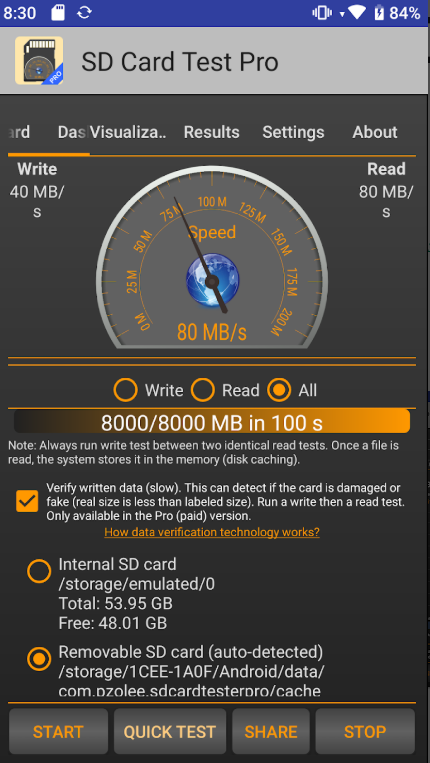
يقوم التطبيق بقياس سرعة الكتابة (Write Speed) وسرعة القراءة (Read Speed).
-
سرعة الكتابة: هي الأهم عند نقل الملفات للكارت أو تصوير الفيديو.
-
سرعة القراءة: هي الأهم عند فتح الصور وتشغيل الألعاب المخزنة على الكارت.
2. كشف البطاقات المزيفة (Fake Card Detection)
هذه هي الميزة الأقوى. يقوم التطبيق بملء البطاقة بملفات عشوائية للتأكد من أن كل قطاع (Sector) في الذاكرة قابل للكتابة والقراءة فعلياً، وليس مجرد رقم وهمي مبرمج على الشريحة.
3. دعم جميع أنواع الذاكرة
لا يكتفي التطبيق بفحص الذاكرة الخارجية (Removable SD)، بل يفحص أيضاً الذاكرة الداخلية للهاتف (Internal Storage)، ويدعم تقنيات التخزين الحديثة مثل eMMC و UFS المستخدمة في الهواتف الحديثة.
4. الرسوم البيانية التفصيلية (Visualization)
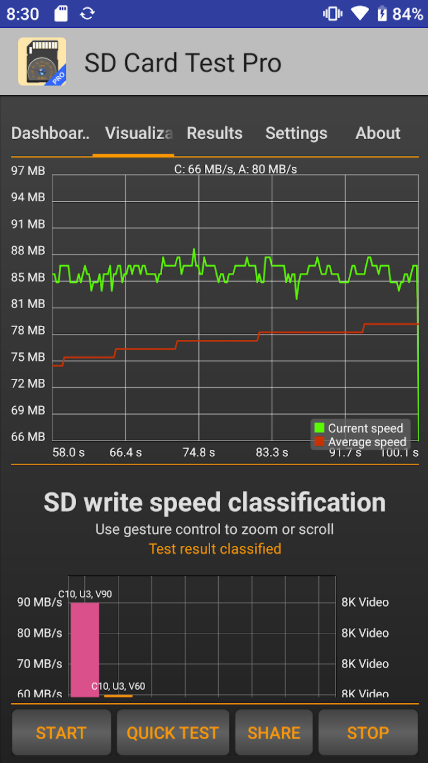
بدلاً من مجرد إعطائك رقماً نهائياً، يعرض التطبيق رسماً بيانياً يوضح استقرار السرعة. هل السرعة ثابتة أم تنخفض فجأة؟ هذا مؤشر هام جودة تصنيع الكارت.
شرح كيفية استخدام التطبيق (خطوة بخطوة)
للحصول على أدق النتائج، اتبع هذا الدليل خطوة بخطوة.
الخطوة الأولى: التحضير قبل الفحص
-
تأكد من أن هاتفك مشحون جيداً (فوق 20%) لأن الفحص يستهلك موارد الجهاز.
-
أغلق التطبيقات الأخرى التي تعمل في الخلفية لضمان عدم التأثير على نتيجة السرعة.
-
يُفضل استخدام بطاقة الذاكرة وهي فارغة نسبياً (أو تحتوي على مساحة فارغة لا تقل عن 4 جيجابايت) للحصول على نتيجة دقيقة.
الخطوة الثانية: تحديد نوع الاختبار
عند فتح التطبيق، ستجد واجهة بسيطة.
-
من القائمة العلوية، اختر “Removable SD Card” إذا كنت تريد فحص الكارت الميموري.
-
أو اختر “Internal Storage” لفحص ذاكرة الهاتف نفسه.
الخطوة الثالثة: ضبط الإعدادات (للمحترفين)
-
اضغط على زر الإعدادات (Settings).
-
يمكنك تحديد حجم الملف الذي سيتم اختباره (File Size). الحجم الافتراضي عادة ما يكون كافياً، ولكن لزيادة الدقة، يمكنك رفعه إلى 2GB أو 4GB.
-
ملاحظة هامة: إذا كان نظام ملفات الكارت هو FAT32، فلن يقبل ملفات أكبر من 4 جيجا. التطبيق سيتعامل مع هذا تلقائياً بتقسيم الملفات.
الخطوة الرابعة: بدء الفحص (Start Test)
-
اضغط على زر “Start”.
-
سيطلب التطبيق منك تحديد “المجلد” الذي سيقوم بالكتابة فيه (لأسباب أمنية في أندرويد). اختر المجلد الرئيسي لبطاقة الذاكرة.
-
اختر نوع الفحص: “All” (قراءة وكتابة) هو الأفضل.
-
انتظر حتى ينتهي الشريط التقدمي.
تحذير: لا تقم بإخراج الكارت أو إغلاق التطبيق أثناء الفحص، فقد يؤدي ذلك لتلف البيانات.
تحليل النتائج: كيف تفهم الأرقام؟
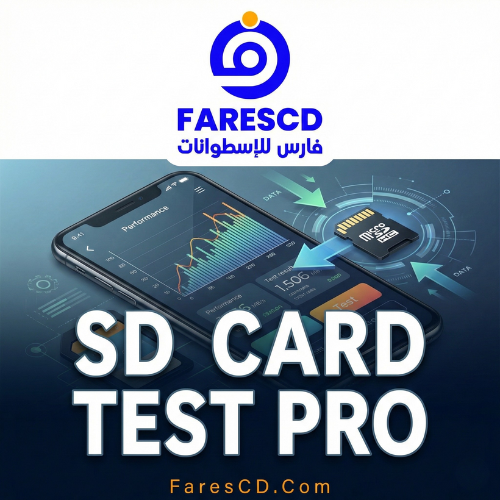
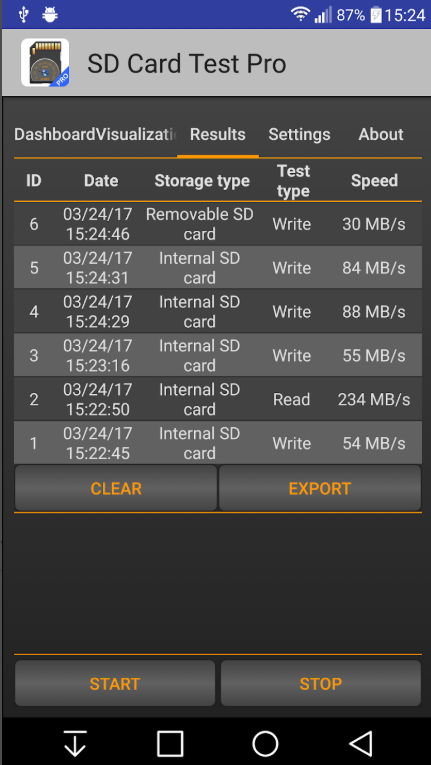
بعد انتهاء الفحص، ستظهر لك شاشة النتائج. إليك كيفية قراءتها كخبير:
1. سرعة الكتابة (Write Speed)
-
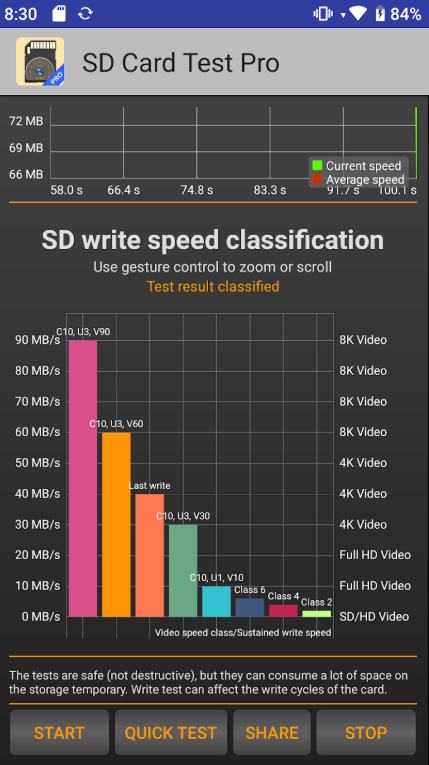
أقل من 10 MB/s: هذا الكارت بطيء جداً (Class 4 أو 6). لا يصلح لتصوير الفيديو بدقة عالية، وقد يكون سبباً في بطء هاتفك.
-
من 10 إلى 30 MB/s: سرعة مقبولة (Class 10 / U1). جيدة للاستخدام العادي وتصوير Full HD.
-
من 30 إلى 90 MB/s: سرعة ممتازة (U3 / V30). مثالية لتصوير 4K وتشغيل الألعاب الثقيلة.
2. سرعة القراءة (Read Speed)
عادة ما تكون أعلى من سرعة الكتابة. إذا كانت سرعة القراءة عالية (مثلاً 90 MB/s) وسرعة الكتابة منخفضة جداً (مثلاً 5 MB/s)، فهذا الكارت “غير متوازن” وقد يكون رديء الصنع.
3. نتيجة التحقق (Validation Result)
إذا ظهرت لك رسالة باللون الأخضر تفيد بأن البيانات “Verified”، فهذا يعني أن الكارت سليم ومساحته حقيقية. أما إذا ظهرت رسالة خطأ أو “Data Corrupted”، فهذا دليل قاطع على أن الكارت تالف أو مزيف (مساحته وهمية).
الفرق بين النسخة المجانية ونسخة Pro
| الميزة | النسخة المجانية (Free) | النسخة المدفوعة (Pro) |
| اختبار السرعة | متاح | متاح |
| الإعلانات | توجد إعلانات مزعجة أحياناً | بدون إعلانات نهائياً |
| تفاصيل الرسوم البيانية | محدودة | تفصيلية جداً |
| دعم المطور | عادي | أولوية في الدعم |
مشاكل شائعة وحلولها عند استخدام التطبيق
أثناء استخدام التطبيق، قد تواجه بعض الرسائل أو الأخطاء. إليك حلولها:
مشكلة 1: “Storage cannot be detected” (لا يمكن اكتشاف التخزين)
-
السبب: نظام أندرويد في الإصدارات الحديثة يفرض قيوداً صارمة على الوصول للذاكرة الخارجية.
-
الحل: تأكد من إعطاء التطبيق صلاحيات الوصول للملفات. إذا كان الكارت مدمجاً كـ “ذاكرة داخلية” (Adoptable Storage)، فقد لا يستطيع التطبيق فحصه بشكل منفصل. جرب تهيئة الكارت كـ “ذاكرة محمولة” (Portable Storage) من إعدادات الهاتف.
مشكلة 2: الفحص يتوقف في المنتصف
-
السبب: غالباً ما يكون هذا دليلاً على أن الكارت مزيف. عندما يحاول التطبيق الكتابة في مساحة “غير موجودة فيزيائياً”، يتجمد النظام.
-
الحل: توقف عن استخدام هذا الكارت فوراً لحماية بياناتك.
مشكلة 3: النتائج تختلف عن المكتوب على العلبة
-
السبب: الشركات تكتب السرعة “القصوى” (Up to) في ظروف مثالية.
-
الحل: تطبيق SD Card Test Pro يعطيك السرعة “الواقعية” داخل هاتفك. إذا كان الفارق بسيطاً (مثلاً مكتوب 100 والنتيجة 85) فهذا طبيعي. أما إذا كان مكتوب 100 والنتيجة 20، فالكارت رديء.
نصائح ذهبية قبل شراء بطاقة ذاكرة (SD Card)
بناءً على خبرة التعامل مع هذا التطبيق، إليك نصائح لتجنب الحاجة لاستخدامه في كشف الاحتيال:
-
اشترِ من مصادر موثوقة: ابتعد عن الباعة الجائلين أو العروض الخيالية (مثلاً كارت 512 جيجا بسعر 5 دولارات!).
-
افهم الرموز:
-
ابحث عن رمز (10) داخل دائرة (Class 10).
-
ابحث عن رمز U3 (حرف U بداخله رقم 3) لأفضل أداء.
-
رمز A1 أو A2 يعني أن الكارت مخصص لتشغيل التطبيقات (Application Performance Class)، وهو الأفضل للهواتف.
-
-
احتفظ بالعلبة: لا ترمِ العلبة حتى تقوم بفحص الكارت باستخدام تطبيق SD Card Test Pro وتتأكد من سلامته.
الخاتمة
في عالم الهواتف الذكية، البيانات هي أغلى ما نملك. صور ذكرياتنا، ملفات عملنا، وفيديوهاتنا لا تقدر بثمن. استخدام تطبيق SD Card Test Pro ليس مجرد “رفاهية تقنية”، بل هو خطوة ضرورية لحماية هذه البيانات من الضياع بسبب بطاقة ذاكرة رديئة أو مزيفة.
سواء كنت مستخدماً عادياً يريد التأكد من أن هاتفك يعمل بأقصى كفاءة، أو كنت تنوي شراء كارت ميموري جديد، فإن هذا التطبيق هو رفيقك الأمين. لا تترك أداء هاتفك للصدفة، وحمل التطبيق الآن لتعرف الحقيقة الكاملة عن وحدة التخزين في جيبك.
تحميل موفق للجميع
انتهى الموضوع
لمزيد من أحدث تطبيقات و ألعاب الأندرويد زور قسم اندرويد
مع تحيات موقع فارس الاسطوانات