













اسطوانة صيانة و تقسيم الهارد | Gnome Partition Editor GPartEd Live
Gnome Partition Editor GPartEd Live اسطوانة صيانة وتقسيم الهارد الشهيرة التي تمنحك السيطرة الكاملة على أقسام جهازك بدون الحاجة لتثبيت أي برامج داخل الويندوز. تُعد الخيار الأمثل لكل من يريد إدارة الأقراص باحترافية — سواء لتقسيم الهارد، أو توسيع مساحة القرص C، أو إصلاح أخطاء النظام التي تمنع الإقلاع. تتميز الاسطوانة بخِفّتها وسهولة استخدامها، حيث يمكنك تشغيلها مباشرة من فلاشة أو CD لتتعامل مع الهارد بحرية تامة حتى لو الويندوز لا يعمل، مما يجعلها أداة إنقاذ فعّالة لكل مستخدم حريص على بياناته واستقرار جهازه.
ما هي اسطوانة GParted Live؟ نظرة شاملة على أقوى أداة لتقسيم الهارد
اسطوانة GParted Live هي اسطوانة صيانة وإدارة أقسام الهارد (Partition Editor) تعمل كنظام حي يمكن الإقلاع منه من خلال الفلاشة أو الأسطوانة بدون الحاجة لتثبيت أي برنامج داخل الويندوز. تعتمد على أداة GParted الرسومية التي تتيح لك إنشاء وحذف وتقسيم وإعادة تحجيم ونقل وفحص الأقسام المختلفة على الهارد مع دعم لأنظمة ملفات متعددة مثل NTFS وFAT32 وext4 وغيرها، مع الحفاظ على البيانات قدر الإمكان أثناء العمليات التي تتم على البارتشنات.
تعتبر هذه الاسطوانة حلًا قويًا للمستخدمين الذين يرغبون في تقسيم الهارد أو إصلاح مشكلات الأقراص حتى في الحالات التي يتعطل فيها نظام التشغيل ولا يمكن الدخول إلى الويندوز بشكل طبيعي.
أهم مميزات GParted Live التي تجعلها أداة الصيانة رقم واحد للمحترفين
اسطوانة GParted Live تتميز بمجموعة كبيرة من الخصائص التي تجعلها أداة صيانة وتقسيم هارد مفضلة لدى الفنيين والمحترفين، خاصة في المهام الحساسة التي تتعلق بالبيانات وأنظمة التشغيل. النقاط التالية توضح أهم المميزات بالتفصيل مع إبراز لماذا تُعتبر خيارًا قويًا في بيئة العمل الاحترافية.
إدارة متقدمة لأقسام الهارد
-
-
-
إنشاء، حذف، نسخ، نقل، وإعادة تحجيم البارتشنات مع إمكانية الفحص والتحقق ووضع تسمية جديدة وتغيير UUID لكل قسم.
-
إنشاء جداول تقسيم جديدة مثل MBR (msdos) وGPT ما يجعلها مناسبة للهاردات الحديثة والكبيرة السعة.
-
-
العمل من خارج نظام التشغيل
-
-
-
اسطوانة قابلة للإقلاع من USB أو CD وتعمل كنظام حي مستقل، وبالتالي يمكن استخدامها حتى لو الويندوز لا يعمل أو يمنع التعديل على الأقسام المستخدمة.
-
التشغيل من خارج النظام يسمح بالتعامل مع الأقسام وهي غير مُثبتة (Unmounted)، وهذا يقلل مخاطر التعارض والأخطاء أثناء التقسيم أو تغيير الحجم.
-
-
دعم واسع لأنظمة الملفات
-
-
-
دعم مجموعة كبيرة من أنظمة الملفات مثل NTFS وFAT16 وFAT32 وext2/ext3/ext4 وXFS وBtrfs وغيرها مع إمكانيات القراءة والكتابة والتوسيع/التقليص حسب نوع النظام.
-
هذا التنوع يتيح استخدامها في بيئات مختلطة تحتوي على ويندوز ولينكس وأنظمة أخرى في نفس الوقت، وهو ما يناسب المهندسين ومديري الأنظمة.
-
-
واجهة رسومية واضحة مع خصائص احترافية
-
-
-
واجهة رسومية تعرض الأقراص والبارتشنات في شكل مخطط بصري مع ألوان توضح نوع نظام الملفات وحالة كل قسم، ما يسهل فهم وضع الهارد بسرعة.
-
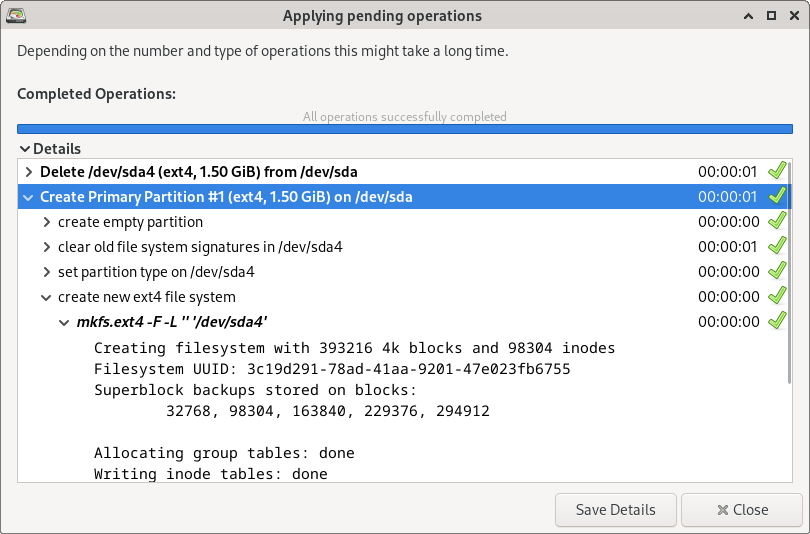
وجود قائمة للعمليات المعلقة (Pending Operations) مع إمكانية التراجع قبل التنفيذ الفعلي يمنح المستخدم المحترف قدرة على مراجعة التغييرات بدقة قبل تطبيقها.
-
-
خصائص خاصة للمحترفين
-
-
-
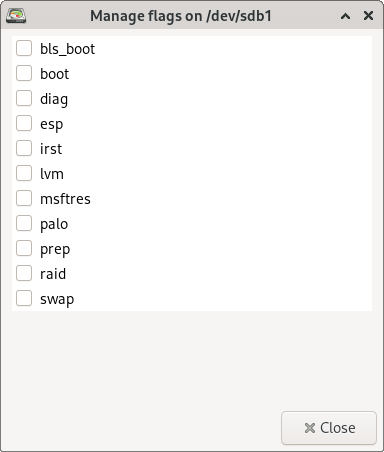
إمكانية ضبط وإدارة أعلام البارتشن مثل Boot وHidden وغيرها، وهي مهمة عند تجهيز أقراص الإقلاع أو إعداد أنظمة متعددة الإقلاع (Dual/Multiboot).
-
أدوات مدمجة لفحص وإصلاح أنظمة الملفات ومحاولة استرجاع البيانات من الأقسام التالفة أو المفقودة، ما يجعلها مفيدة في سيناريوهات الإنقاذ واستعادة العمل بسرعة.
-
-
بيئة عمل كاملة داخل الاسطوانة
-
-
-
تضم مع GParted مجموعة أدوات رسومية أخرى مثل مدير الملفات ومحرر النصوص ومتصفح خفيف وأدوات لفحص صحة الهارد HDD/SSD، مما يحولها إلى بيئة صيانة متكاملة على فلاشـة واحدة.
-
توفر أيضًا أدوات سطر أوامر متقدمة مثل parted وfdisk وmkfs وغيرها، ما يعطي الفنيين المحترفين حرية تنفيذ أوامر مخصصة وسكربتات لإعداد الأقراص بشكل آلي.
-
-
مجانية، خفيفة، ومحدثة باستمرار
-
-
أداة مفتوحة المصدر ومجانية بالكامل، ما يسهل اعتمادها في الشركات وبيئات العمل دون تكاليف تراخيص إضافية.
- حجم ملف الـ ISO صغير نسبيًا والتحديثات الدورية تضيف دعمًا لأحدث نُظم الملفات وتحسينات في الأداء والاستقرار، وهو ما يهم الفنيين الذين يعملون على عتاد حديث باستمرار.
-
شرح واجهة Gnome Partition Editor وكيفية التعامل معها بسهولة
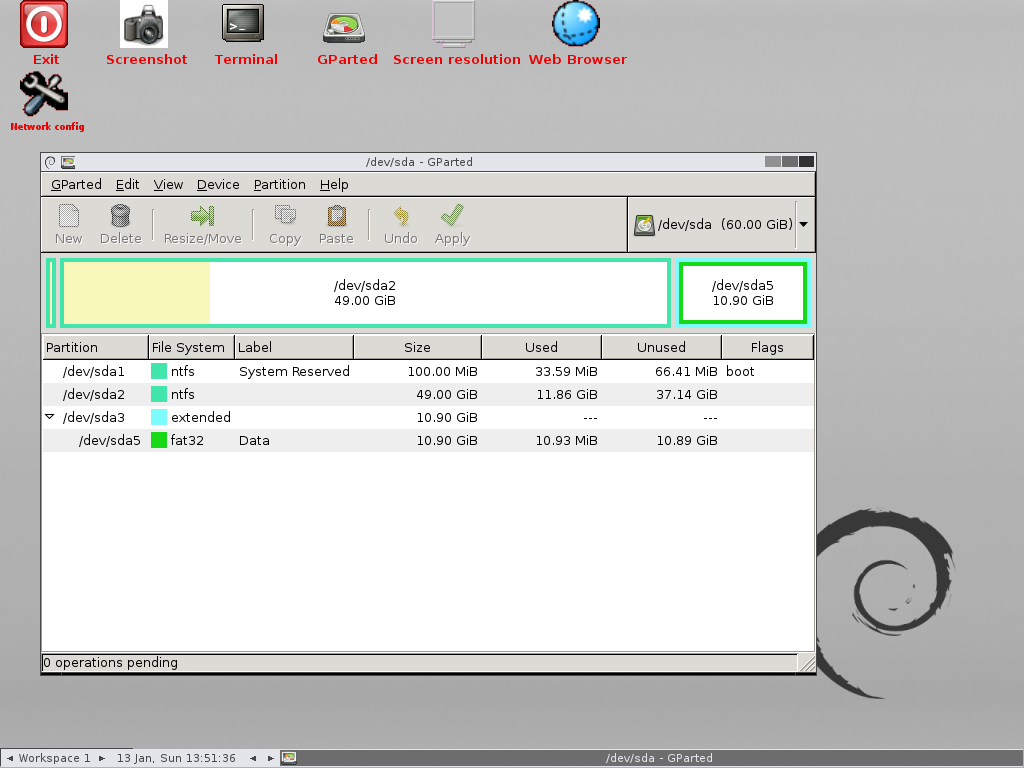
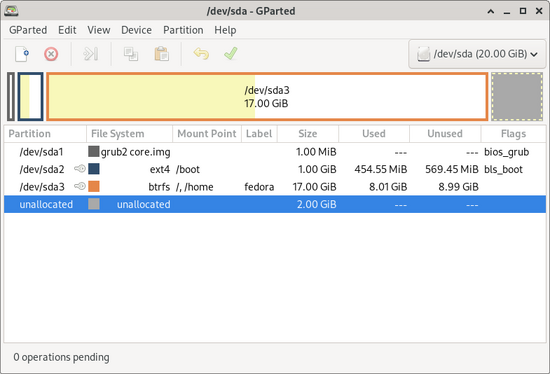
واجهة Gnome Partition Editor (GParted) مصممة ببساطة وبشكل بصري واضح لتسهيل إدارة أقسام الهارد على المبتدئين والمحترفين على حد سواء، مع تقسيم الشاشة الرئيسية إلى مناطق عملية. تبدأ الواجهة بقائمة علوية لاختيار القرص (Device Selector) حيث يمكنك تبديل بين الأقراص المتصلة مثل /dev/sda أو /dev/sdb، تليها قائمة نصية بالبارتشنات مع تفاصيل مثل الحجم ونظام الملفات (NTFS، ext4، إلخ)، وفي الوسط مخطط رسومي ملون يعرض الهارد كشريط طولي مع ألوان مختلفة لكل بارتشن لتمييزها بصريًا.
العناصر الرئيسية في الواجهة
-
-
-
شريط الأدوات العلوي: يحتوي على أزرار سريعة مثل New (إنشاء)، Resize/Move (تعديل الحجم/نقل)، Delete (حذف)، Copy (نسخ)، Format (تهيئة)، وCheck (فحص)، بالإضافة إلى زر Apply (التطبيق) الذي يظهر في الأسفل فقط بعد إضافة عمليات معلقة.
-
قائمة العمليات المعلقة (Pending Operations): تظهر في الأسفل كقائمة مرقمة توضح كل خطوة سيتم تنفيذها، مع إمكانية التراجع (Undo) أو إعادة الترتيب قبل الضغط على Apply لتجنب الأخطاء.
-
شريط معلومات (Info Bar): أسفل المخطط يعرض تفاصيل البارتشن المحدد مثل الحجم المتاح، نوع الجدول (MBR/GPT)، والعلامات (Flags) مثل boot أو hidden.
-
-
كيفية التعامل مع الواجهة بسهولة خطوة بخطوة
-
-
اختيار القرص: اضغط على القائمة المنسدلة في الأعلى لتحديد الهارد المطلوب (مثل /dev/sda)، ثم انتظر تحديث المخطط الرسومي.
-
تحديد البارتشن: انقر نقرًا واحدًا على البارتشن في القائمة أو المخطط لتحديده، ثم انقر بزر الفأرة الأيمن (Right-Click) لفتح قائمة الخيارات السريعة مثل Resize/Move أو Delete.
-
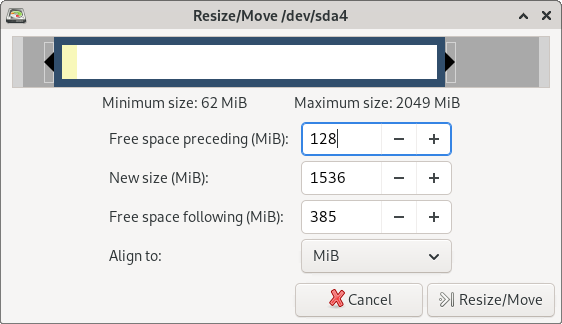
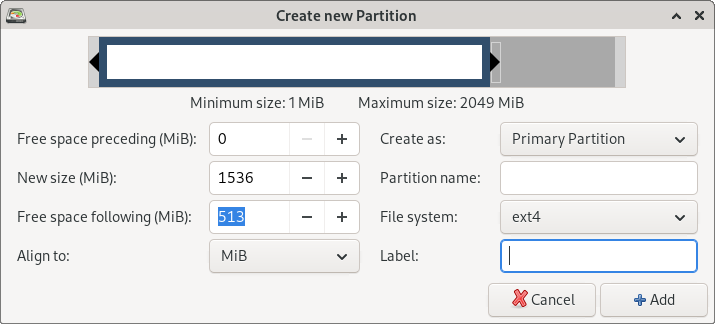
تعديل الحجم أو النقل: اختر Resize/Move، اسحب الأسهم في المخطط الرسومي يمينًا/يسارًا أو أدخل قيمًا رقمية في الحقول (New Size MB، Free Space Preceding)، ثم اضغط Add لإضافتها إلى قائمة العمليات.
-
التطبيق والتراجع: راجع قائمة Pending Operations، ثم اضغط Apply للبدء (مع تأكيد)، أو Cancel للإلغاء الكامل؛ البرنامج يحذر من مخاطر فقدان البيانات.
-
كيفية تقسيم الهارد باستخدام اسطوانة GParted Live خطوة بخطوة
تقسيم الهارد باستخدام اسطوانة GParted Live يتم من خلال خطوات واضحة يمكن لأي مستخدم اتباعها مع الانتباه دائمًا لعمل نسخة احتياطية للبيانات قبل البدء. ما يلي شرح مبسّط لخطوات الإقلاع والتقسيم وإنشاء بارتشنات جديدة بطريقة آمنة قدر الإمكان.
الإقلاع إلى اسطوانة GParted Live
-
ضع اسطوانة GParted Live على CD أو انسخ ملف الـ ISO على فلاشة إقلاعية ثم أعد تشغيل الجهاز واختر الإقلاع من USB/CD من قائمة البوت.
-
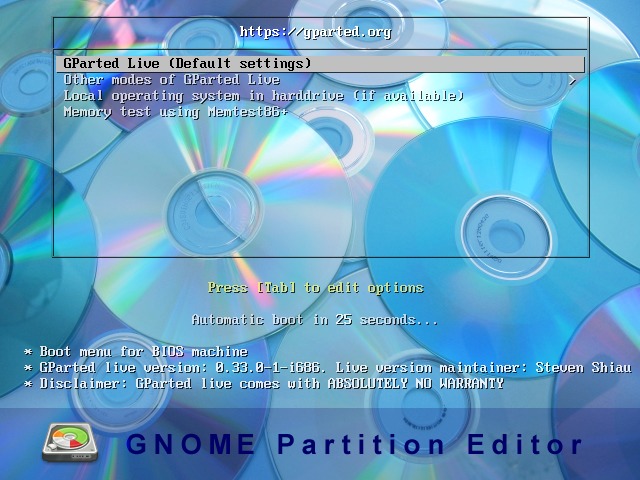
بعد شاشة البوت اختر الإعدادات الافتراضية (اضغط Enter غالبًا) حتى يتم تحميل بيئة GParted Live ثم الدخول إلى الواجهة الرسومية للبرنامج.
التعرف على القرص المطلوب تقسيمه
-
من القائمة العلوية اختر القرص الصحيح (مثل /dev/sda أو /dev/sdb) وتأكد من حجمه ونوعه حتى لا تعمل على هارد آخر بالخطأ.
-
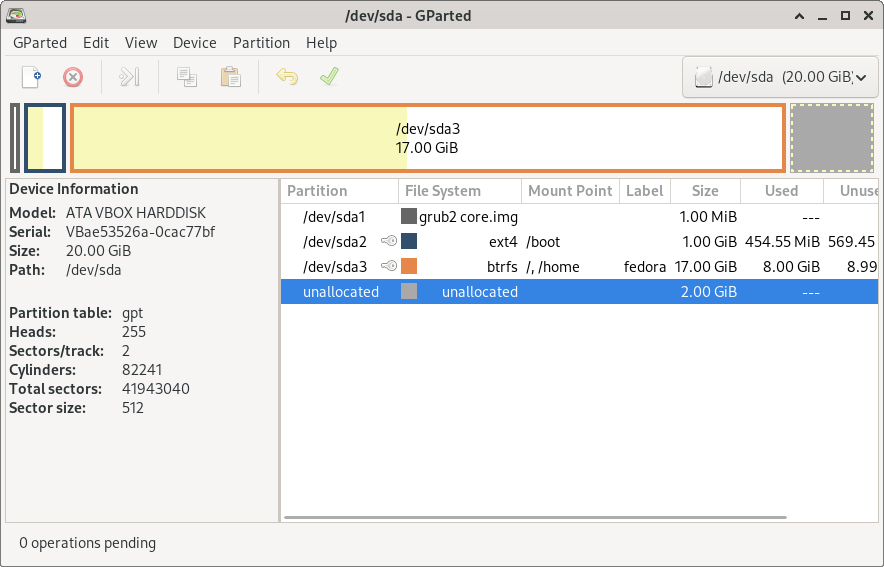
ستظهر أمامك قائمة البارتشنات الحالية بالإضافة إلى مساحة غير مخصصة (Unallocated) إن وجدت، مع مخطط رسومي يوضح توزيع الأقسام على الهارد.
تجهيز مساحة فارغة للتقسيم
-
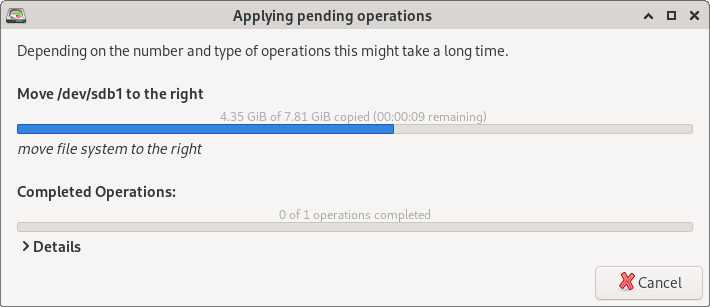
إذا كان الهارد ممتلئًا بأقسام، اختر بارتشن يمكن تقليل حجمه (مثل D) ثم اضغط بزر الفأرة الأيمن واختر Resize/Move لتصغيره وترك مساحة غير مخصّصة في النهاية.
-
اسحب شريط الحجم أو أدخل القيمة يدويًا في خانة New Size أو Free space following، ثم اضغط Resize/Move لإضافة العملية إلى قائمة العمليات المعلقة دون تنفيذها بعد.
إنشاء بارتشن جديد من المساحة الفارغة
-
اضغط على المساحة غير المخصصة (Unallocated) بزر الفأرة الأيمن واختر New لفتح نافذة إنشاء قسم جديد.
-
حدد حجم البارتشن، نوعه (Primary أو Logical)، ونظام الملفات (مثل NTFS لويندوز أو ext4 للينكس) وضع اسمًا (Label) إذا رغبت، ثم اضغط Add لإضافة العملية.
تطبيق التغييرات على الهارد
-
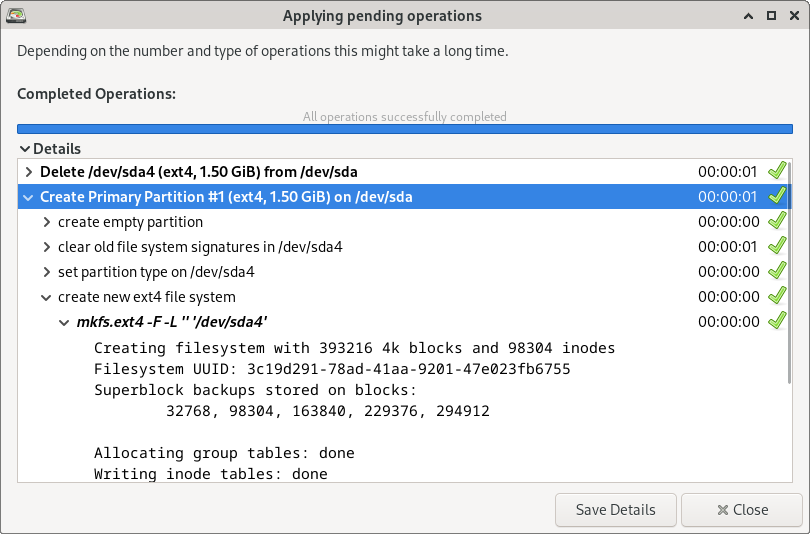
راجع قائمة Pending Operations في الأسفل للتأكد من جميع الخطوات (تصغير، إنشاء، حذف، إلخ) قبل التنفيذ النهائي.
-
اضغط على زر علامة الصح الخضراء (Apply) في شريط الأدوات، ثم وافق على الرسالة التحذيرية وانتظر حتى ينتهي البرنامج من تنفيذ العمليات على الهارد.
إعادة التشغيل والتحقق
-
بعد ظهور رسالة نجاح العمليات، أغلق GParted ثم أعد تشغيل الجهاز وأزل الفلاشة/الاسطوانة حتى يقلع الويندوز بشكل طبيعي.
-
افتح أداة إدارة الأقراص في ويندوز أو مدير الأقراص في لينكس للتأكد من ظهور البارتشنات الجديدة بالحجم ونظام الملفات الصحيحين وجاهزة لاستخدامها في تخزين البيانات.
طريقة توسيع وتقليص حجم البارتشن بدون فقدان البيانات
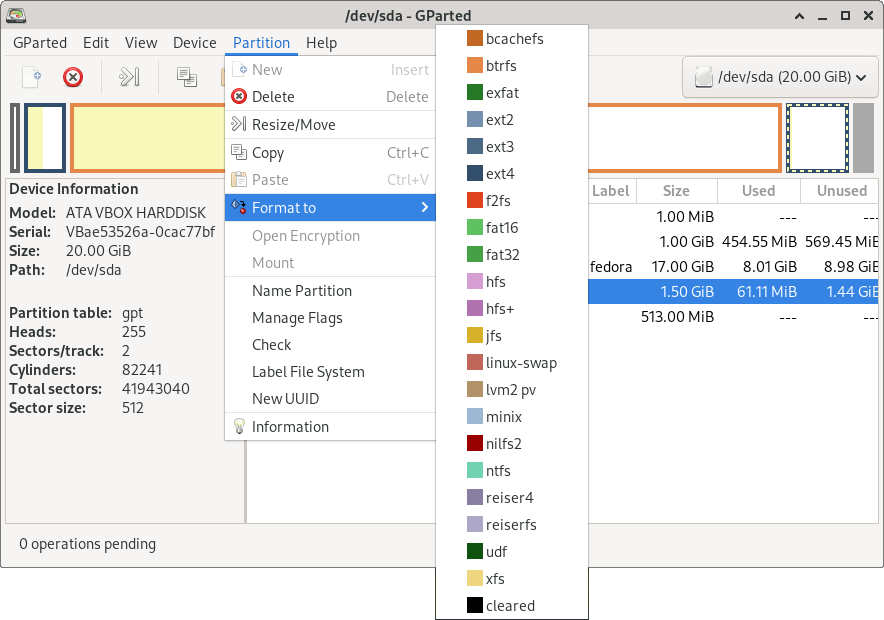
توسيع أو تقليص حجم البارتشن باستخدام GParted / GParted Live ممكن بدون فقدان البيانات بشرط الالتزام بالخطوات الصحيحة وأخذ نسخة احتياطية قبل البدء لأن أي انقطاع كهرباء أو خطأ قد يسبب تلفًا في الملفات. يُفضَّل دائمًا تنفيذ هذه العمليات من اسطوانة/فلاشة GParted Live بحيث يكون البارتشن غير مستخدم أثناء التعديل، مما يقلل احتمالية المشاكل.
قبل البدء
-
-
-
خذ نسخة احتياطية للبيانات المهمة على قرص آخر أو هارد خارجي، لأن أي عملية تغيير حجم تحمل نسبة مخاطرة.
-
تأكد أن المساحة المستخدمة على البارتشن أقل من الحجم الجديد الذي تنوي الوصول إليه (لا يمكن تقليص البارتشن إلى أقل من حجم البيانات المخزنة عليه).
-
-
خطوات تقليص حجم البارتشن (Shrink)
-
-
-
أقلِع إلى GParted Live ثم اختر القرص والبارتشن الذي تريد تقليصه من القائمة العلوية.
-
اضغط بزر الفأرة الأيمن على البارتشن ثم اختر Resize/Move، بعدها حرّك الحد الأيمن أو الأيسر للبارتشن في المخطط أو أدخل الحجم الجديد يدويًا في خانة New Size مع ترك مساحة كافية للبيانات الحالية.
-
اضغط Resize/Move لإضافة العملية إلى قائمة العمليات المعلقة ثم اضغط زر Apply لتنفيذها وانتظر حتى الانتهاء مع عدم إيقاف الجهاز أثناء العمل.
-
-
خطوات توسيع حجم البارتشن (Extend)
-
-
-
تأكد من وجود مساحة غير مخصصة (Unallocated) متجاورة بجانب البارتشن الذي تريد توسيعه، وإن لزم الأمر قم أولًا بتقليص أو نقل بارتشن مجاور لإنشاء هذه المساحة.
-
اضغط بزر الفأرة الأيمن على البارتشن الهدف واختر Resize/Move ثم اسحب الحد باتجاه المساحة الفارغة أو أدخل الحجم الجديد ليشمل المساحة غير المخصصة.
-
أضف العملية ثم اضغط Apply وانتظر حتى إتمام التوسيع ثم أعد تشغيل الجهاز وتحقق من الحجم الجديد داخل النظام (ويندوز أو لينكس).
-
-
نصائح أمان لتقليل المخاطر
-
-
لا تستخدم الجهاز أو تغلقه أثناء تنفيذ العمليات، فالتوقف المفاجئ أثناء التحريك أو تغيير الحجم قد يؤدي إلى تلف البيانات.
- بعد الانتهاء يفضَّل فحص البارتشن باستخدام أداة فحص الملفات في النظام (مثل chkdsk في ويندوز أو fsck في لينكس) للتأكد من سلامة نظام الملفات.
-
حل مشاكل الهارد وتقسيم الأقراص التالفة باستخدام GParted Live
إذا كنت تبحث عن بديل احترافي لـ GParted، يمكنك الاطلاع على تحميل اسطوانة EaseUS Partition Master WinPE.
يمكنك أيضًا استخدام برنامج MiniTool Partition Wizard 2026 كامل مع التفعيل كبديل قوي لتقسيم وصيانة الهارديسك.
اسطوانة GParted Live تُستخدم كأداة إنقاذ قوية لحل الكثير من مشاكل الهارد وتقسيم الأقراص التالفة، لأنها تعمل من خارج نظام التشغيل وتمنح تحكمًا مباشرًا في البارتشنات وجداول التقسيم. يمكن من خلالها فحص الأقسام، إصلاح بعض أخطاء نظام الملفات، وإعادة إنشاء أو إعادة تقسيم الهارد في الحالات التي يفشل فيها الويندوز في الإقلاع أو التعرف على الأقراص بشكل صحيح.
تشخيص المشكلات قبل الإصلاح
-
من داخل GParted Live يمكنك رؤية حالة كل بارتشن (Mounted/Unmounted، Used/Unused، ونوع نظام الملفات) وملاحظة أي تحذيرات أو علامات خطأ بجوار القسم المتضرر.
-
وجود مساحة مفقودة أو بارتشن يظهر كـ “Unknown” أو “Unallocated” قد يشير إلى تلف في جدول التقسيم (MBR/GPT) أو في نظام الملفات نفسه، ما يستدعي الحذر قبل أي تعديل.
فحص وإصلاح نظام الملفات
-
بالضغط بزر الفأرة الأيمن على البارتشن ثم اختيار Check يمكن لـ GParted استدعاء أدوات الفحص الخاصة بنظام الملفات (مثل ntfsfix لـ NTFS أو e2fsck لملفات ext) لمحاولة إصلاح أخطاء البنية الداخلية.
-
هذه العملية تساعد في حل مشكلات مثل عدم إمكانية فتح البارتشن أو ظهور رسائل تطلب الفورمات، لكن لا تضمن استرجاع كل البيانات في حال التلف الشديد، لذلك يُنصح دائمًا بالنسخ الاحتياطي أولًا إن أمكن.
التعامل مع البارتشنات التالفة أو المفقودة
-
إذا ظهر القسم كـ “Unallocated” بعد مشكلة ما، يمكن استخدام GParted لإعادة إنشاء بارتشن جديد بنفس المساحة، أو إعادة تقسيم الهارد بالكامل وتنسيقه (Format) بنظام ملفات جديد في حال استحالة الاسترجاع.
-
في بعض السيناريوهات يمكن تعديل أعلام البارتشن (Flags) مثل تفعيل boot لقسم النظام الذي فقد خاصية الإقلاع، مما يساعد على إعادة إقلاع الجهاز بدون الحاجة لإعادة تثبيت النظام.
إعادة تقسيم الهارد بعد الأعطال
-
بعد استقرار حالة الهارد (إصلاح الأخطاء وفحص سطح القرص إن لزم الأمر) يمكن استخدام أدوات Resize/Move وNew وDelete داخل GParted لإعادة توزيع المساحات، حذف الأقسام غير الصالحة، وإنشاء بارتشنات جديدة نظيفة.
-
هذه المرونة تسمح بتنظيف الهارد بعد الأعطال الكبيرة أو بعد إزالة أنظمة تشغيل قديمة تركت وراءها أقسامًا غير مفهومة أو غير مستخدمة.
حدود GParted ونصائح الأمان
-
GParted Live ممتاز في إدارة التقسيم وإصلاح أخطاء نظام الملفات البسيطة إلى المتوسطة، لكنه ليس برنامج استعادة ملفات متقدم؛ في حالات فقدان الملفات الهامة يفضَّل استخدام أداة استرجاع متخصصة قبل أي تهيئة أو تقسيم جديد.
-
يُنصح دائمًا بأخذ نسخة احتياطية من البيانات المهمة، التأكد من سلامة الهارد ماديًا (SMART status)، وعدم مقاطعة العمليات أثناء التنفيذ لتجنب زيادة التلف أو فقدان مزيد من البيانات.
مقارنة بين GParted Live وبرامج تقسيم الهارد الأخرى في الأداء والسرعة
GParted Live تتفوق في الاستقرار والموثوقية للعمليات الحساسة مقارنة ببرامج ويندوز مثل MiniTool Partition Wizard وEaseUS Partition Master وAOMEI Partition Assistant، خاصة لأنها تعمل كنظام مستقل من USB/CD دون تداخل مع النظام التشغيلي.
مقارنة الأداء والسرعة
| البرنامج | الأداء العام | السرعة في Resize NTFS (1TB) | الاستقرار في Live Mode | الدعم للويندوز NTFS |
|---|---|---|---|---|
| GParted Live | مستقر جداً، بطيء في العمليات الكبيرة لكن دقيق | متوسط (ساعات لـTB) | ممتاز (خارج OS) | جيد مع تحذيرات |
| MiniTool Partition Wizard | سريع في المهام البسيطة، يبطئ مع Dynamic Disks | أسرع (دقائق-ساعات) | متوسط (داخل OS) | ممتاز مع ميزات إضافية |
| EaseUS Partition Master | سريع للمبتدئين، بطيء في Recovery | سريع جداً | جيد مع reboot | ممتاز لـMBR/GPT |
| AOMEI Partition Assistant | متوازن، سريع في Merge/Split | سريع لـSSD | جيد لـWindows | ممتاز بدون data loss |
مميزات GParted Live الفريدة
-
عمل مستقل: لا يتأثر بتشغيل الويندوز، مثالي لتعديل C: أو boot partitions.
-
دعم مفتوح: مجاني تماماً، يدعم ext4/NTFS/Btrfs بدقة عالية لـLinux/Windows.
-
استقرار عالي: أقل أخطاء في العمليات الكبيرة مقارنة بالتجارية التي تحتاج reboot.
برامج الويندوز أسرع في المهام اليومية وأسهل لواجهة، لكن GParted Live تفوز في الحالات الصعبة مثل إصلاح boot أو dual-boot setups بفضل استقلاليتها وموثوقيتها.
نصائح هامة قبل استخدام اسطوانة GParted Live لتجنب فقدان البيانات
اسطوانة GParted Live أداة قوية لكنها تحمل مخاطر فقدان بيانات إذا لم تُستخدم بحذر، لذا يجب اتباع نصائح أمان صارمة قبل البدء في أي عملية تقسيم أو تعديل.
نصائح أساسية قبل التشغيل
-
نسخ احتياطي كامل: انسخ جميع البيانات المهمة إلى هارد خارجي أو سحابة قبل أي تعديل، خاصة عند Resize أو Move لأن انقطاع الكهرباء أثناء العملية قد يدمر نظام الملفات.
-
فحص صحة الهارد: استخدم أداة SMART (مثل smartctl في GParted Live) أو CrystalDiskInfo في الويندوز للتأكد من عدم وجود أعطال مادية في القرص قبل البدء.
-
التحقق من القرص الصحيح: في GParted تأكد من اختيار /dev/sda أو القرص المطلوب من القائمة العلوية، ولا تعمل على قرص آخر عن طريق الخطأ.
خلال تنفيذ العمليات
-
عدم مقاطعة العملية: لا تغلق الجهاز أو تسحب الفلاشة أثناء Apply؛ قد تستغرق ساعات لأقراص TB، فاستخدم UPS أو شاحن مستمر.
-
مراجعة Pending Operations: تحقق دائمًا من قائمة العمليات المعلقة قبل التطبيق، واستخدم Undo إذا لزم الأمر؛ لا تطبق تغييرات معقدة دفعة واحدة.
-
مساحة كافية للبيانات: لا تقلص البارتشن أقل من حجم الملفات المخزنة عليه؛ GParted يحذر لكن التنفيذ قد يفشل أو يفقد بيانات.
بعد الانتهاء
-
فحص النظام: أعد الإقلاع إلى الويندوز وشغّل chkdsk /f على البارتشنات المعدلة، أو fsck في لينكس للتحقق من سلامة نظام الملفات.
-
اختبار الإقلاع: تأكد من إقلاع النظام بشكل طبيعي، خاصة إذا غيّرت boot partition أو flags.
تحميل موفق للجميع
انتهى الموضوع
يمكنك أيضا متابعة جديد الاسطوانات من هنا
تابع أحدث و أفضل البرامج من قسم البرامج من هنا
مع تحيات موقع فارس الاسطوانات