














اسطوانة استعادة الملفات المحذوفة | EaseUS Data Recovery Wizard WinPE
ببساطة، EaseUS Data Recovery Wizard WinPE هو إصدار خاص من عملاق استرجاع الملفات EaseUS، مصمم للعمل في بيئة تثبيت ويندوز المسبقة (WinPE).
بدلاً من تشغيل البرنامج من داخل الويندوز (وهو أمر مستحيل إذا كان النظام منهاراً)، تقوم هذه الأداة بإنشاء نظام تشغيل مصغر ومحمول على فلاشة USB أو أسطوانة CD/DVD. يمكنك الإقلاع من خلال هذه الفلاشة لتشغيل الكمبيوتر والوصول إلى برنامج استعادة الملفات مباشرة، بغض النظر عن حالة نظام التشغيل الأساسي لديك.
في هذا المقال التفصيلي، سنغوص في أعماق هذه الأداة القوية، ونشرح كيفية استخدامها خطوة بخطوة، ونستعرض ميزاتها، ولماذا تعتبر الخيار الأول لخبراء الصيانة والمستخدمين العاديين في العالم العربي.
وفى هذه التدوينة أقدم لكم آخر إصدار من هذه الاسطوانة المميزة جدا
اسطوانة استعادة الملفات المحذوفة | EaseUS Data Recovery Wizard WinPE
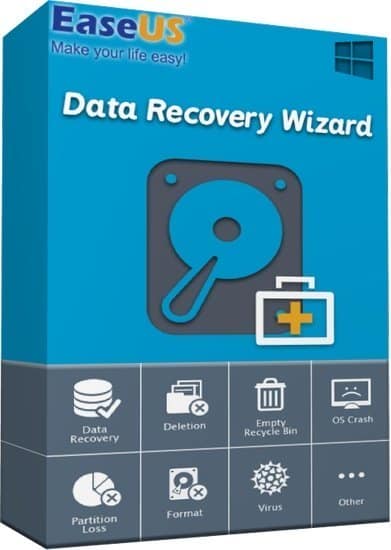
دليلك الشامل لاستخدام EaseUS Data Recovery Wizard WinPE: الحل الأمثل لاستعادة البيانات عند انهيار النظام
هل واجهت يوماً تلك الشاشة السوداء المرعبة أو الشاشة الزرقاء (BSOD) ورفض جهاز الكمبيوتر الإقلاع تماماً؟ إنها كابوس لكل مستخدم، خاصة عندما تكون ملفات العمل المهمة، الصور العائلية، أو البيانات الحساسة عالقة داخل قرص صلب لا يمكن الوصول إليه. في هذه الحالات، لا تجدي برامج استعادة الملفات التقليدية نفعاً لأنك لا تستطيع الدخول إلى الويندوز من الأساس.
هنا يأتي دور EaseUS Data Recovery Wizard WinPE Edition. إنها طوق النجاة الذي يسمح لك بإنشاء قرص إقلاع للطوارئ، والدخول إلى جهازك الميت لاستخراج بياناتك بأمان قبل التفكير في إعادة تثبيت الويندوز أو إصلاح الجهاز.
الفرق بين النسخة العادية ونسخة WinPE
-
النسخة العادية: تتطلب نظام ويندوز يعمل بكفاءة لتثبيتها وتشغيلها.
-
نسخة WinPE: مستقلة تماماً؛ تعمل حتى لو كان القرص الصلب تالفاً منطقياً (System Crash) أو الويندوز معطلاً بالكامل.
مميزات الاسطوانة EaseUS Data Recovery Wizard WinPE
حل متكامل لاستعادة البيانات
يوفر البرنامج حلاً شاملاً لاسترجاع البيانات القيّمة في جميع حالات الفقدان، سواء كان السبب الحذف الخاطئ، تهيئة القرص (الفورمات)، تعطل النظام، تلف القرص الصلب، أو الإصابة بالفيروسات.
برنامج متقدم لاستعادة جميع أنواع الملفات
يدعم استعادة مختلف أنواع الملفات، بما في ذلك مستندات Office، الصور، مقاطع الفيديو، رسائل البريد الإلكتروني، والعديد من الصيغ الأخرى، مما يجعله مناسبًا للاستخدام الشخصي والمهني.
استعادة سهلة من جميع أجهزة التخزين
يمكن للبرنامج استرجاع الملفات المحذوفة من الأقراص الصلبة الداخلية والخارجية، وحدات USB، كروت الذاكرة، الكاميرات الرقمية، الهواتف المحمولة، وأي وسائط تخزين أخرى بكل سهولة.
معالج EaseUS الشامل لاستعادة البيانات
يساعدك على استعادة الملفات المفقودة أو المحذوفة مثل الصور والموسيقى ومقاطع الصوت والبريد الإلكتروني من مختلف أجهزة ووسائط التخزين بخطوات بسيطة وواضحة.
الأجهزة المدعومة
يدعم البرنامج أجهزة الكمبيوتر واللابتوب، الأقراص الصلبة الداخلية والخارجية، أقراص SSD، وحدات USB، كروت Micro وSD، الكاميرات الرقمية وكاميرات الفيديو، مشغلات الموسيقى والفيديو، أنظمة RAID، وأي أجهزة تخزين أخرى.
ثلاث خطوات فقط للاستعادة
تم تصميم البرنامج ليجعل حتى عمليات الاستعادة العاجلة سهلة وسريعة، حيث يمكن تنفيذ العملية بالكامل من خلال بضع نقرات فقط.
آمن 100% وبدون تعقيد
يضمن البرنامج استعادة الملفات المفقودة أو المحذوفة بأمان تام دون الكتابة فوق البيانات الأصلية، مهما اختلف سبب فقدان البيانات أو نوع الجهاز المستخدم.
معاينة الملفات قبل الاستعادة
يتيح تحديد أنواع الملفات المطلوب استعادتها قبل الفحص، مع إمكانية تصفية نتائج البحث ومعاينة الملفات القابلة للاسترجاع، لضمان أفضل نتيجة ممكنة لعملية الاستعادة.
إذا كنت تبحث عن النسخة الكاملة من البرنامج، يمكنك تحميل برنامج EaseUS Data Recovery Wizard Technician.
لماذا تحتاج إلى استخدام EaseUS Data Recovery WinPE؟ (سيناريوهات الاستخدام)
قبل أن نتطرق إلى “كيفية” الاستخدام، دعنا نناقش “متى” يجب عليك استخدام هذه الأداة. يعتبر هذا الإصدار حلاً جوهرياً في الحالات التالية:
1. انهيار نظام التشغيل (OS Crash)
عندما يفشل الويندوز في الإقلاع بسبب تحديث خاطئ، فيروسات تدمر ملفات الإقلاع (Boot Sector)، أو شاشة الموت الزرقاء المتكررة. في هذه الحالة، ملفاتك سليمة لكن “الباب” للوصول إليها مغلق. EaseUS WinPE يفتح لك باباً خلفياً.
2. حماية البيانات من الكتابة الفوقية (Overwriting)
قاعدة ذهبية في استرجاع البيانات: لا تقم بتثبيت برنامج الاستعادة على نفس القرص الذي فقدت منه البيانات. إذا كان لديك قرص C فقط، فإن تثبيت أي برنامج عليه قد يدمر الملفات المحذوفة. استخدام نسخة WinPE من فلاشة خارجية يضمن عدم كتابة أي بايت جديد على قرصك الصلب، مما يرفع نسبة الاسترجاع إلى 100% تقريباً.
3. نسيان كلمة مرور الويندوز أو تلف ملف المستخدم
أحياناً يكون النظام سليماً لكنك لا تستطيع تسجيل الدخول. تتيح لك هذه الأداة تجاوز شاشة القفل وسحب ملفاتك الهامة فوراً.
الميزات الرئيسية لأداة EaseUS Data Recovery Wizard WinPE
تتميز هذه الأداة بمجموعة من الخصائص التي تجعلها تتفوق على المنافسين:
-
إقلاع مرن: دعم لإنشاء وسائط إقلاع على USB أو CD/DVD أو حتى ملف ISO.
-
دعم شامل للملفات: استعادة أكثر من 1000 نوع من الملفات (صور، فيديو، مستندات، رسائل بريد إلكتروني، ملفات مضغوطة).
-
التوافق العالي: تعمل مع جميع إصدارات ويندوز (11, 10, 8.1, 8, 7) وتدعم أنظمة الملفات المختلفة (FAT, exFAT, NTFS, ReFS).
-
واجهة عربية/سهلة: واجهة المستخدم بديهية جداً ولا تتطلب خبيراً تقنياً للتعامل معها.
-
المعاينة قبل الاسترجاع: يمكنك رؤية الصور أو قراءة المستندات قبل استعادتها للتأكد من سلامتها.
دليل خطوة بخطوة: كيفية استخدام EaseUS Data Recovery Wizard WinPE
لاستخدام هذه الأداة، ستحتاج إلى جهاز كمبيوتر آخر يعمل (لإنشاء الفلاشة) وفلاشة USB فارغة. اتبع الخطوات التالية بدقة:
المرحلة الأولى: إنشاء قرص الإقلاع (Bootable Media)
-
التحضير: قم بتوصيل فلاشة USB بالكمبيوتر السليم (تأكد من خلوها من البيانات لأنها ستخضع للتهيئة/الفورمات).
-
التشغيل: قم بتحميل وتثبيت برنامج EaseUS Data Recovery Wizard with Bootable Media وتشغيله.
-
إنشاء القرص: ستظهر لك واجهة تطلب اختيار نوع الوسائط. اختر USB Drive.
-
التأكيد: اضغط على زر Create. سيقوم البرنامج بتحميل ملفات WinPE اللازمة وحرقها على الفلاشة. انتظر حتى تكتمل العملية.
المرحلة الثانية: الإقلاع من الفلاشة على الكمبيوتر المعطل
-
التوصيل: انزع الفلاشة من الجهاز السليم ووصلها بالكمبيوتر الذي لا يعمل.
-
الدخول للبيوس (BIOS): قم بتشغيل الكمبيوتر واضغط فوراً وبشكل متكرر على زر الدخول للبيوس (غالباً يكون F2, F12, Del, أو Esc حسب نوع اللوحة الأم).
-
تعديل الإقلاع: ابحث عن قائمة Boot واجعل الـ USB Drive في المرتبة الأولى (First Boot Device).
-
الحفظ والخروج: اضغط F10 لحفظ الإعدادات وإعادة التشغيل.
المرحلة الثالثة: استعادة البيانات
بمجرد إعادة التشغيل، لن يفتح الويندوز المعتاد، بل ستظهر لك واجهة EaseUS Data Recovery Wizard مباشرة.
-
اختيار القرص: سترى جميع الأقراص الصلبة المتصلة بالجهاز. اختر القرص (البارتشن) الذي توجد به بياناتك المفقودة.
-
الفحص (Scan): اضغط على زر Scan. سيبدأ البرنامج فوراً بالفحص السريع (Quick Scan) للملفات المحذوفة حديثاً، يليه الفحص العميق (Deep Scan) الذي يبحث عن البيانات الخام (RAW) في كل قطاع من قطاعات الهارد.
-
المعاينة والفلترة:
-
استخدم القائمة الجانبية لفرز النتائج حسب النوع (صور، فيديو، مستندات).
-
استخدم شريط البحث للعثور على ملفات بأسماء محددة.
-
انقر نقراً مزدوجاً على الملف لمعاينته والتأكد من أنه يعمل.
-
-
الاسترجاع (Recover): حدد الملفات التي تريدها واضغط Recover.
-
تحذير هام: سيطلب منك البرنامج تحديد مكان لحفظ الملفات. يجب عليك توصيل فلاشة أخرى أو هارد خارجي لحفظ البيانات المسترجعة عليه. لا تحفظ البيانات على نفس الهارد التالف الذي تسترجع منه.
-
نصائح ذهبية لزيادة فرص استرجاع البيانات
لضمان أفضل النتائج عند استخدام EaseUS WinPE، ضع هذه النصائح في اعتبارك:
لا تتأخر في الاسترجاع
كلما طال الوقت الذي تحاول فيه تشغيل الهارد التالف أو إصلاحه بطرق عشوائية، زادت احتمالية تلف البيانات بشكل دائم.
استخدم الفحص العميق دائماً
في حالات انهيار الويندوز، غالباً ما تكون جداول الملفات (File Tables) تالفة. الفحص العميق يتجاوز هذه الجداول ويبحث عن توقيعات الملفات (File Signatures) لاستعادتها، وهو الخيار الأقوى في هذه الأداة.
تأكد من سلامة الهارد “مادياً”
برنامج EaseUS مخصص للأعطال “المنطقية” (سوفت وير). إذا كان الهارد يصدر أصوات طقطقة (Clicking noise) أو لا يظهر مطلقاً في البيوس، فهذا عطل “مادي” (هارد وير) وقد يحتاج لتدخل مختبر متخصص وليس مجرد برنامج.
متطلبات النظام (System Requirements)
لكي يعمل البرنامج بسلاسة، تأكد من توفر الحد الأدنى من المواصفات:
-
نظام التشغيل المدعوم لإنشاء الفلاشة: Windows 11/10/8/7/Vista/XP و Windows Server.
-
نظام الملفات: FAT(FAT12,FAT16,FAT32), exFAT, NTFS, NTFS5, ext2/ext3, HFS+, ReFS.
-
مساحة القرص: مساحة فارغة لا تقل عن 200 ميجابايت لتثبيت البرنامج.
-
الذاكرة العشوائية (RAM): يفضل 1 جيجابايت أو أكثر لضمان سرعة الفحص.
-
وسائط التخزين: فلاشة USB (يفضل 8 جيجا أو أكثر).
مقارنة: EaseUS Data Recovery WinPE مقابل مراكز الصيانة
| الميزة | EaseUS WinPE | مراكز صيانة البيانات |
| التكلفة | تكلفة رخصة البرنامج (تدفع مرة واحدة) | تكلفة عالية جداً لكل عملية استرجاع |
| الخصوصية | بياناتك لا تغادر منزلك | يجب تسليم الهارد للغرباء |
| الوقت | فوري (يمكنك البدء الآن) | أيام أو أسابيع |
| نسبة النجاح | ممتازة للأعطال المنطقية | الأفضل للأعطال المادية (Hardware) |
الخاتمة
إن فقدان البيانات عند تعطل الكمبيوتر ليس نهاية العالم. أداة EaseUS Data Recovery Wizard WinPE تضع قوة استعادة البيانات الاحترافية بين يديك، وتلغي الحاجة للذعر عند رؤية الشاشة السوداء. إنها أداة لا غنى عنها في حقيبة أي شخص يعتمد على بياناته في العمل أو الحياة الشخصية.
بدلاً من المخاطرة بفقدان ذكرياتك أو عملك الشاق، يمنحك هذا الحل فرصة ثانية آمنة وموثوقة لاستعادة كل شيء كما كان. إذا كنت تواجه مشكلة في إقلاع جهازك الآن، فلا تتردد في تجربة هذا الحل قبل اتخاذ أي خطوات قد تندم عليها لاحقاً.
تحميل موفق للجميع
انتهى الموضوع
يمكنك أيضا متابعة جديد الاسطوانات من هنا
تابع أحدث و أفضل البرامج من قسم البرامج من هنا
مع تحيات موقع فارس الاسطوانات