









اسطوانة الصيانة والإنقاذ | SystemRescueCd
تحميل اسطوانة الصيانة والإنقاذ SystemRescueCd (أقوى أداة لإنقاذ الأنظمة)
إذا واجهك جهاز لا يقلع، أو هارد بدأ ينهار، أو ملفات مهمة اختفت فجأة—فأنت تحتاج أداة إنقاذ حقيقية تعمل حتى بدون الدخول إلى ويندوز. هنا يأتي دور SystemRescueCd: اسطوانة/فلاشة صيانة وإنقاذ احترافية مبنية على لينكس، مصممة لتشخيص الأعطال واستعادة البيانات وإصلاح مشاكل الإقلاع وتقسيم وإدارة الأقراص بسهولة.
SystemRescueCd تُعتبر من أفضل أدوات الطوارئ التي يعتمد عليها الفنيون ومحترفو الصيانة لأنها تجمع أهم أدوات الإصلاح في بيئة واحدة خفيفة وسريعة. كل ما عليك هو حرقها على USB أو DVD، الإقلاع منها، ثم تبدأ عمليات الفحص والإصلاح بأمان بعيدًا عن مشاكل النظام الأساسية.
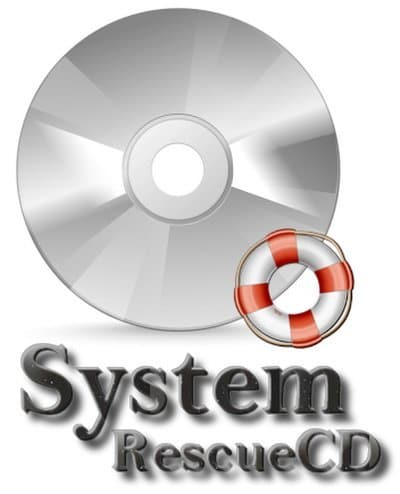
ما هي اسطوانة SystemRescueCd ولماذا تعتبر ضرورية لكل فني صيانة؟
اسطوانة SystemRescueCd هي أداة صيانة وإنقاذ متخصصة مبنية على نظام Linux، مصممة لتشغيل مباشر من USB أو DVD دون الحاجة إلى تثبيت على الجهاز. تُستخدم بشكل واسع لإنقاذ الأنظمة التي لا تقلع، واستعادة البيانات المفقودة، وإصلاح أخطاء الإقلاع، وصيانة الأقراص الصلبة، وتقسيم وإدارة الأقسام بسهولة وفعالية.
أهمية SystemRescueCd لفني الصيانة
-
توفر بيئة مستقلة لتشغيل الأدوات دون الاعتماد على نظام ويندوز أو لينكس المثبت، مما يسمح بحل المشاكل حتى في حال تعطل النظام بالكامل.
-
تحتوي على مجموعة شاملة من الأدوات لإدارة الأقراص (تقسيم، تكبير/تصغير، تهيئة)، واستعادة الملفات، وفحص الأعطال، ونسخ احتياطي، ودعم أنظمة الملفات الشائعة مثل NTFS وEXT وFAT وغيرها.
-
تُستخدم لإنقاذ البيانات قبل إجراء فورمات أو عند تلف القرص، وهي ضرورية للفنيين لضمان سلامة الملفات الهامة.
-
تدعم التشغيل من USB أو DVD، وتصلح لجميع أنواع الأجهزة، مما يجعلها أداة مثالية لحل مشاكل الإقلاع أو الطوارئ التقنية بسرعة وأمان.
لذلك، تعتبر SystemRescueCd أداة لا غنى عنها لأي فني صيانة أو محترف يتعامل مع أجهزة كمبيوتر أو أنظمة تشغيل متقدمة، فهي تضمن إصلاحًا فعالًا وسريعًا للمشاكل التقنية الحرجة.
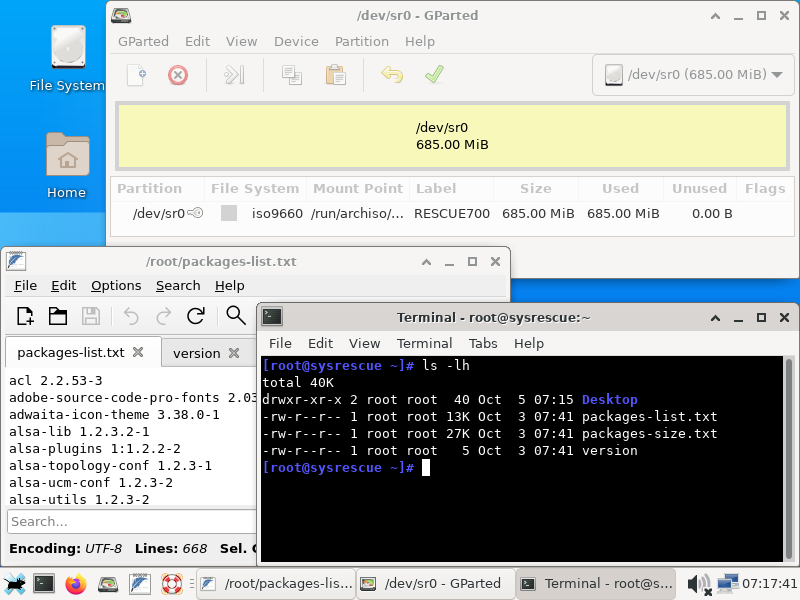
كيفية استخدام SystemRescueCd لإنقاذ الأجهزة التي لا تقلع
لإنقاذ الأجهزة التي لا تقلع باستخدام SystemRescueCd، اتبع الخطوات التالية:
-
تحضير الوسائط: قم بتحميل ملف ISO الخاص بـ SystemRescueCd، ثم انسخه على USB أو DVD باستخدام أداة مثل Rufus أو balenaEtcher.
-
الإقلاع من الوسائط: أدخل USB أو DVD في الجهاز المعطوب، وأعد تشغيل الجهاز. ادخل إلى إعدادات BIOS/UEFI وغيّر ترتيب الإقلاع ليكون من USB أو DVD.
-
اختيار الأداة المناسبة: بعد الإقلاع، ستجد قائمة بالأدوات المساعدة، اختر ما يناسب المشكلة، مثل:
-
GParted: لإدارة وتقسيم الأقراص وإصلاح أقسام النظام.
-
TestDisk: لاستعادة الملفات المفقودة أو القسم التالف.
-
fsck: لفحص وإصلاح أنظمة الملفات التالفة.
-
GRUB/Syslinux: لإصلاح مشاكل الإقلاع والمحمل التمهيدي.
-
-
تنفيذ الإجراءات: اتبع التعليمات الظاهرة على الشاشة، مثل إصلاح أقسام القرص، أو استعادة ملفات، أو إصلاح ملفات الإقلاع. يمكنك استخدام الواجهة الرسومية أو الأوامر من سطر الأوامر.
-
إعادة التشغيل: بعد الانتهاء من الإصلاحات، أخرج الوسائط وأعد تشغيل الجهاز للتأكد من حل المشكلة وتشغيل النظام بشكل طبيعي.
SystemRescueCd أداة قوية وسهلة الاستخدام، وتوفر جميع ما تحتاجه لإنقاذ الأجهزة التي لا تقلع، من إصلاح مشاكل الإقلاع، إلى استعادة الملفات، وإدارة الأقراص.
أهم الأدوات المدمجة في SystemRescueCd لصيانة وإصلاح الأنظمة
تحتوي SystemRescueCd على مجموعة واسعة من الأدوات القوية والمدمجة التي تُستخدم لصيانة وإصلاح الأنظمة، ومن أبرزها:
يمكنك استخدام برنامج تقسيم الهارديسك كبديل أو مكمل لأدوات إدارة الأقراص.
-
GParted: لتقسيم وإدارة الأقراص الصلبة، مثل إنشاء أو تعديل أو حذف الأقسام.
-
TestDisk: لاستعادة الأقسام المفقودة وإصلاح جداول التقسيم.
-
PhotoRec: لاستعادة الملفات المحذوفة أو المفقودة بغض النظر عن نوعها.
-
PartImage: لتصوير الأقسام وعمل نسخ احتياطية منها، ثم استعادتها عند الحاجة.
-
fsck و badblocks: لفحص الأقراص وإصلاح القطاعات التالفة.
-
Midnight Commander: مدير ملفات متكامل لإجراء عمليات نسخ، حذف، أو نقل الملفات.
-
smartmontools: لمراقبة حالة القرص الصلب (S.M.A.R.T.) وتحليل المشاكل قبل حدوث الأعطال.
-
ddrescue: لاستخراج البيانات القابلة للاسترداد من الأقراص التالفة.
-
ClamAV: لفحص النظام والبحث عن الفيروسات والبرمجيات الخبيثة.
-
GRUB و Syslinux: لإصلاح مشاكل الإقلاع ومحملات التشغيل.
-
أدوات الشبكة: مثل ping، traceroute، وSSH لتحليل وحل مشاكل الشبكة أو الوصول للجهاز عن بعد.
كل هذه الأدوات تُعد حلاً شاملاً لجميع مشاكل الصيانة والإصلاح، وتجعل SystemRescueCd خياراً مثالياً لكل فني صيانة أو محترف تقني.
إذا كنت تبحث عن بديل جاهز، يمكنك الاطلاع على تحميل اسطوانة الصيانة DLC Boot.
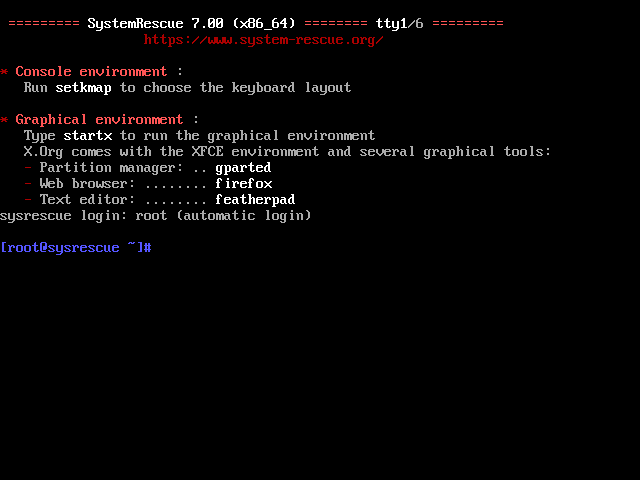
طريقة استعادة الملفات المفقودة باستخدام SystemRescueCd
استعادة الملفات المفقودة باستخدام SystemRescueCd يتم عبر أداتين قويتين مدمجتين: PhotoRec لاستعادة الملفات المحذوفة، و TestDisk لاستعادة الأقسام المفقودة/التي تم حذفها[system-rescue.org].
الخطوات الأساسية لاستعادة الملفات
-
احرق SystemRescueCd على USB أو DVD
-
حمل ISO من الموقع الرسمي، ثم انسخه على USB باستخدام أداة مثل Rufus أو balenaEtcher[system-rescue.org].
-
-
افتح الجهاز من USB/DVD
-
ادخل إلى إعدادات BIOS/UEFI وأعد ترتيب الإقلاع ليبدأ من USB أو DVD بالدرجة الأولى.
-
-
ابحث عن الأداة المناسبة من القائمة
-
اختر SystemRescueCd من القائمة الرئيسية، ثم افتح بيئة سطح المكتب أو الوضع النصي (CLI)[system-rescue.org].
-
-
استخدام PhotoRec لاستعادة الملفات المحذوفة
-
افتح Terminal وابدأ الأداة بكتابة:
bashphotorec
-
اختر القرص الصلب أو الـ USB/كارت الذاكرة من القائمة[system-rescue.org].
-
اختر البارتشن (القسم) الذي كنت تخزن عليه الملفات، أو اختر
whole diskإذا لم يكن هناك أقسام. -
بعض النسخ تطلب تحديد نوع نظام الملفات (مثل NTFS أو ext4)، اختر ما يناسب جهازك[system-rescue.org].
-
اختر
Searchليبدأ الفحص، ثم اختر نوع الملفات (صور، مستندات، فيديوهات، إلخ) أو اتركه ليفحص جميع الأنواع. -
خلال الفحص، سيظهر عدد الملفات التي يمكن استعادتها.
-
بعد الانتهاء، حدّد مكان الحفظ (يفضل قرصًا خارجيًا أو USB آخر لتجنب كتابة الملفات على نفس القرص المفقودة منه).
-
-
استخدام TestDisk لاستعادة أقسام مفقودة
-
إذا اختفت أقسام أو بارتشنات كاملة من القرص (مثل C: أو D:)، افتح Terminal وابدأ:
bashtestdisk
-
اختر القرص الصلب ثم اختر نوع جدول التقسيم (عادة
Intelلـ MBR أوEFI GPTللأنظمة الحديثة). -
اختر
Analyseلفحص الأقسام، ثمQuick SearchوDeeper Searchحسب الحاجة. -
إذا وجد الأداة أقسامًا مفقودة، اختر
Pلعرض الملفات داخل القسم، ثمEnterلاستعادة القسم. -
بعد إصلاح جدول القسم، اختر
Writeلحفظ التعديلات على القرص.
-
-
انقل الملفات لموقع آمن
-
بعد استعادة الملفات/الأقسام، استخدم مدير الملفات (مثل Midnight Commander) أو أوامر نسخ (
cp) لنقل البيانات إلى قرص خارجي أو شبكة[system-rescue.org].
-
نصائح مهمة أثناء الاستعادة
-
لا تستخدم القرص التالف (الذي يحتوي على الملفات المفقودة) كمصدر ووجهة في نفس الوقت، لمنع الكتابة عليه وزيادة التلف.
-
احفظ الملفات المستعادة على قرص خارجي أو آخر لا يُستخدم حاليًا.
-
كلما بدأت عملية الاستعادة مبكرًا بعد الحذف أو التلف، زادت فرص نجاحها.
-
استخدم
smartmontools(من داخل SystemRescueCd) لفحص حالة القرص قبل وبعد الاستعادة، لمعرفة إن كان الهارد يعاني من قطاعات سيئة[system-rescue.org].
باستخدام هذه الخطوات، يمكن إنقاذ الملفات المهمة من أقراص لا تقلع، أو تعرضت لحذف أو خلل في البارتشن، دون الحاجة إلى أي برنامج إضافي[system-rescue.org].
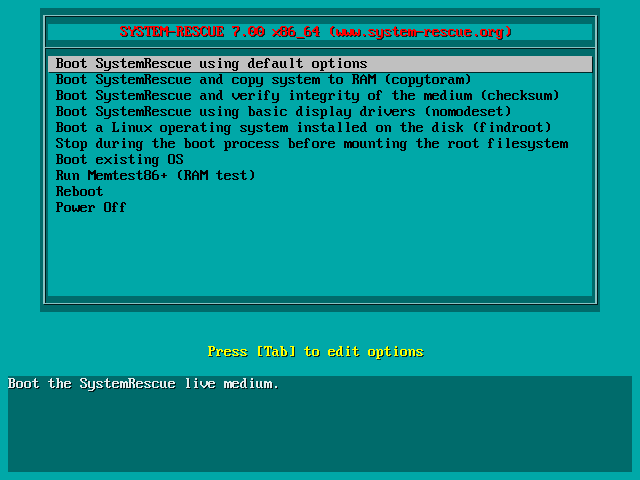
كيفية إصلاح أخطاء الإقلاع ومشاكل GRUB مع SystemRescueCd
إصلاح أخطاء الإقلاع ومشاكل GRUB باستخدام SystemRescueCd يمكن باتباع خطوات موجهة تعتمد على أدوات الإصلاح المدمجة فيه، وتناسب أنظمة لينكس وويندوز (ثنائية التمهيد).
1. تجهيز SystemRescueCd
-
حمل أحدث نسخة من SystemRescueCd من الموقع الرسمي (صيغة ISO).
-
انسخ الملف على فلاشة USB باستخدام أداة مثل Rufus أو balenaEtcher.
-
أدخل USB في الجهاز المعطوب، ثم أدخل vào BIOS/UEFI وغيّر ترتيب الإقلاع ليبدأ من الجهاز الخارجي.
2. تشغيل الجهاز من SystemRescueCd
-
اختر من القائمة الرئيسية:
-
SystemRescue(لبيئة سطح مكتب) أوSystemRescue (no X11)لبيئة نصية.
-
-
انتظر حتى يتم تحميل النظام الكامل دون الحاجة لتثبيت شيء على الجهاز.
3. إصلاح مشاكل GRUB (النظام المزدوج أو تثبيت أو فقدان GRUB)
هذا scenario يناسب من لديه لينكس (أوبيونتو، فيدورا، إلخ) مع أو بدون ويندوز وواجه رسالة مثل:
-
grub rescue> -
error: no such partition -
no such disk, أوunknown filesystem
الطريقة الأولى: إعادة تثبيت GRUB من خلال chroot
-
حدد مكان قسم لينكس
-
افتح Terminal، وانفذ:
bashfsarchiver probe simple
-
سترى قائمة بالأقسام مثل
/dev/sda1,/dev/sda2… -
ابحث عن القسم الذي يحتوي نظام لينكس (عادة
ext4,ext3,btrfsوحجمه كبير).
-
-
ركّب قسم الجذر و/أو boot
-
إنشاء مجلد لتركيب القسم:
bashmkdir -p /mnt/linux
-
اركّبه (استبدل
/dev/sda2بقسم لينكس الفعلي):bashmount /dev/sda2 /mnt/linux
-
إن كان لدى النظام قسم
/bootمنفصل (أو/boot/efiفي أنظمة UEFI)، ارتكّبه:bashmount /dev/sda1 /mnt/linux/boot
-
وشّل نظام
procوdevوsysكما في النظام الأصلي:bashmount -o bind /proc /mnt/linux/proc
mount -o bind /dev /mnt/linux/dev
mount -o bind /sys /mnt/linux/sys
-
-
دخول إلى بيئة النظام (chroot)
-
ادخل إلى بيئة النظام الأصلي:
bashchroot /mnt/linux /bin/bash
-
سترى الآن أنك داخل نظام لينكس المثبت على الجهاز، وليست بيئة SystemRescueCd.
-
-
إعادة تثبيت GRUB
-
لتشغيل GRUB2 على الجهاز، وتحديد الـ قرص (ليس القسم):
bashgrub-install /dev/sda
-
استخدم
/dev/sda,/dev/nvme0n1… حسب اسم الجهاز الرئيسي.
-
-
لإعادة إنشاء قائمة الإقلاع (Update):
bashupdate-grub
-
سيكتشف تلقائيًا ويندوز ولينكس ويُحدّث قائمة الاختيار.
-
-
-
مغادرة البيئة واعادة التشغيل
bashexit
umount /mnt/linux/{dev,proc,sys}
umount /mnt/linux/boot
umount /mnt/linux
reboot
-
بعد إعادة التشغيل، يجب أن يظهر مدير الإقلاع ويعمل النظام بشكل طبيعي.
-
4. إصلاح مشاكل ويندوز (MBR / Boot Sector)
إذا كان الجهاز يحتوي على ويندوز فقط، وواجه مشاكل مثل:
-
لا يظهر نظام ويندوز
-
يظهر خطأ مثل
OS not found,BOOTMGR is missing
الطريقة: استخدم أدوات موجه الأوامر في SystemRescueCd
-
اعرف اسم قرص ويندوز باستخدام:
bashlsblk
أو:
bashblkid
-
اختر القرص (مثل
/dev/sda) وقسم ويندوز (مثلا/dev/sda1).
-
-
اركّب قسم ويندوز:
bashmkdir -p /mnt/windows
mount /dev/sda1 /mnt/windows
-
إعادة تثبيت MBR و/أو محتوى boot sector:
-
إعادة تثبيت مضخم الإقلاع على القرص (مثلاً لـ BIOS):
bashms-sys --mbr /dev/sda
-
أو كتابة محتوى مسبق من نسخة محفوظة (إن متوفر)، أو استخدم
testdiskلإصلاح جدول التقسيم.
-
5. استخدم Tools جاهزة (GParted + TestDisk)
-
افتح GParted من القائمة:
-
تأكد من تفعيل (Active) على قسم ويندوز أو لينكس إذا كان مفقوداً.
-
-
افتح TestDisk إذا فقد قسم أو تغير جدول التقسيم:
-
اختر الجهاز، ثم
AnalyseوQuick SearchوDeep Searchلاستعادة الأقسام.
-
ملاحظات مهمة
-
احفظ أي ملفات مطلوبة أولاً قبل إجراء الإصلاح (نسخة على قرص خارجي)، لأن التعديلات على الإقلاع قد تُفقد بيانات إذا خُطئت.
-
إذا كان النظام على وضع UEFI، قد تحتاج إلى استخدام
grub-install --efi-directory=/boot/efiبدلًا من/dev/sdaمباشرة[system-rescue.org]. -
SystemRescueCd يُعدّ “سكين جيب” مثالي في يد أي فني صيانة لإنقاذ الأنظمة وإصلاح مشاكل الإقلاع دون الحاجة لقرص تثبيت ويندوز أو لينكس منفصل.

إدارة وتقسيم الأقراص الصلبة باستخدام أدوات SystemRescueCd
SystemRescueCd يُعد من أقوى أدوات الصيانة عند الحديث عن إدارة وتقسيم الأقراص الصلبة، لأنه يجمع بين أدوات رسومية وتقليدية متطورة لتنفيذ كل مهام الأقراص، سواء للويندوز أو اللينكس، مباشرة من البوت دون الحاجة لنظام شغال.
الأدوات الأساسية لإدارة الأقراص في SystemRescueCd
-
GParted: أداة الرسومية الشهيرة لإدارة الأقراص، تسمح بإنشاء، تعديل، حذف، تكبير، تصغير، تهيئة، نقل، ونسخ أقسام.
-
fdisk / gdisk: أوامر نصية لتحرير جدول التقسيم مباشرة (MBR أو GPT)، مناسبة لتعديل متقدم لا توفره الأدوات الرسومية.
-
Parted: أداة أوامر متقدمة للتقسيم والتعامل مع جدول التقسيم وأنظمة الملفات (مثلا ext4 وFAT/NTFS).
-
PhotoRec وTestDisk: لاستعادة أقسام وبيانات مفقودة، وإصلاح جدول التقسيم.
استخدام GParted لتقسيم الهارد (الشرح الرسومي)
-
تشغيل SystemRescueCd من USB/DVD
-
انسخ SystemRescueCd على فلاشة (باستخدام Rufus أو مشابه)، ثم اختر الإقلاع منها من خلال إعدادات BIOS/UEFI.
-
-
فتح GParted من سطح المكتب
-
بعد تحميل النظام، ابحث عن أيقونة GParted وافتحها، أو اخترها من قائمة أدوات الصيانة.
-
-
اختيار القرص الصلب المراد تحريره
-
من القائمة العلوية، اختر الجهاز المطلوب مثل
/dev/sdaأو/dev/nvme0n1.
-
-
استعراض الأقسام (Partitions)
-
تظهر قائمة بالأقسام مع نوعها (
NTFS,ext4,swap…) وحجمها، مما يساعد على فهم استخدام المساحة.
-
-
عمليات التحكم في البارتشن (كل عملية تُطبق بـ Apply)
-
إعادة تهيئة ويندوز
-
احذف قسم C: (عادة NTFS) ثم أنشئ قسم جديد له، وثبّت الويندوز من جديد.
-
-
توسيع أو تقليل بارتشن (Resize/Move)
-
انقر على البارتشن ← “Resize/Move” ← اسحب حدود البارتشن ← حدد المساحة الجديدة ← Apply.
-
مثلاً: تقليل D: من 100 جيجا إلى 70 جيجا لاستخدام الـ 30 جيجا لبارتشن جديد.
-
-
إنشاء بارتشن جديد
-
انقر على المساحة Unallocated ← Create ← اختر النوع (Primary/Logical) ونظام الملفات (NTFS أو ext4 أو fat32) وحجم البارتشن.
-
-
حذف أو دمج بارتشن
-
احذف قسمًا لا يُستخدم (Delete) ثم أعد تمديد قسم مجاور له لاستيعاب المساحة الفارغة.
-
-
التبديل بين MBR وGPT
-
من قائمة GParted (Device → Create Partition Table) يمكنك تغيير جدول التقسيم بين MBR وGPT، مع تنبيه: هذا يُفقد جميع الأقسام، احفظ البيانات أولًا.
-
استخدام fdisk وParted (الأوامر النصية للتحكم المتقدم)
هذه الأدوات ممتازة عندما تُغلق الواجهة الرسومية أو تحتاج تعديلات دقيقة لا تُدار بـ GParted.
باستخدام fdisk (لتعديل جدول التقسيم فقط)
fdisk /dev/sda
-
داخل الواجهة:
-
pلعرض الأقسام الحالية. -
nلإنشاء قسم جديد. -
dلحذف قسم. -
tلتغيير نوع القسم (مثلاً لـ83لينكس،7ويندوز). -
wلحفظ التغييرات، أوqللإلغاء.
-
انتهى الموضوع
تابعنا دائماً لتحميل أحدث البرامج والاسطوانات والكورسات بروابط مباشرة
يمكنك أيضا متابعة جديد الاسطوانات من هنا
تابع أحدث و أفضل البرامج من قسم البرامج من هنا
مع تحيات موقع فارس الاسطوانات
كما يمكنك متابعتنا على صفحة فارس الاسطوانات على الفيسبوك