
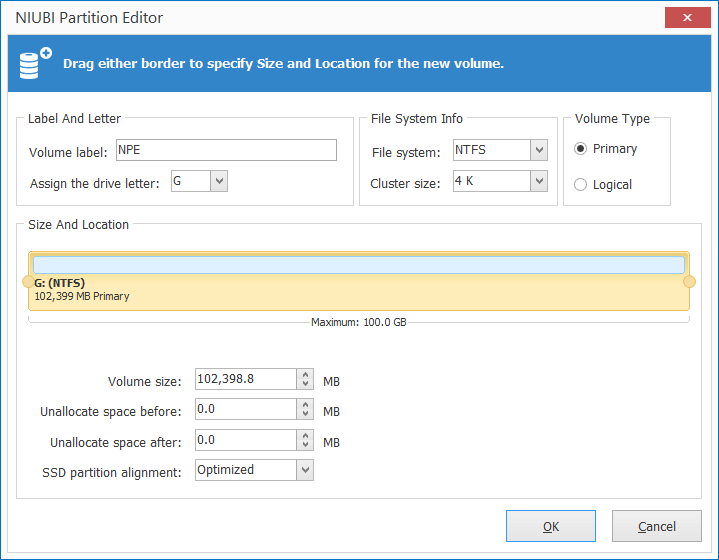












تحميل اسطوانة NIUBI Partition Editor WinPE من ميديا فاير | لإدارة وتقسيم الهاردسيك
اسطوانة NIUBI Partition Editor WinPE تمثل الجيل الجديد والأقوى في عالم إدارة أقراص التخزين وصيانة الحواسيب. إذا كنت تبحث عن أداة متكاملة تُقلع مباشرة من الفلاش ميموري (USB) وتغنيك عن قيود نظام التشغيل، فهذا هو خيارك الأمثل. بفضل تقنياتها المتقدمة مثل الحماية من انقطاع التيار الكهربائي وسرعة نقل البيانات، ستتمكن من دمج، وتصغير، ونقل أنظمة التشغيل بالكامل بضغطة زر وبموثوقية يعتمد عليها كبار المتخصصين.
تحميل اسطوانة NIUBI Partition Editor WinPE: دليلك الشامل لإدارة وتقسيم الهارد ديسك بأمان
اسطوانة NIUBI Partition Editor WinPE هي طوق النجاة الأول وسلاحك السري عندما ينهار النظام أو تمتلئ مساحة القرص (C) وتصبح بحاجة ماسة لتدخل سريع ومضمون. تمنحك هذه الاسطوانة القابلة للإقلاع (Bootable) بيئة عمل مستقلة وخفيفة من خارج الويندوز، لتتمكن من إعادة تقسيم الهارد ديسك، توسيع المساحات، أو استعادة الملفات باحترافية وأمان تام دون المخاطرة بفقدان أي بيانات هامة.
في عالم صيانة الحواسيب، تواجهنا دائماً تحديات تتعلق بإدارة مساحة التخزين. قد تتفاجأ بامتلاء قرص النظام، أو ترغب في الترقية إلى قرص صلب أسرع، أو حتى تواجه مشكلة تمنع الويندوز من الإقلاع تماماً. في هذه اللحظات الحرجة، يصبح الاعتماد على برامج تعمل من داخل الويندوز أمراً مستحيلاً أو محفوفاً بالمخاطر. هنا تبرز الحاجة الملحة إلى الاعتماد على اسطوانة صيانة وتقسيم الهارد ديسك ISO قوية وموثوقة، وهنا يتربع برنامج NIUBI Partition Editor WinPE على عرش هذه الأدوات بلا منازع.
في هذا الدليل الشامل، سنأخذك في رحلة تفصيلية للتعرف على كل ما يخص هذه الأداة العملاقة، بدءاً من المميزات الحصرية التي تجعلها أفضل اسطوانة لتقسيم الهارد ديسك وإدارة المساحة، وصولاً إلى خطوات الاستخدام العملية لحل أعقد المشاكل التي تواجهك.
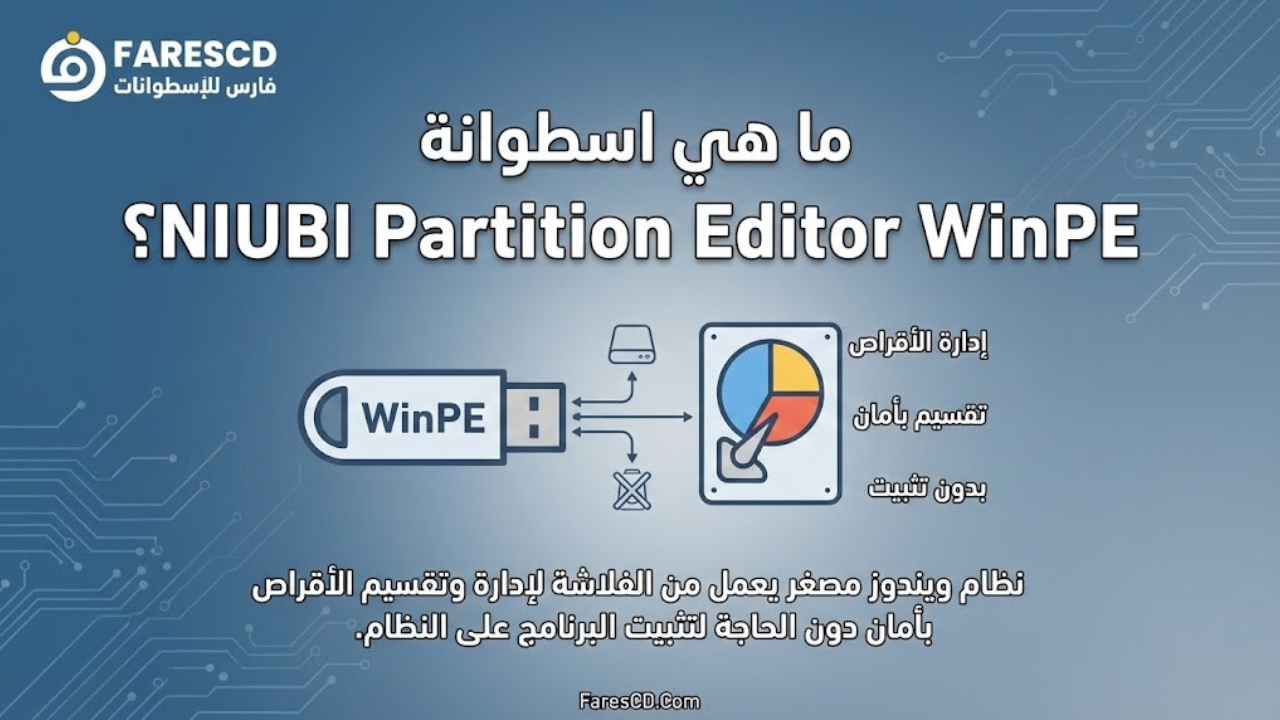
ما هي اسطوانة NIUBI Partition Editor WinPE؟
لفهم قوة هذه الأداة، يجب أولاً أن ندرك بيئة العمل التي تعمل من خلالها. مصطلح WinPE يشير إلى (Windows Preinstallation Environment)، وهي بيئة ويندوز مصغرة جداً وخفيفة، تُستخدم لنشر أجهزة الكمبيوتر وإصلاحها واستكشاف الأخطاء وإصلاحها.
عندما تقوم بـ تحميل اسطوانة NIUBI Partition Editor WinPE، فأنت فعلياً تقوم بتحميل نظام تشغيل مصغر يحتوي على واجهة برنامج NIUBI بكامل أدواته المتقدمة. هذا يعني أنك لست بحاجة إلى تثبيت البرنامج على نظام الويندوز الخاص بك، ولست مقيداً بالملفات التي يغلقها النظام (Locked Files) أثناء عمله.
لماذا تحتاج إلى اسطوانة إدارة الأقراص من البوت (Boot)؟
العمل من خارج نظام التشغيل يمنحك صلاحيات مطلقة وحرية تامة في التعامل مع الأقراص الصلبة. إليك الأسباب التي تجعل هذه الاسطوانة ضرورة لكل مستخدم:
-
انهيار النظام: إذا كان الويندوز لا يُقلع بسبب تلف في قطاع الإقلاع (Boot Sector) أو خطأ في ملفات النظام، فإن هذه الاسطوانة هي بوابتك الوحيدة للوصول إلى الهارد ديسك وإصلاح المشكلة أو إنقاذ ملفاتك.
-
تعديل قرص النظام (C): إجراء تعديلات جذرية على القرص الذي يحتوي على الويندوز أثناء تشغيله قد يكون خطيراً. العمل من البوت يضمن استقراراً تاماً لعملية التقسيم.
-
التخلص من الفيروسات المستعصية: بعض البرمجيات الخبيثة تمنعك من تهيئة (Format) أقراص معينة من داخل الويندوز. بيئة WinPE تتجاوز كل هذه القيود.
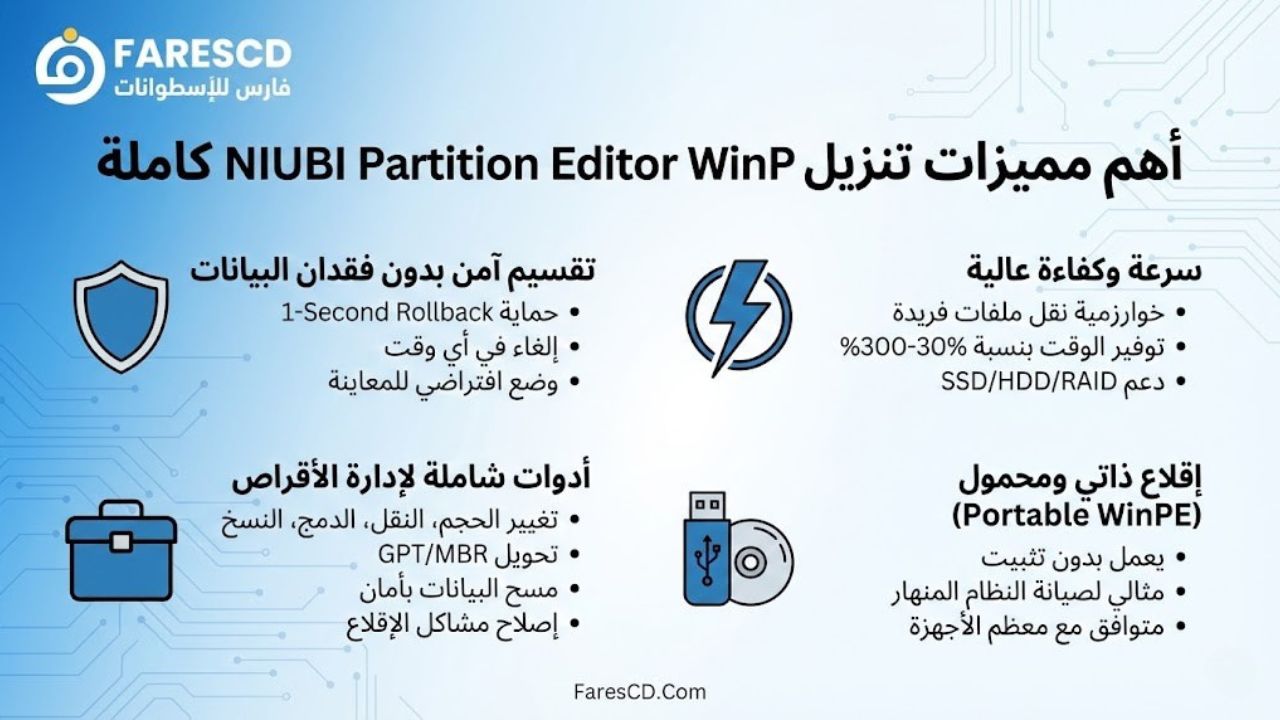
أهم مميزات تنزيل NIUBI Partition Editor WinPE كاملة
ما الذي يجعل هذه الاسطوانة تتفوق على نظيراتها من أدوات التقسيم الأخرى؟ السر يكمن في الخوارزميات المتقدمة وتقنيات الحماية التي طورتها شركة NIUBI.
1. كيفية تقسيم الهارد بدون فقدان البيانات
الهاجس الأكبر لأي شخص يفكر في تعديل مساحات الهارد ديسك هو الخوف من فقدان الملفات الشخصية. اسطوانة تقسيم الهارد WinPE هذه مصممة خصيصاً لتغيير حجم الأقسام (Partitions) ونقل مساحة فارغة من قرص إلى آخر بأمان تام، مع الحفاظ على كل ملفاتك كما هي دون الحاجة إلى عمل فورمات أو نقل البيانات إلى قرص خارجي أولاً.
2. تقنية الحماية الفريدة (1-Second Rollback)
هذه هي الميزة “القاتلة” التي تميز هذا البرنامج. إذا حدث انقطاع مفاجئ للتيار الكهربائي، أو ظهر خطأ غير متوقع في العتاد (Hardware) أثناء قيامك بعملية تقسيم الهارد أو دمج الأقراص، فإن تقنية “التراجع في ثانية واحدة” تتدخل فوراً لإعادة الكمبيوتر إلى حالته الأصلية قبل بدء العملية مباشرة. هذا يعني أن بياناتك في أمان بنسبة 100%.
3. تقنية العمل الافتراضي (Virtual Mode)
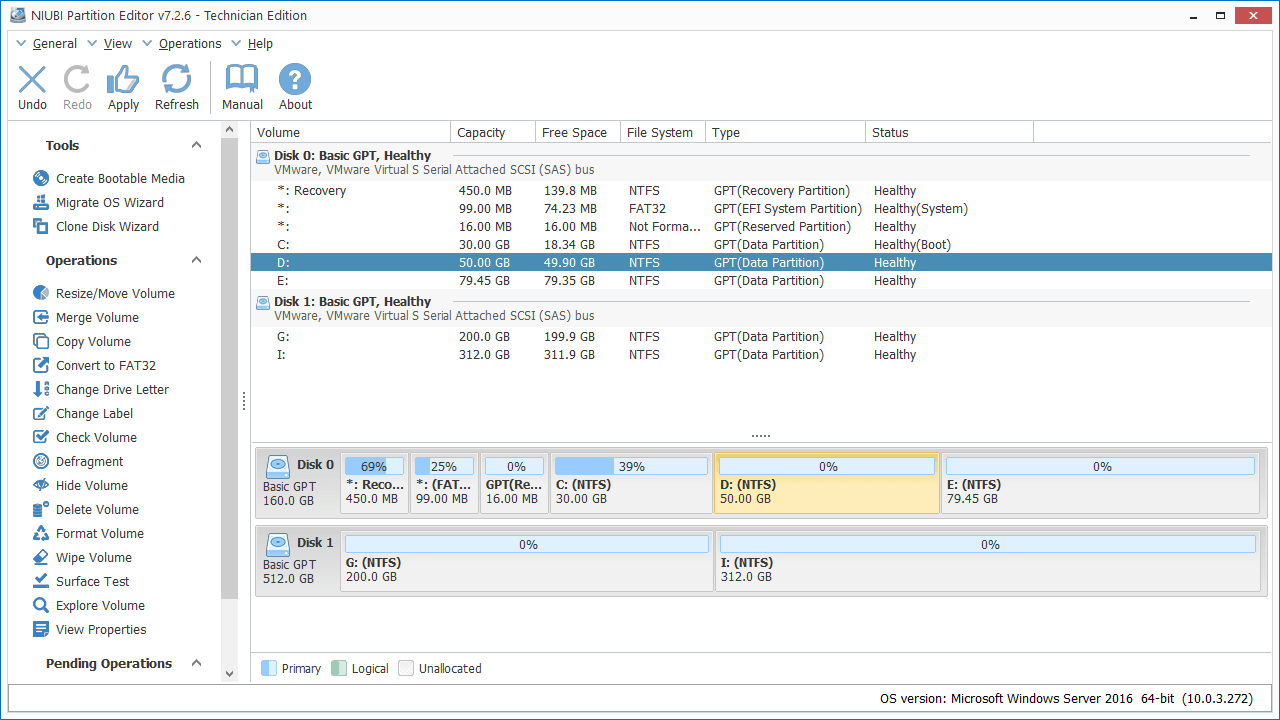
لتجنب الأخطاء البشرية، فإن أي تعديل تقوم به داخل البرنامج لا يتم تطبيقه فوراً على الهارد ديسك. بدلاً من ذلك، تظل التعديلات قيد الانتظار (Pending) لتتمكن من مراجعتها والتأكد منها. لن يتم تنفيذ أي خطوة فعلياً إلا بعد الضغط على زر التطبيق (Apply).
4. الإلغاء الآمن (Cancel-at-will)
في معظم برامج التقسيم الأخرى، إذا قمت بإلغاء عملية إعادة تحجيم الهارد ديسك بعد أن تصل إلى 50% مثلاً، فإنك ستفقد بياناتك حتماً لأن جزءاً من البنية قد تغير بالفعل. أما مع NIUBI Partition Editor ISO، يمكنك إلغاء العمليات الجارية في أي لحظة وبأمان تام دون القلق من فقدان البيانات.
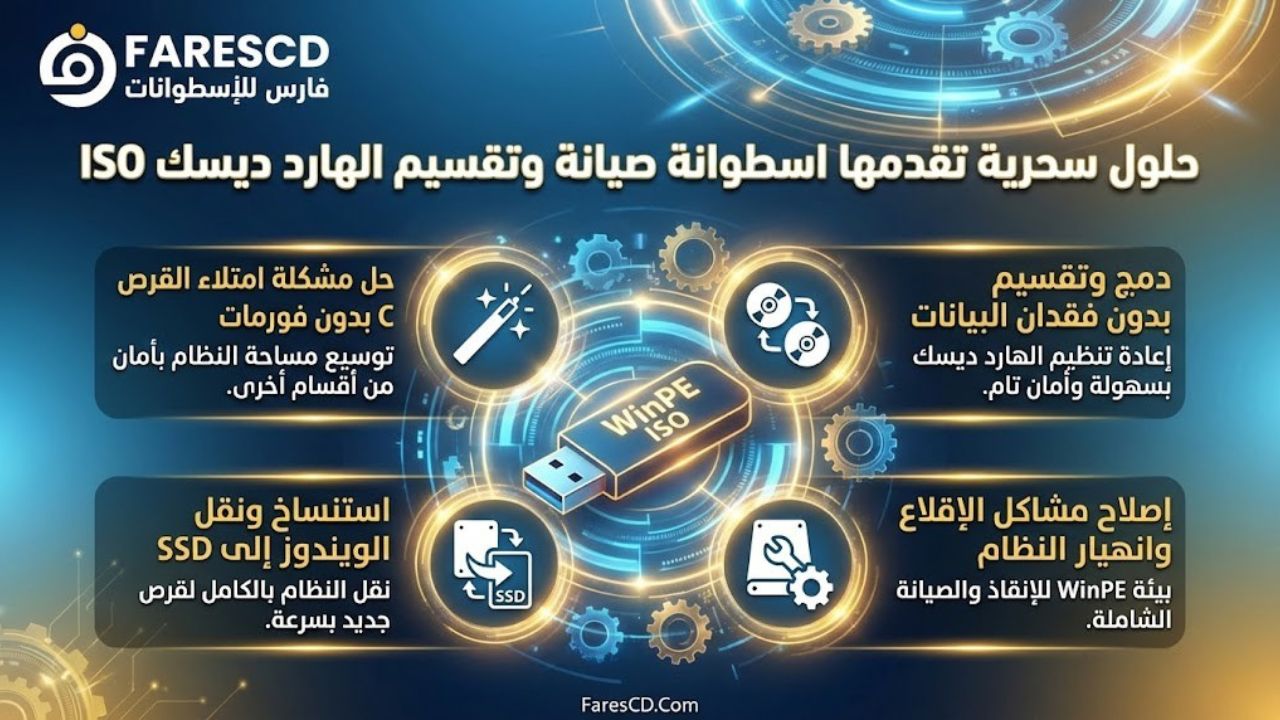
حلول سحرية تقدمها اسطوانة صيانة وتقسيم الهارد ديسك ISO
الآن، دعونا نتحدث بلغة التطبيق العملي. ما هي المشاكل اليومية التي يمكنك حلها بسهولة بعد تحميل برنامج تقسيم الهارد من الفلاشة؟
حل مشكلة القرص C ممتلئ بدون فورمات
هذه هي المشكلة الأكثر شيوعاً بين مستخدمي الويندوز. يمتلئ القرص C بالبرامج والتحديثات وتصبح استجابة الجهاز بطيئة جداً وتظهر الرسالة المزعجة “Low Disk Space”. الحل التقليدي هو فرمتة الجهاز وإعادة تنزيل ويندوز جديد، لكن مع هذه الاسطوانة، يمكنك أخذ مساحة فارغة من القرص D أو E، وإضافتها مباشرة إلى القرص C بنقرات بسيطة، وكل هذا يتم من البوت وفي دقائق معدودة وبدون مسح ملف واحد.
طريقة دمج بارتشن مع بارتشن آخر بأمان
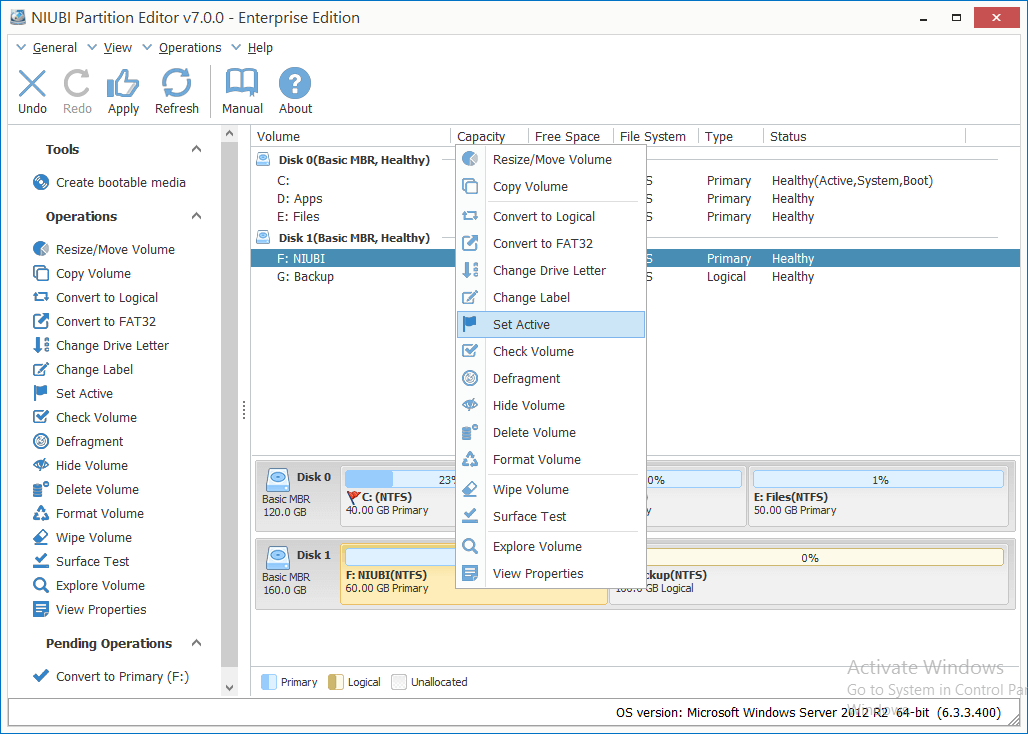
إذا كان لديك العديد من الأقسام الصغيرة وترغب في توحيدها لتنظيم ملفاتك بشكل أفضل، يمكنك استخدام أداة الدمج المدمجة في الاسطوانة. تتيح لك الأداة اختيار قسمين متجاورين ودمجهما في قسم واحد كبير، وسيتم نقل جميع الملفات الموجودة في القسمين إلى مجلد جديد داخل القسم المدمج تلقائياً وبأمان.
برنامج تصغير مساحة البارتشن من خارج الويندوز
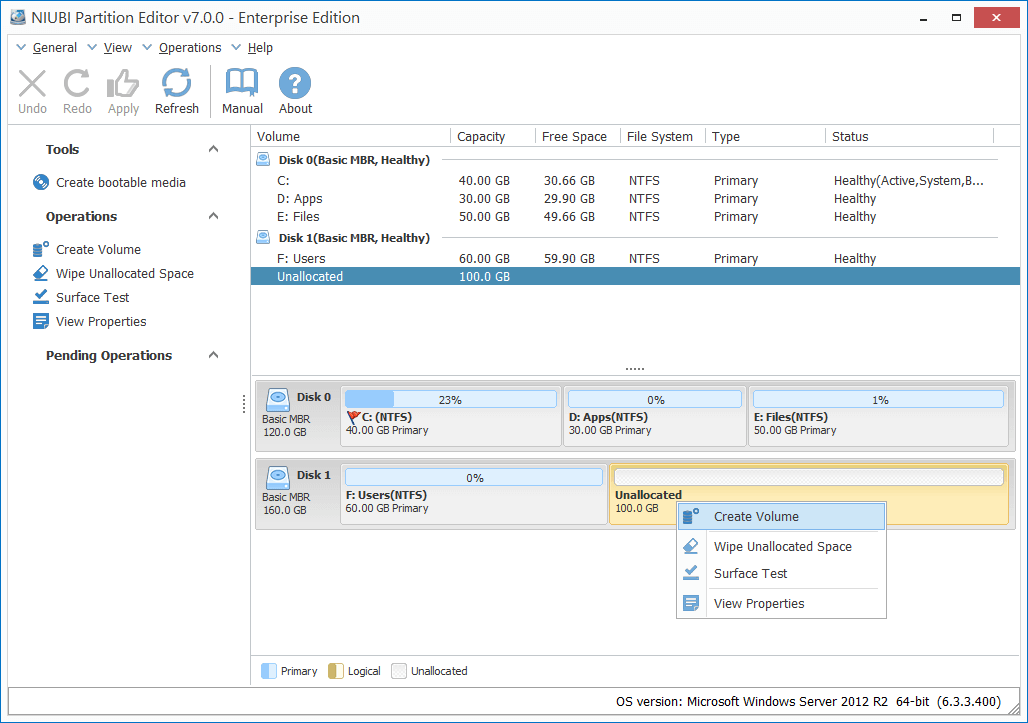
على العكس من المشكلة السابقة، قد يكون لديك قرص واحد كبير (مثلاً C) وترغب في أخذ مساحة منه لإنشاء قرص جديد (مثلاً D) لحفظ ملفاتك الشخصية بعيداً عن ملفات النظام. توفر لك الاسطوانة أداة لتصغير المساحة (Shrink Volume) بدقة متناهية، مما يسمح لك باقتطاع المساحة غير المستخدمة وتحويلها إلى قسم جديد جاهز للاستخدام.
نقل الويندوز إلى هارد SSD جديد (OS Migration)
عند شراء هارد ديسك SSD جديد لتسريع جهازك، فإن أصعب خطوة هي نقل الويندوز الحالي بكافة برامجه وتعريفاته إلى الهارد الجديد دون الحاجة إلى تثبيت كل شيء من الصفر. تشتمل الاسطوانة على أداة استنساخ (Clone Disk) احترافية تتيح لك نقل نظام التشغيل بالكامل، أو استنساخ الهارد ديسك بأكمله قطاعاً بقطاع (Sector by Sector) إلى الهارد الجديد بسهولة فائقة.
كيفية حرق اسطوانة تقسيم الهارد على فلاشة USB
بعد أن تقوم بتحميل ملف NIUBI Partition Editor ISO، فإن الخطوة التالية هي تحويل هذا الملف إلى فلاشة قابلة للإقلاع لكي تتمكن من تشغيل الكمبيوتر من خلالها. أسهل وأفضل طريقة للقيام بذلك هي استخدام برنامج Rufus المجاني والمعروف. إليك الخطوات بالتفصيل:
-
تجهيز الفلاشة: قم بتوصيل فلاش ميموري (USB) بحجم 4 جيجابايت أو أكبر بجهاز الكمبيوتر. (تنبيه: سيتم مسح جميع البيانات الموجودة على الفلاشة، لذا تأكد من نقل أي ملفات هامة منها).
-
تحميل برنامج Rufus: قم بتنزيل أحدث نسخة محمولة من برنامج Rufus وقم بتشغيلها.
-
اختيار الفلاشة: من واجهة برنامج Rufus، تأكد من تحديد الفلاشة الخاصة بك في خانة (Device).
-
اختيار ملف الـ ISO: اضغط على زر (Select) وقم بالبحث عن ملف اسطوانة NIUBI الذي قمت بتحميله واختاره.
-
تحديد نظام التقسيم (Partition Scheme): * إذا كان جهازك حديثاً ويدعم نظام UEFI، اختر GPT.
-
إذا كان جهازك قديماً ويدعم نظام Legacy BIOS، اختر MBR.
-
-
بدء الحرق: اضغط على زر (Start)، ووافق على رسالة التحذير الخاصة بمسح البيانات. انتظر بضع دقائق حتى يكتمل الشريط الأخضر وتظهر كلمة (READY).
الآن أصبحت تمتلك فلاشة إنقاذ وصيانة جاهزة للاستخدام في أي وقت. لتبدأ العمل، أعد تشغيل الكمبيوتر، وقم بالدخول إلى شاشة البوت (غالباً بالضغط على F12 أو F8 أو F2 أو Del حسب نوع اللوحة الأم لديك)، واختر الإقلاع من الفلاشة (USB Storage Device).
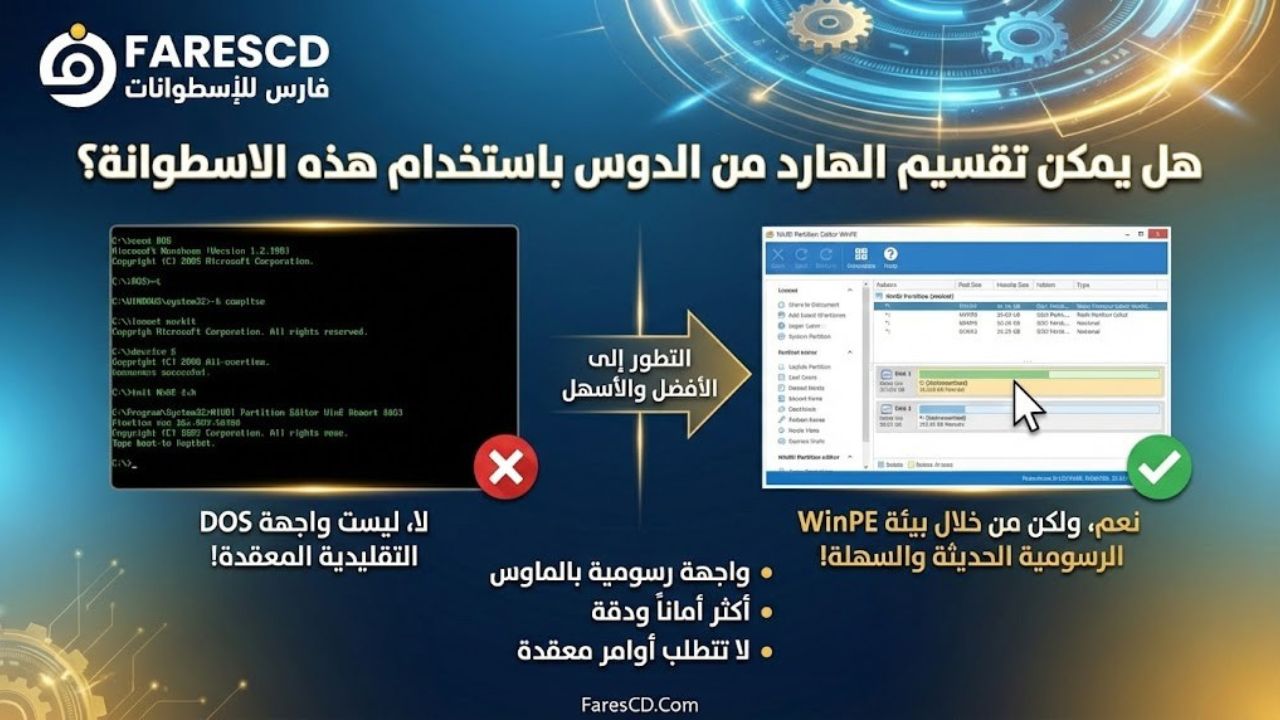
هل يمكن تقسيم الهارد من الدوس باستخدام هذه الاسطوانة؟
هذا سؤال يطرحه الكثير من المستخدمين المخضرمين الذين اعتادوا على استخدام مصطلح “من الدوس” (DOS) للإشارة إلى العمليات التي تتم خارج بيئة الويندوز.
الإجابة المختصرة هي: لا، بيئة العمل هنا ليست نظام DOS القديم ذو الشاشة السوداء والأوامر النصية المعقدة. كما أوضحنا في بداية المقال، هذه الاسطوانة تعتمد على بيئة WinPE. الفارق شاسع جداً؛ فبينما كان تقسيم الهارد من الدوس يتطلب كتابة أوامر معقدة ويفتقر إلى واجهة رسومية مما يزيد من احتمالية الخطأ، فإن بيئة WinPE توفر لك واجهة مستخدم رسومية (GUI) متطورة تشبه تماماً واجهة ويندوز 10 أو ويندوز 11. يمكنك استخدام الماوس، ورؤية الأقراص بألوان وأحجام واضحة، وإجراء كافة التعديلات بنظام “السحب والإفلات” (Drag and Drop)، مما يجعل العملية آمنة وسهلة حتى للمبتدئين الذين يبحثون عن اسطوانة إدارة الأقراص من البوت (Boot) بمفهوم عصري.
روابط تحميل اسطوانة NIUBI Partition Editor WinPE
نصل الآن إلى الجزء الأهم، وهو الحصول على الاسطوانة. نحن ندرك أهمية توفير روابط سريعة وموثوقة لزوارنا، ولذلك حرصنا على توفير خيارات تحميل متعددة لتناسب الجميع.
تحميل اسطوانة تقسيم الهارد من ميديا فاير
يُعد موقع ميديا فاير (MediaFire) المفضل لدى المستخدم العربي نظراً لسرعته الفائقة في التحميل وعدم وجود تعقيدات أو إعلانات مزعجة تعيق الوصول للملف. يمكنك تحميل اسطوانة NIUBI Partition Editor WinPE من ميديا فاير عبر الرابط المخصص أسفل المقال، حيث يتم توفير أحدث إصدار من ملف الـ ISO جاهزاً للحرق مباشرة.
تحميل اسطوانة NIUBI Partition Editor WinPE برابط مباشر
لأولئك الذين يفضلون التحميل السريع دون المرور بأي مواقع وسيطة، وفرنا لكم رابط تحميل مباشر وسريع من خوادم مخصصة تضمن لكم تحميل الملف بأقصى سرعة يدعمها خط الإنترنت لديكم. سواء كنت تبحث عن تنزيل NIUBI Partition Editor WinPE كاملة للعمل الشخصي أو لاستخدامها في مركز صيانة وتكنولوجيا المعلومات، فإن هذا الرابط هو خيارك الأمثل.
إدارة مساحات التخزين لم تعد تلك المهمة المرعبة التي تهدد بضياع ملفاتك أو انهيار نظامك. من خلال تحميل اسطوانة NIUBI Partition Editor WinPE، أنت تضع بين يديك أداة احترافية توازن بشكل عبقري بين القوة الهائلة في التعامل مع مختلف أنواع الحوسبة التخزينية، وبين السهولة الفائقة والأمان المطلق.
سواء كنت فني صيانة محترف يبحث عن أداة يعتمد عليها يومياً، أو مستخدماً عادياً يريد التخلص من مشكلة امتلاء القرص C لتسريع جهازه، فإن هذه الاسطوانة هي كل ما تحتاج إليه لتنفيذ المهمة بنجاح وراحة بال تامة. احرص دائماً على الاحتفاظ بنسخة محروقة منها على فلاشة الطوارئ الخاصة بك، فلن تعرف متى ستحتاج إليها لإنقاذ الموقف!
تحميل موفق للجميع
انتهى الموضوع
تابع أحدث و أفضل البرامج من قسم البرامج من هنا .
كما يمكنك متابعتنا على صفحة فارس الاسطوانات على الفيسبوك .
ويمكنك الإنضمام لجروب فارس الإسطوانات على الفيسبوك .
مع تحيات موقع فارس الاسطوانات .