




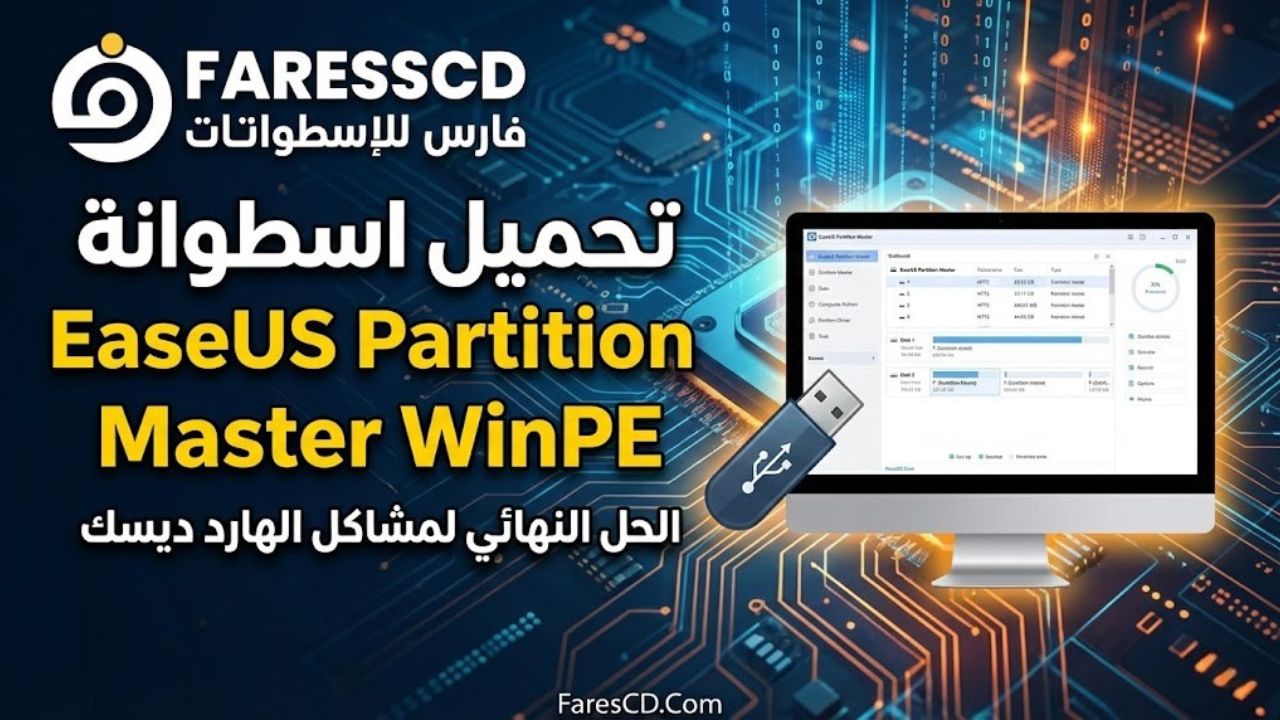
تحميل اسطوانة EaseUS Partition Master WinPE Edition – اسطوانات تقسيم الهارديسك 2026
EaseUS Partition Master WinPE هي الأداة التي تفصل بين فقدان بياناتك للأبد وبين استعادتها في دقائق؛ إنها ليست مجرد برنامج إضافي، بل هي “غرفة الطوارئ” المتكاملة لجهاز الكمبيوتر الخاص بك. عندما يعجز نظام الويندوز عن الإقلاع، أو عندما تقف أدوات إدارة الأقراص التقليدية عاجزة عن تنفيذ أوامرك، تأتي هذه الاسطوانة لتمنحك السيطرة المطلقة من خارج النظام.
تخيل أن تمتلك القدرة على تقسيم الهارد، دمج الأقسام، واستعادة المحذوفات، وحتى ترحيل النظام (Migrate OS) دون الحاجة للدخول إلى الويندوز أصلاً. لهذا السبب، يعتبر تحميل اسطوانة EaseUS Partition Master WinPE هو الخطوة الذكية التي يتخذها المحترفون لحماية أجهزتهم وضمان عملها بأقصى كفاءة مهما كانت الظروف. في هذا المقال، نضع بين يديك مفتاح هذا الحل السحري.
الدليل الشامل: تحميل اسطوانة EaseUS Partition Master WinPE لتقسيم وصيانة الهارد من البوت
EaseUS Partition Master WinPE هي الأداة التي تفصل بين فقدان بياناتك للأبد وبين استعادتها في دقائق؛ إنها ليست مجرد برنامج إضافي، بل هي “غرفة الطوارئ” المتكاملة لجهاز الكمبيوتر الخاص بك. عندما يعجز نظام الويندوز عن الإقلاع، أو عندما تقف أدوات إدارة الأقراص التقليدية عاجزة عن تنفيذ أوامرك (مثل توسيع القرص C)، تأتي هذه الاسطوانة لتمنحك السيطرة المطلقة من خارج النظام.
تخيل أن تمتلك القدرة على تقسيم الهارد، دمج الأقسام، واستعادة المحذوفات، وحتى ترحيل النظام (Migrate OS) دون الحاجة للدخول إلى الويندوز أصلاً. لهذا السبب، يعتبر تحميل اسطوانة EaseUS Partition Master WinPE هو الخطوة الذكية التي يتخذها المحترفون لحماية أجهزتهم وضمان عملها بأقصى كفاءة مهما كانت الظروف.
في هذا المقال التفصيلي، سنشرح لك كل ما يتعلق بهذه الأداة الجبارة: كيفية تحميلها، طريقة حرقها على فلاشة، وكيفية استخدامها لتقسيم الهارد وحل المشاكل المستعصية.
ما هي اسطوانة EaseUS Partition Master WinPE ولماذا تحتاجها؟
قبل الدخول في روابط Download EaseUS Partition Master WinPE، يجب أن نفهم ماهية هذه الاسطوانة. كلمة WinPE هي اختصار لـ (Windows Preinstallation Environment)، وهي بيئة ويندوز مصغرة تعمل مباشرة من الذاكرة العشوائية (RAM) دون الحاجة إلى قرص صلب يعمل.
عندما تقوم بـ تحميل EaseUS Partition Master Bootable، فأنت تحصل على نسخة محمولة من البرنامج الشهير EaseUS Partition Master مدمجة داخل نظام ويندوز مصغر. هذا يعني أنك تستطيع تشغيل البرنامج والتحكم في الهارد ديسك حتى لو كان جهازك لا يحتوي على نظام تشغيل، أو إذا كان النظام معطلاً تماماً.
الحالات التي تجعل هذه الاسطوانة ضرورة قصوى:
-
فشل إقلاع النظام: عندما تظهر “الشاشة الزرقاء” أو يتوقف الويندوز عن العمل، تعد هذه الأداة هي الحل الأمثل لـ حل مشكلة عدم إقلاع الويندوز.
-
إدارة أقراص النظام: الويندوز يمنعك غالباً من التعديل على القرص C أثناء تشغيله. برنامج تقسيم الهارد من البوت (Boot) يكسر هذه القيود.
-
الحماية من الفيروسات: العمل من بيئة نظيفة (WinPE) يضمن عدم انتقال الفيروسات أثناء عمليات النقل والصيانة.
-
الصيانة الشاملة: يبحث الفنيون دائماً عن تحميل اسطوانة الصيانة EaseUS لأنها أداة “الكل في واحد” المحمولة في جيبهم.
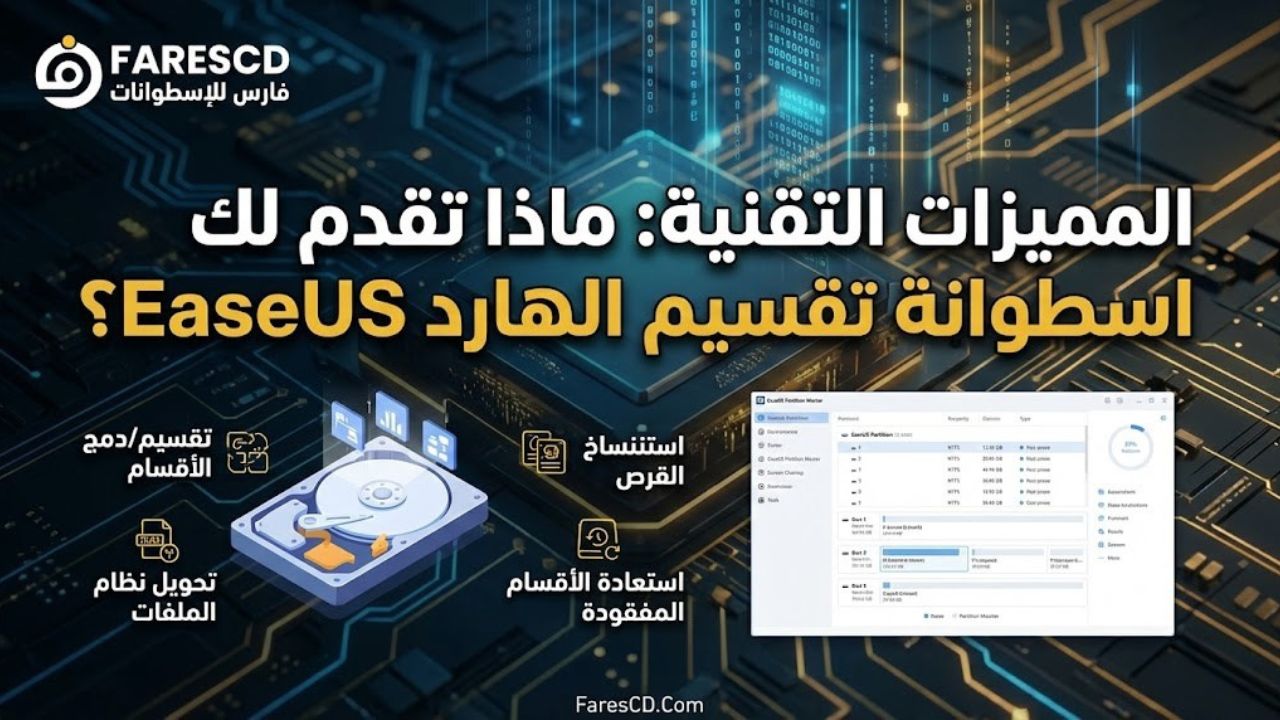
المميزات التقنية: ماذا تقدم لك اسطوانة تقسيم الهارد EaseUS؟
عند استخدامك لـ EaseUS Partition Master WinPE ISO، تفتح أمامك مجموعة ضخمة من الأدوات التي لا تتوفر في إدارة الأقراص التقليدية (Disk Management). إليك أبرز المام:
1. زيادة مساحة القرص C من البوت
مشكلة امتلاء القرص C هي الكابوس الأكثر شيوعاً. من خلال هذه الاسطوانة، يمكنك أخذ مساحة فارغة من القرص D أو E وإضافتها إلى C مباشرة دون الحاجة لعمل “فورمات” أو إعادة تثبيت الويندوز.
2. دمج بارتشنات الهارد بدون فقدان البيانات
هل لديك الكثير من الأقسام الصغيرة وتريد دمجها؟ تتيح لك الأداة دمج بارتشنات الهارد بدون فقدان البيانات، حيث يقوم البرنامج بنقل الملفات بذكاء ودمج المساحات في عملية واحدة آمنة.
3. تحويل الهارد من MBR إلى GPT بدون فورمات
مع تطور الأنظمة ورغبة المستخدمين في الترقية إلى Windows 11، أصبح التحويل إلى نظام GPT ضرورياً. تتيح لك الاسطوانة تحويل الهارد من MBR إلى GPT بدون فورمات، وهي ميزة حيوية جداً لتجاوز قيود المساحة (2 تيرابايت في MBR) وتفعيل وضع UEFI.
4. نقل الويندوز إلى هارد SSD (Migrate OS)
إذا اشتريت هارد SSD جديد لزيادة السرعة، فلن تحتاج لتثبيت الويندوز والبرامج من الصفر. توفر الاسطوانة خيار نقل الويندوز إلى هارد SSD (Migrate OS)، حيث تقوم بنسخ النظام بالكامل (Cloning) ليعمل على الهارد الجديد فوراً.
5. استعادة البارتشن المحذوف (Partition Recovery)
في حال قمت بحذف قسم بالخطأ، أو اختفى قسم بسبب فيروس، تحتوي الاسطوانة على معالج استعادة البارتشن المحذوف (Partition Recovery) الذي يقوم بمسح الهارد واسترجاع البارتشن بملفاته كما كان.
ولمزيد من الخيارات في إدارة الأقسام، يمكنك أيضاً الاطلاع على تحميل أسطوانة Macrorit Partition Expert WinPE الذي يقدم حلولاً شاملة.
وإذا كنت تبحث عن بدائل قوية أو خيارات إضافية لإدارة الأقراص، يمكنك أيضاً الاطلاع على اسطوانة تقسيم الهارد 2026 التي توفر مميزات مشابهة ومتقدمة.
الفرق بين النسخة العادية واسطوانة WinPE
للمزيد عن النسخة العادية من البرنامج، يمكنك زيارة صفحة تحميل برنامج EaseUS Partition Master 2026.
| الميزة | النسخة العادية (Desktop) | اسطوانة EaseUS Partition Master WinPE |
| بيئة العمل | تعمل داخل الويندوز فقط | تعمل من البوت (الفلاشة/CD) |
| تعديل قرص النظام (C) | يتطلب إعادة تشغيل غالباً | يتم فوراً وبحرية تامة |
| حل مشاكل الإقلاع | لا يمكنها حل المشكلة إذا لم يفتح الجهاز | الحل الأساسي لـ حل مشكلة عدم إقلاع الويندوز |
| الاستخدام | للمستخدم العادي | للمحترفين وحالات الطوارئ |
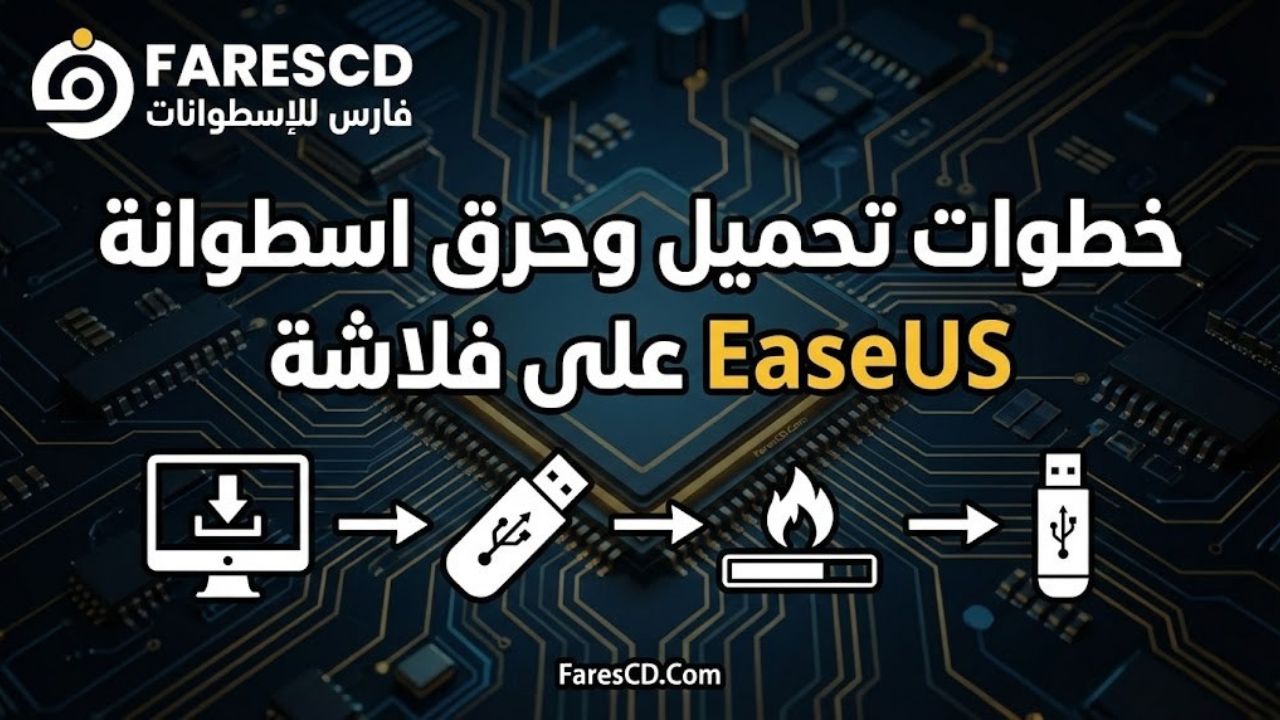
خطوات تحميل وحرق اسطوانة EaseUS على فلاشة
للحصول على EaseUS Bootable USB، لديك طريقتان. الطريقة الرسمية هي الأفضل والأكثر أماناً لضمان خلو الملفات من الفيروسات.
المتطلبات:
-
جهاز كمبيوتر يعمل (لإنشاء الاسطوانة).
-
فلاشة USB بمساحة لا تقل عن 8 جيجابايت.
-
برنامج EaseUS Partition Master (النسخة التي تدعم إنشاء WinPE).
الخطوات التفصيلية:
-
تحميل البرنامج: قم بتحميل وتثبيت برنامج EaseUS Partition Master على الجهاز السليم.
-
توصيل الفلاشة: أدخل الفلاشة في منفذ USB.
-
إنشاء القرص القابل للإقلاع:
-
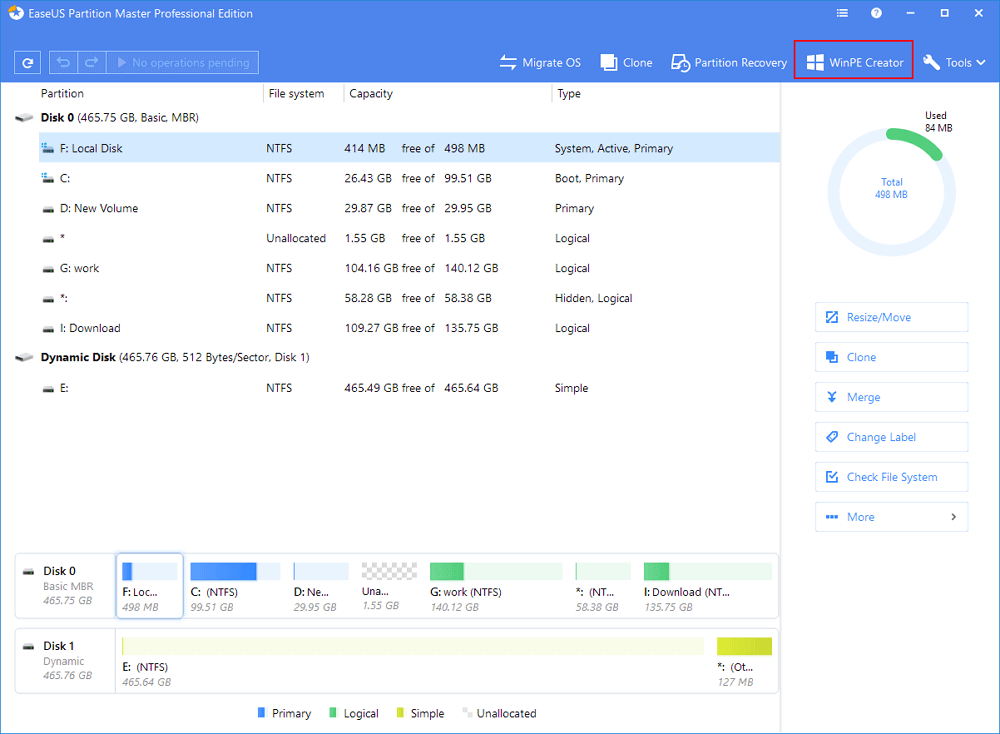
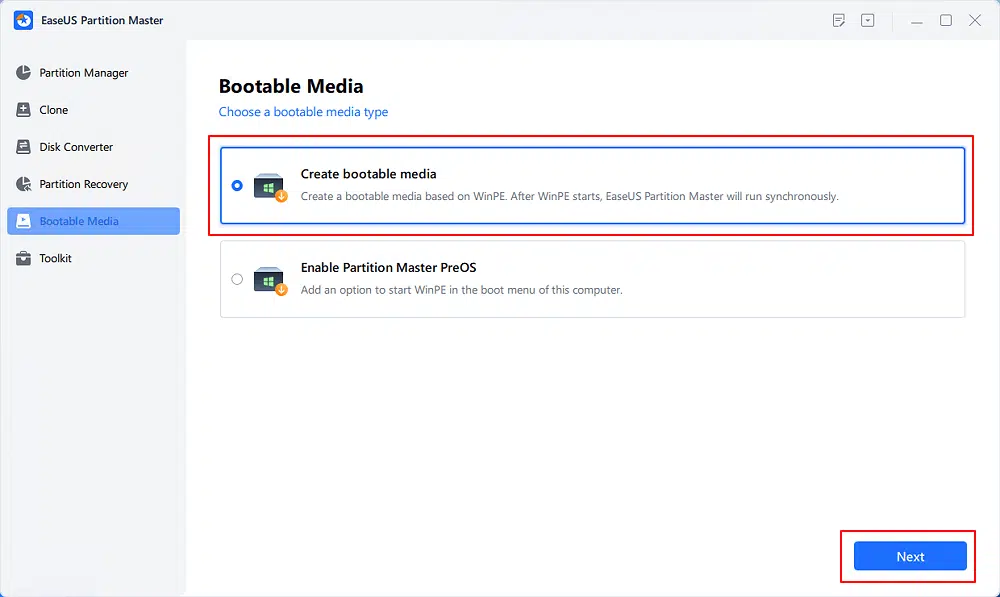
افتح البرنامج، ومن القائمة الجانبية اختر “Bootable Media” (وسائط قابلة للإقلاع).
-
ستظهر لك خيارات: حرق على USB، أو CD/DVD، أو استخراج ملف EaseUS Partition Master WinPE ISO.
-
لغرض تقسيم الهارد من الفلاشة، اختر (USB Drive).
-
-
بدء الحرق: اضغط على “Create”. سيقوم البرنامج بتهيئة الفلاشة وتحميل ملفات WinPE اللازمة وحرقها تلقائياً.
ملاحظة للباحثين عن روابط خارجية: يبحث الكثيرون عن EaseUS Partition Master ISO Google Drive لتحميل ملف ISO جاهز. ورغم توفر هذه الملفات على الإنترنت، إلا أننا ننصح دائماً بإنشاء الـ ISO بنفسك من داخل البرنامج الرسمي لضمان حصولك على أحدث إصدار خالٍ من البرمجيات الخبيثة.
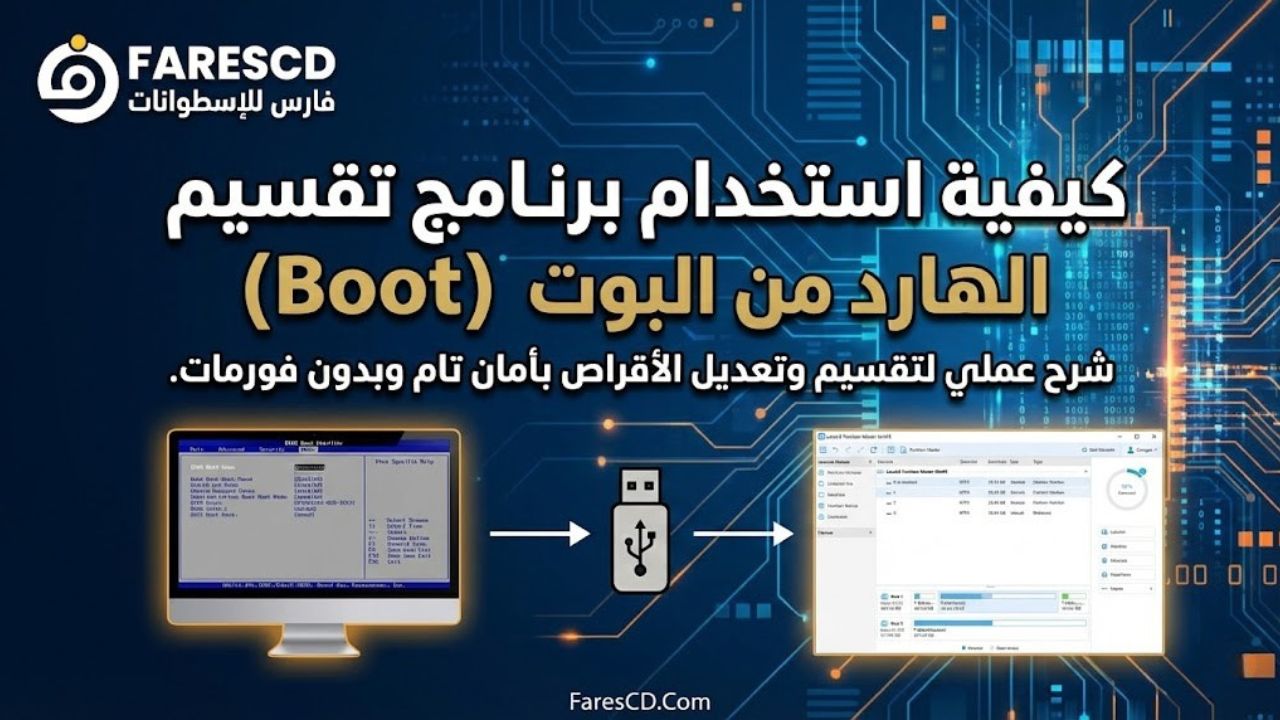
كيفية استخدام برنامج تقسيم الهارد من البوت (Boot)
بعد الانتهاء من حرق اسطوانة EaseUS على فلاشة، نأتي للجزء العملي وهو كيفية الإقلاع واستخدام الأداة.
1. الإقلاع من الفلاشة (Booting)
-
أغلق الجهاز المراد صيانته ووصل الفلاشة به.
-
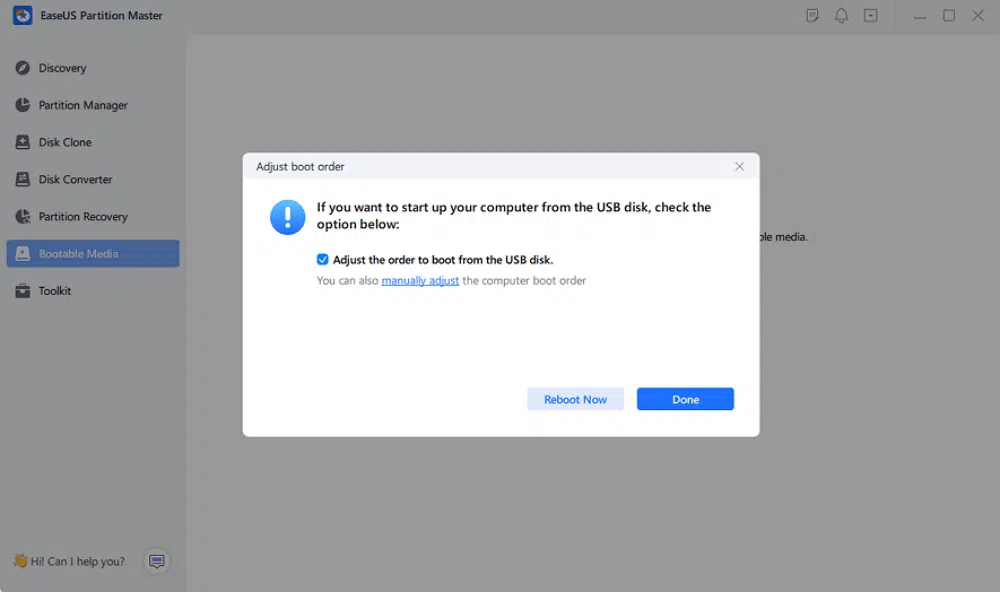
اضغط على زر التشغيل، ثم اضغط بشكل متكرر على زر الدخول للبيوس (غالباً F2, F12, Del, أو Esc حسب نوع الجهاز).
-
من قائمة الـ Boot، اجعل الأولوية لـ USB Drive.
-
احفظ الإعدادات واخرج.
2. واجهة البرنامج
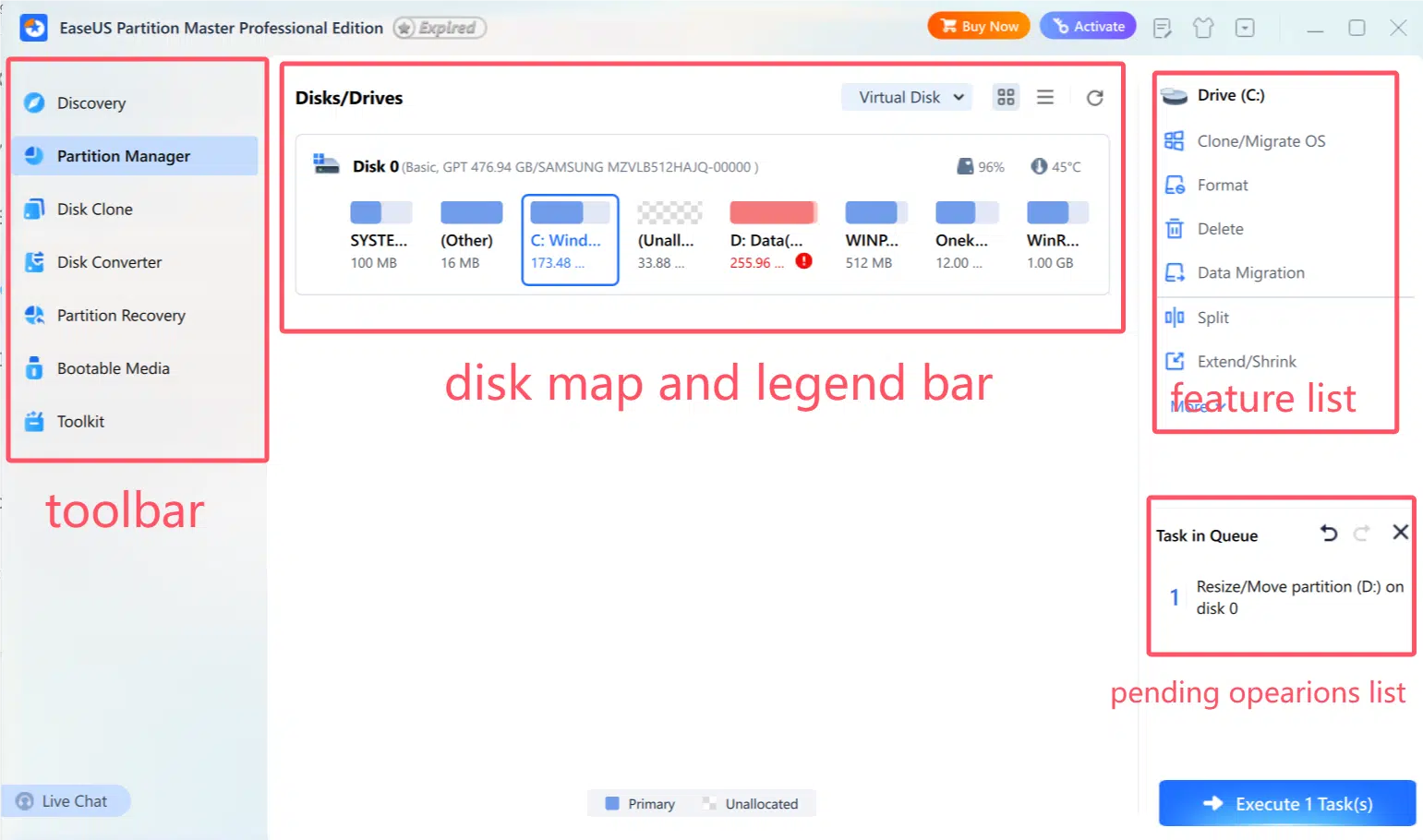
سيعمل الجهاز الآن وسيقوم بتحميل واجهة EaseUS Partition Master المألوفة، ولكن هذه المرة أنت تعمل من خارج الويندوز، أو ما يسميه البعض مجازاً برنامج إدارة الأقراص من الدوس (DOS)، لكن بواجهة رسومية حديثة وسهلة.
3. تنفيذ العمليات (مثال: طريقة تقسيم الهارد بدون فورمات)
-
سترى جميع الأقراص الصلبة المتصلة.
-
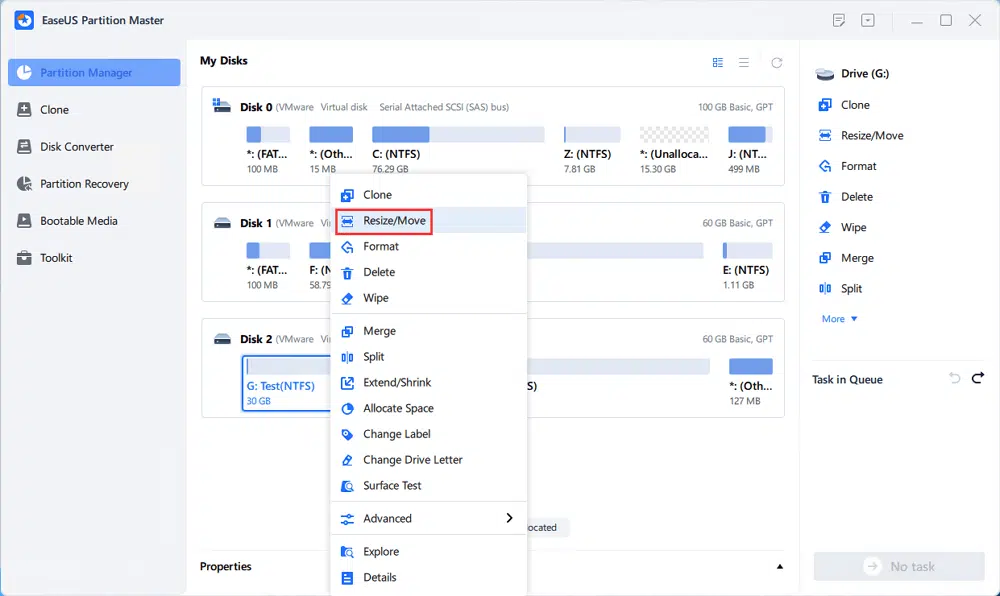
اضغط بزر الفأرة الأيمن على البارتشن الذي تريد تصغيره واختر “Resize/Move”.
-
اسحب المؤشر لتحديد المساحة الجديدة.
-
استخدم المساحة غير المخصصة (Unallocated) لإنشاء بارتشن جديد عبر خيار “Create”.
-
اضغط على زر “Execute Operation” في الأعلى لتطبيق التغييرات.
مشاكل وحلول شائعة عند استخدام الاسطوانة
مشكلة عدم ظهور الهارد ديسك
أحياناً بعد الإقلاع، قد لا يظهر الهارد ديسك داخل البرنامج.
-
الحل: تأكد من إعدادات الـ SATA Mode في البيوس (AHCI / IDE / RAID). في بعض الأجهزة الحديثة التي تستخدم أقراص NVMe، قد تحتاج إلى إضافة تعريفات التخزين (Drivers) أثناء إنشاء اسطوانة WinPE (البرنامج يوفر خيار “Add Drivers”).
الفلاشة لا تقلع
-
الحل: تأكد من أنك قمت بـ حرق اسطوانة EaseUS على فلاشة بشكل صحيح وأن نظام الإقلاع متوافق (UEFI أو Legacy). إذا كان جهازك حديثاً جداً، يفضل استخدام وضع UEFI.
لماذا يعتبر هذا الحل هو الأفضل عربياً؟
المستخدم العربي يبحث دائماً عن الحلول الفعالة والمجانية أو الاقتصادية. تحميل اسطوانة EaseUS Partition Master WinPE يوفر تكاليف الذهاب لمراكز الصيانة. بدلاً من دفع مبالغ مالية لتقسيم الهارد أو استعادة الويندوز، يمكنك القيام بذلك بنفسك.
كما أن واجهة البرنامج تدعم العديد من اللغات وسهلة الفهم (أيقونات واضحة)، مما يجعل طريقة تقسيم الهارد بدون فورمات عملية آمنة حتى للمبتدئين نسبياً.
في عالم الكمبيوتر، الأخطاء والمشاكل التقنية ليست مسألة “هل ستحدث؟” بل “متى ستحدث؟”. سواء كنت تعاني من بطء الجهاز بسبب امتلاء القرص C، أو ترغب في ترقية الهارد ديسك، أو حتى تواجه انهياراً مفاجئاً للنظام، فإن تحميل اسطوانة EaseUS Partition Master WinPE هو بوليصة التأمين الخاصة بك.
هذه الأداة تجمع بين قوة برنامج تقسيم الهارد من البوت (Boot) وبين أدوات الصيانة المتقدمة مثل استعادة البارتشن المحذوف و تحويل الهارد من MBR إلى GPT بدون فورمات. لا تنتظر حتى تقع الكارثة؛ احرص على تجهيز فلاشة الطوارئ هذه اليوم واجعلها جزءاً أساسياً من حقيبتك التقنية.
تحميل موفق للجميع
انتهى الموضوع
يمكنك تحميل العديد من إصدارات الويندوز المختلفة من قسم الويندوز من هنا .
يمكنك أيضا متابعة جديد الاسطوانات من هنا .
تابع أحدث و أفضل البرامج من قسم البرامج من هنا .
كما يمكنك متابعتنا على صفحة فارس الاسطوانات على الفيسبوك .
ويمكنك الإنضمام لجروب فارس الإسطوانات على الفيسبوك .
مع تحيات موقع فارس الاسطوانات .