













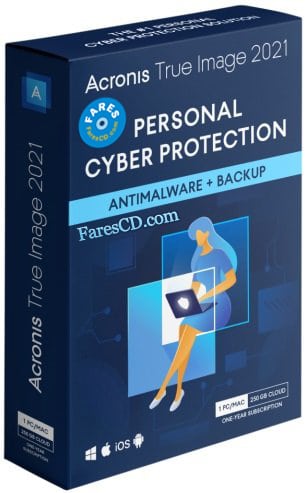
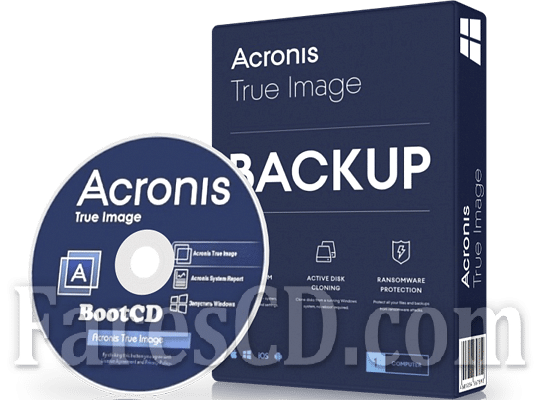
اسطوانة أكرونس للنسخ الإحتياطى | Acronis True Image v Bootable ISO
أفضل و أشهر البرامج و الاسطوانات لعمل نسخة إحتياطية من الويندوز والبرامج والتعريفات والملفات .
برنامج أكرونس ترو إيمج يمكنك من عمل نسخة إحتياطية من الويندوز الخاص بك بجميع التحديثات والبرامج والتعريفات
ويمكنك استعادتها فى أى وقت من خلال هذا البرنامج المميز .
فمع اسطوانة Acronis True Image 2026 يمكنك من استعادة الويندوز الخاص بك فى دقائق معدودة دون الحاجة إلى عمل فورمات وتثبيت ويندوز جديد
غير العناء فى تثبيت البرامج التى تستخدمها حاصة البرامج الكبيرة مثل الاوفيس وبرامج الفيديو او التصميم
والتى تاخذ وقت كبير جداً ستوفره لك اسطوانة Acronis True Image 2026 ويقوم بإستعادة الويندوز فى دقائق وبدون انتظار
وفى هذه التدوينة اقدم لكم آخر إصدار من هذه الاسطوانة
اسطوانة أكرونس للنسخ الإحتياطى | Acronis True Image Bootable ISO
_
استخدامات Acronis True Image Bootable ISO
- النسخ الاحتياطي الكامل للنظام:
- إنشاء نسخة احتياطية كاملة من القرص الصلب، بما في ذلك نظام التشغيل، التطبيقات، والبيانات، بحيث يمكن استعادته لاحقًا عند الحاجة.
- استعادة النظام في حالات الطوارئ:
- استعادة النظام بالكامل أو أقسام معينة من النسخة الاحتياطية في حال تعطل نظام التشغيل أو حدوث فشل في القرص الصلب.
- ترحيل البيانات إلى جهاز جديد:
- نقل نظام التشغيل بالكامل والبيانات إلى جهاز جديد أو قرص صلب جديد دون الحاجة إلى إعادة تثبيت النظام من الصفر.
- إصلاح مشكلات الإقلاع:
- إصلاح مشكلات الإقلاع واستعادة إمكانية تشغيل النظام في حال حدوث تلف أو فقدان للملفات الهامة.
- حماية البيانات من الفقدان:
- حماية الملفات الحساسة عن طريق إنشاء نسخ احتياطية مُجدولة أو يدوية تُحفظ في مواقع آمنة.
- استعادة الملفات الفردية:
- استعادة ملفات ومجلدات معينة دون الحاجة إلى استعادة النظام بأكمله.
مميزات Acronis True Image Bootable ISO
- سهولة الاستخدام:
- واجهة رسومية مُبسطة تُسهّل على المستخدمين عملية النسخ الاحتياطي والاستعادة دون تعقيدات تقنية.
- الإقلاع المستقل:
- لا يعتمد على نظام التشغيل، مما يعني إمكانية تشغيله حتى لو كان النظام تالفًا أو غير قادر على الإقلاع.
- دعم لأنواع متعددة من الأجهزة:
- يدعم أقراص HDD، SSD، وأجهزة تخزين خارجية، ويعمل مع أجهزة الحواسيب الحديثة والقديمة.
- دعم لأنظمة الملفات المختلفة:
- يدعم أنظمة الملفات الشائعة مثل NTFS، FAT32، وexFAT، بالإضافة إلى بعض أنظمة الملفات الخاصة بأنظمة Linux.
- سرعة النسخ الاحتياطي والاستعادة:
- يُوفر أداءً سريعًا في عمليات النسخ والاستعادة، مما يقلل من وقت التوقف عن العمل.
- إدارة النسخ الاحتياطية:
- يتيح إمكانية تنظيم النسخ الاحتياطية والتأكد من جدولة المهام وضمان أن تكون البيانات مُحدثة دائمًا.
- تشفير وحماية البيانات:
- يوفر خيارات لتشفير النسخ الاحتياطية بكلمات مرور لضمان حماية البيانات من الوصول غير المصرح به.
- أداة Clone Disk:
- أداة مدمجة لاستنساخ الأقراص الصلبة، مفيدة عند ترقية القرص الصلب أو استبداله.
كيفية استخدام Acronis True Image Bootable ISO
- تحميل ملف ISO:
- تنزيل ملف ISO الخاص بـ Acronis True Image من موقعنا.
- إنشاء وسائط قابلة للإقلاع:
- حرق ملف ISO على فلاشة USB أو قرص DVD باستخدام أداة مثل Rufus.
- الإقلاع من الوسائط:
- ضبط إعدادات الـ BIOS أو UEFI للإقلاع من الـ USB أو DVD.
- تنفيذ العمليات المطلوبة:
- اختيار النسخ الاحتياطي أو الاستعادة أو أية أداة إصلاح أخرى ضمن بيئة Acronis.
يمكنك أيضا تحميلالإصدار الأقدم من أسطوانة أكرونس البوت Acronis True Image 2026 Bootable ISO
تحميل موفق للجميع
انتهى الموضوع
تابعنا دائماً لتحميل أحدث البرامج والكورسات بروابط حصرية
يمكنك أيضا متابعة جديد الاسطوانات من هنا
تابع أحدث و أفضل البرامج من قسم البرامج من هنا
مع تحيات موقع فارس الاسطوانات
يمكنك متابعتنا على صفحة فارس الاسطوانات على الفيسبوك