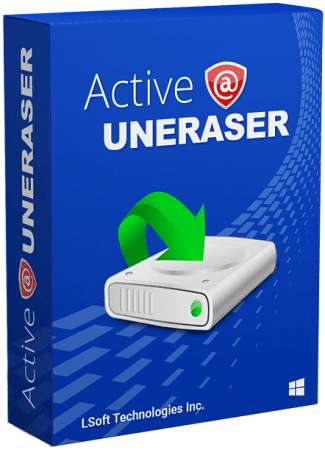









اسطوانة Active Partition Recovery Ultimate WinPE | لاستعادة ملفاتك عندما ينهار الويندوز
اسطوانة Active Partition Recovery Ultimate WinPE تأتيك بمثابة “طوق النجاة” الأخير عندما تعجز كل الحلول التقليدية عن إنقاذ بياناتك. في اللحظة التي تظن فيها أن ملفاتك قد ضاعت للأبد بسبب انهيار الويندوز أو حذف تقسيمات الهارد ديسك بالخطأ، تتدخل هذه الأداة العملاقة لتقلب الموازين. إنها ليست مجرد برنامج استعادة، بل هي نظام تشغيل طوارئ متكامل يعمل من الفلاشة (Bootable)، يمنحك القدرة على الدخول إلى جهازك الميت، فحص أعماق الهارد ديسك، وانتزاع بياناتك الثمينة من بين أنياب التلف بدقة جراحية لا مثيل لها.
اسطوانة Active Partition Recovery Ultimate WinPE: الحل الأخير لاستعادة ملفاتك عندما ينهار الويندوز
تخيل السيناريو الأسوأ لأي مستخدم كمبيوتر: تضغط على زر التشغيل، وبدلاً من ظهور شعار الويندوز المألوف، تواجهك شاشة سوداء برسالة خطأ تفيد بأن النظام غير موجود، أو تكتشف فجأة أن قسماً (Partition) كاملاً من الهارد ديسك قد اختفى بكل ما يحمله من ملفات عمل، صور ذكريات، ومستندات هامة.
في هذه اللحظات الحرجة، لا تجدي البرامج التقليدية نفعاً لأن النظام نفسه قد لا يعمل. هنا تأتي الحاجة الماسة إلى “غرفة إنعاش” رقمية. هذا بالضبط ما تقدمه اسطوانة Active Partition Recovery Ultimate WinPE. إنها ليست مجرد برنامج لاستعادة الملفات، بل هي نظام طوارئ متكامل يعمل من الفلاشة (Bootable USB) لإنقاذ بياناتك عندما تعجز كل الطرق الأخرى.
في هذا الدليل الشامل، سنغوص في أعماق هذه الأداة الجبارة، ونشرح كيف يمكن لنسخة WinPE أن تكون الفارق بين فقدان بياناتك للأبد وبين استعادتها بضغطة زر.
تحميل برنامج MiniTool Power Data Recovery كامل 2026 كخيار تجميعي أو اسطوانة مرتبطة بنفس الاستخدام.
ما هي اسطوانة Active Partition Recovery Ultimate WinPE ولماذا تحتاجها؟
قبل أن نتحدث عن المميزات، دعنا نبسط المفهوم للمستخدم العربي. كلمة WinPE هي اختصار لـ (Windows Preinstallation Environment)، وهي عبارة عن نسخة ويندوز مصغرة جداً وخفيفة، تعمل مباشرة من الذاكرة العشوائية (RAM) دون الحاجة لتثبيتها على الهارد ديسك.
عندما تمتلك اسطوانة Active Partition Recovery Ultimate WinPE، فأنت تمتلك مفتاحاً سحرياً للدخول إلى جهازك حتى لو كان الويندوز الأصلي مدمراً بالكامل، أو إذا كان الهارد ديسك يعاني من مشاكل في قطاعات الإقلاع (Boot Sectors).
الفرق بين النسخة العادية ونسخة Ultimate WinPE
قد يتساءل البعض: “لماذا أحمل ملف ISO بحجم كبير بدلاً من تثبيت البرنامج العادي؟”. الإجابة تكمن في الوصول:
-
النسخة العادية (Standard): برنامج يتم تثبيته داخل الويندوز. مفيد إذا حذفت ملفاً بالخطأ والويندوز يعمل.
-
نسخة Ultimate WinPE: هي اسطوانة إقلاع ذاتي. هي الحل الوحيد إذا قمت بمسح بارتيشن الويندوز نفسه، أو إذا كان الجهاز لا يقلع من الأساس. إنها تمنحك بيئة عمل مستقلة للوصول للهارد ديسك “من الخارج”.
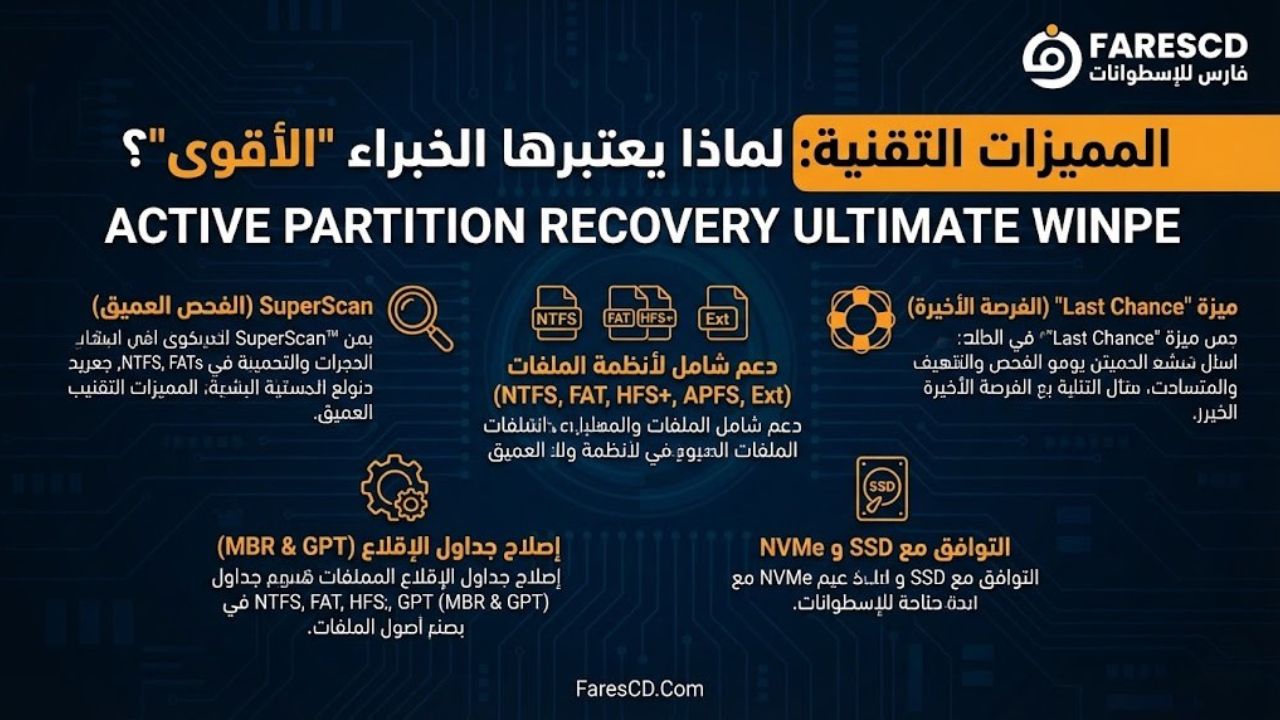
المميزات التقنية: لماذا يعتبرها الخبراء “الأقوى”؟
تتميز هذه الاسطوانة بمجموعة من الخصائص التي تجعلها تتفوق على المنافسين في سوق استعادة البيانات، وإليك تفصيل لأهم هذه المميزات:
1. تقنية SuperScan (الفحص العميق)
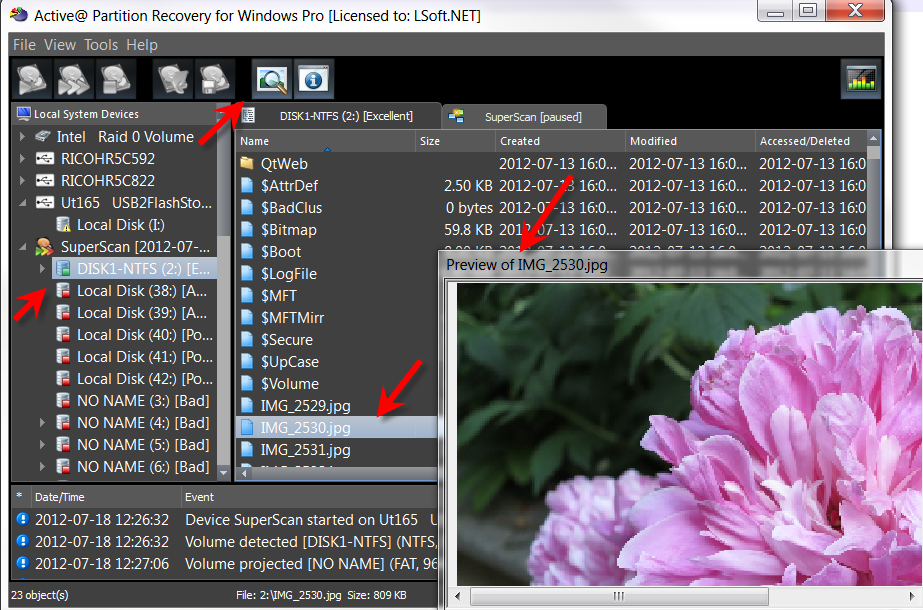
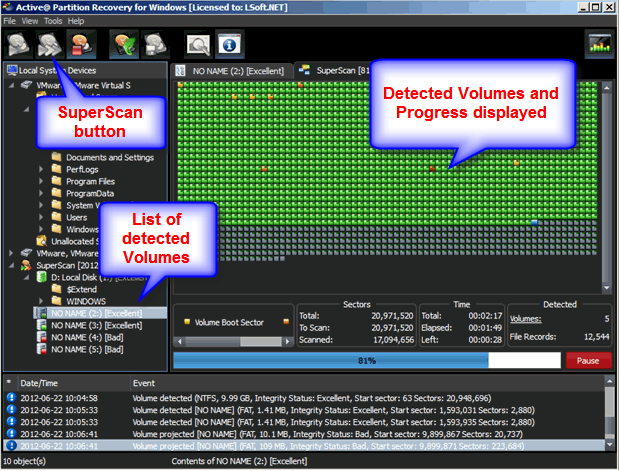
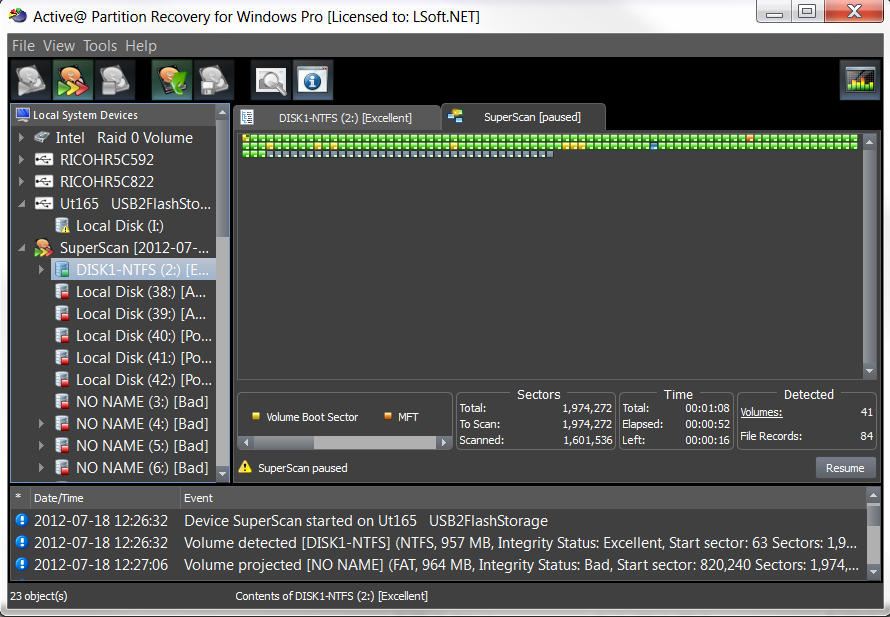
تعتمد الاسطوانة على خوارزميات متقدمة جداً لا تكتفي بقراءة جدول الملفات (MFT) الظاهر، بل تقوم بمسح سطح الهارد ديسك قطاعاً بقطاع (Sector-by-Sector). هذا يعني أنها تستطيع العثور على البارتيشنات التي تم حذفها منذ فترة طويلة، أو التي تعرضت لعملية فورمات (Format) سريعة، وإعادة بنائها كما كانت.
2. دعم شامل لأنظمة الملفات
لا يقتصر عمل الأداة على نظام الويندوز فقط (NTFS)، بل تدعم مجموعة ضخمة من أنظمة الملفات، مما يجعلها أداة جوكر لأي فني صيانة:
-
أنظمة ويندوز: FAT12, FAT16, FAT32, NTFS, NTFS5.
-
أنظمة ماك: HFS+, APFS.
-
أنظمة لينكس: Ext2, Ext3, Ext4, BtrFS.
-
أخرى: exFAT, UFS.
3. ميزة “Last Chance” (الفرصة الأخيرة)
عندما تكون ملفات النظام تالفة بشدة ولا يمكن استرجاع هيكلية المجلدات الأصلية، تفعّل الاسطوانة تقنية “Last Chance”. تقوم هذه التقنية بالبحث عن الملفات بناءً على بصماتها الرقمية (File Signatures) واستعادتها وتسميتها تلقائياً. إنها حقاً الفرصة الأخيرة عندما تفشل كل الطرق التقليدية.
4. القدرة على إصلاح جداول الإقلاع (MBR & GPT)
في كثير من الأحيان، لا تكون البيانات مفقودة، بل يكون “الفهرس” الذي يخبر الكمبيوتر بمكان البيانات هو التالف. تتيح لك الاسطوانة:
-
إصلاح سجل الإقلاع الرئيسي (MBR) التالف.
-
إصلاح جدول البارتيشن (Partition Table).
-
إعادة كتابة قطاعات الإقلاع (Boot Sectors) واستعادتها من نسخة احتياطية.
-
التحويل بين MBR و GPT دون فقدان البيانات (في بعض الحالات المتقدمة).
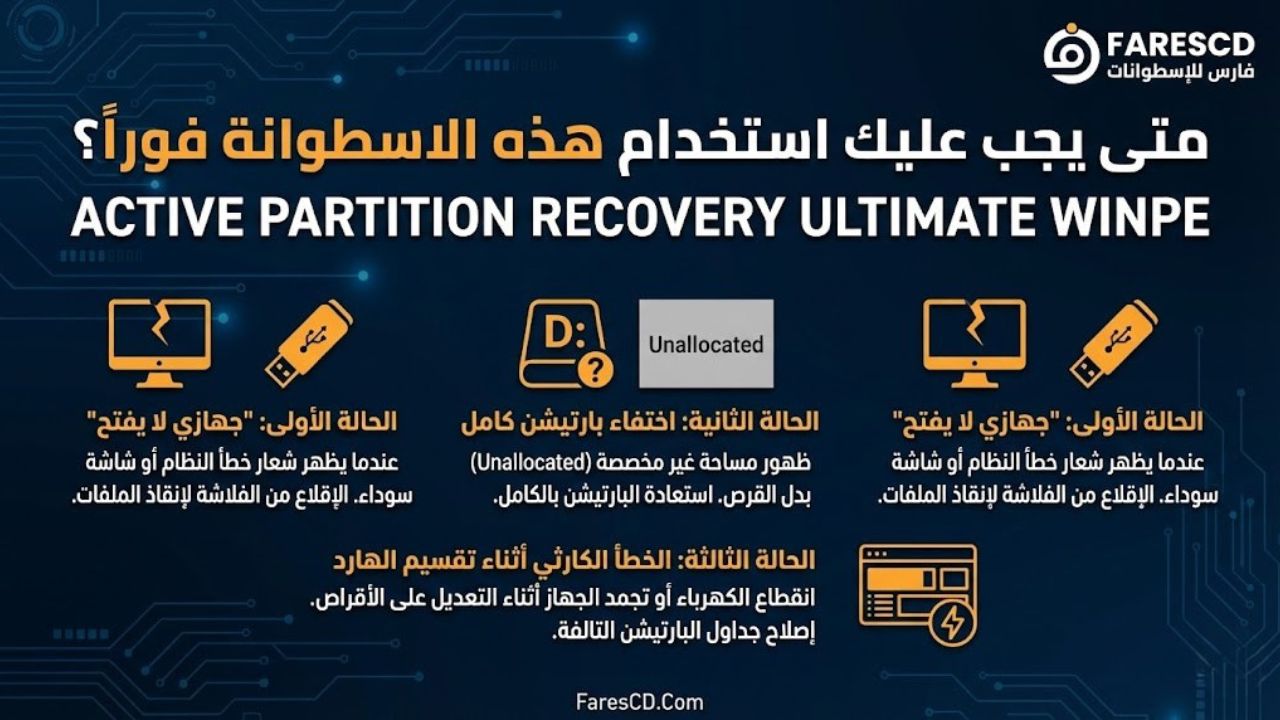
متى يجب عليك استخدام هذه الاسطوانة فوراً؟
ليس كل فقدان للبيانات يتطلب هذه الأداة القوية. إليك الحالات التي تكون فيها اسطوانة Active Partition Recovery Ultimate WinPE هي الخيار الأمثل والوحيد:
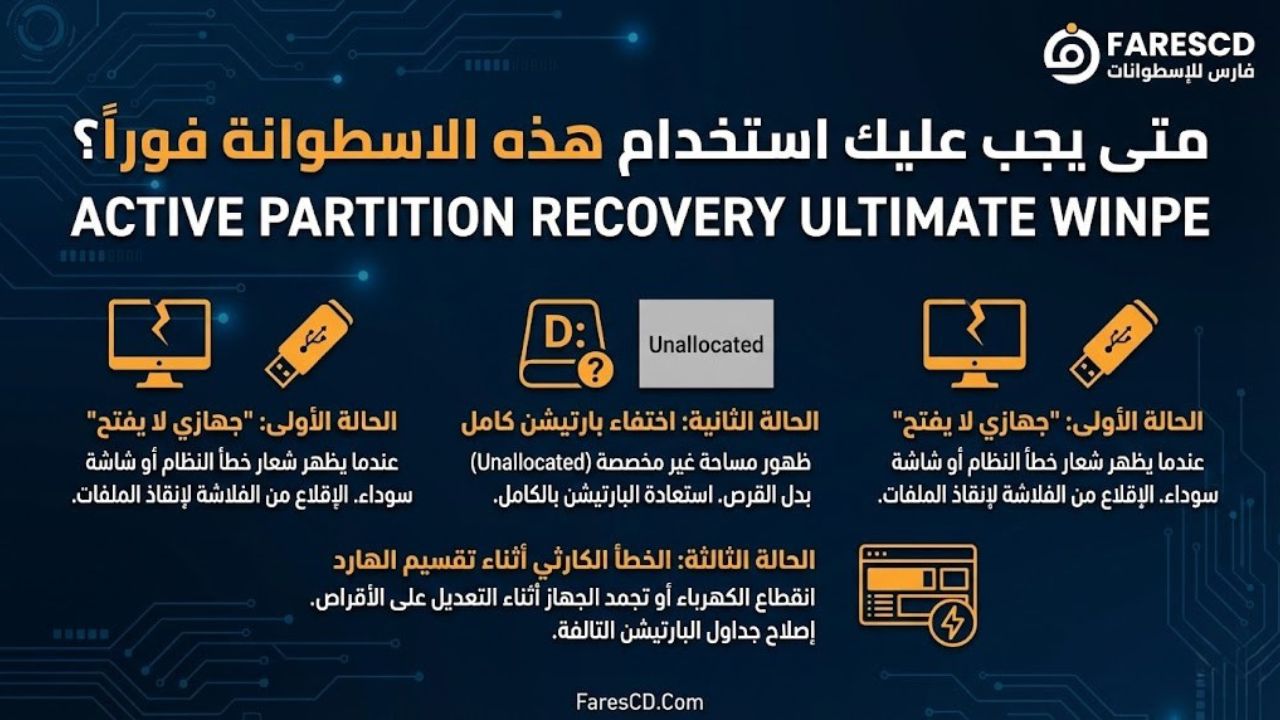
الحالة الأولى: “جهازي لا يفتح”
تضغط زر الباور، تسمع صوت المراوح، لكن الشاشة سوداء أو زرقاء. هنا، لا يمكنك تثبيت أي برنامج استعادة. الحل هو حرق هذه الاسطوانة على فلاشة، والإقلاع منها لإنقاذ ملفاتك وسحبها إلى هارد خارجي قبل محاولة إصلاح الويندوز أو إعادة تثبيته.
الحالة الثانية: اختفاء بارتيشن كامل
أحياناً، بسبب فيروس أو خطأ في تقسيم الهارد، يختفي القرص (D:) أو (E:) تماماً من “My Computer”. هذا يعني أن حدود البارتيشن قد حُذفت. البرنامج الموجود في الاسطوانة متخصص في رؤية هذه المساحات “غير المخصصة” (Unallocated Space) وتحويلها مرة أخرى إلى بارتيشن سليم بملفاته.
الحالة الثالثة: الخطأ الكارثي أثناء تقسيم الهارد
كنت تحاول توسيع مساحة الـ (C:) باستخدام برنامج تقسيم، وفجأة انقطعت الكهرباء أو تجمد الجهاز. النتيجة غالباً تكون دماراً في جدول البارتيشن. هذه الاسطوانة مصممة خصيصاً للتعامل مع هذا النوع من الفساد المنطقي (Logical Corruption).
شرح طريقة العمل كيف تستعيد حياتك الرقمية؟
استخدام اسطوانة Active Partition Recovery Ultimate WinPE قد يبدو معقداً للمبتدئين، لكن واجهتها مصممة لتكون مألوفة (تشبه الويندوز العادي). إليك الخطوات الأساسية لاستخدامها:
الخطوة 1: التجهيز والحرق
بما أن الاسطوانة تأتي بصيغة ISO، ستحتاج إلى جهاز كمبيوتر آخر سليم.
-
قم بتحميل ملف الـ ISO الخاص بالاسطوانة.
-
استخدم برنامجاً مثل Rufus لحرق الملف على فلاشة USB (تأكد من أن الفلاشة فارغة لأنها ستُمسح).
-
أدخل الفلاشة في الجهاز العاطل.
الخطوة 2: الإقلاع (Booting)
-
أعد تشغيل الجهاز العاطل واضغط باستمرار على زر قائمة الإقلاع (غالباً F12, F9, أو ESC حسب نوع اللوحة الأم).
-
اختر الإقلاع من الـ USB.
-
ستنتظر قليلاً حتى يتم تحميل نظام WinPE المصغر.
الخطوة 3: الفحص والاستعادة
-
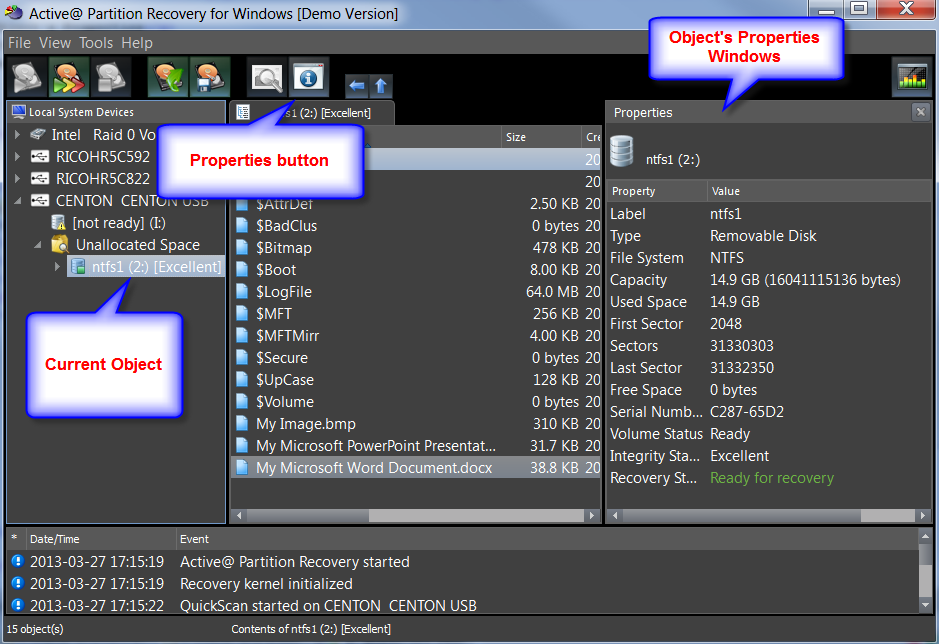
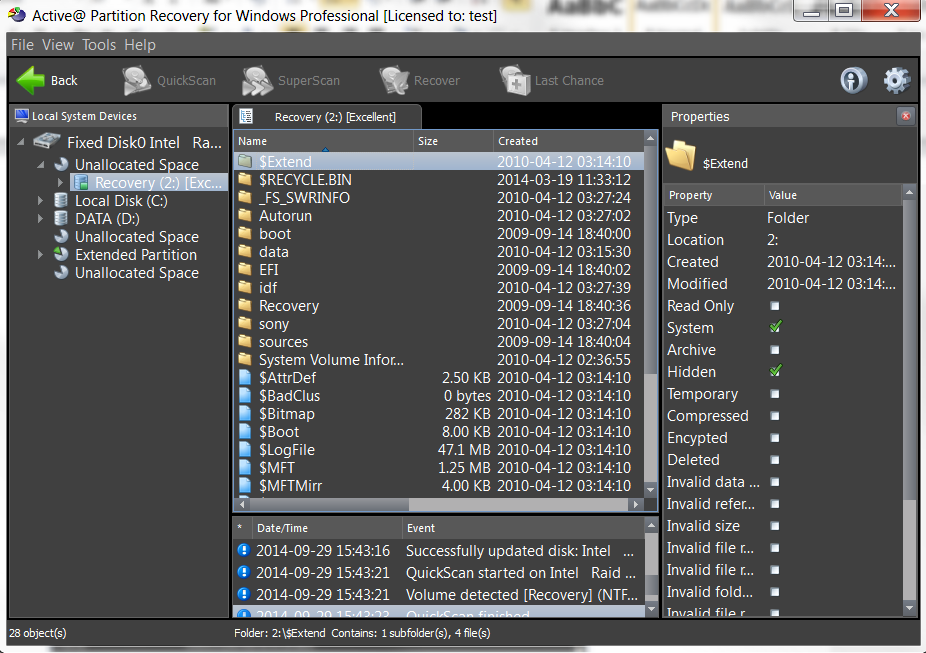
ستظهر لك واجهة البرنامج الرئيسية تعرض جميع الأقراص المتصلة.
-
حدد الهارد ديسك الذي يحتوي على البارتيشن المفقود.
-
اضغط على QuickScan (الفحص السريع). غالباً ما يجد البارتيشنات المحذوفة حديثاً في ثوانٍ.
-
إذا لم يظهر البارتيشن، اختر SuperScan. (تحذير: هذه العملية قد تستغرق وقتاً طويلاً حسب حجم الهارد).
-
عند ظهور البارتيشن المفقود، سيظهر بلون رمادي (Unallocated).
-
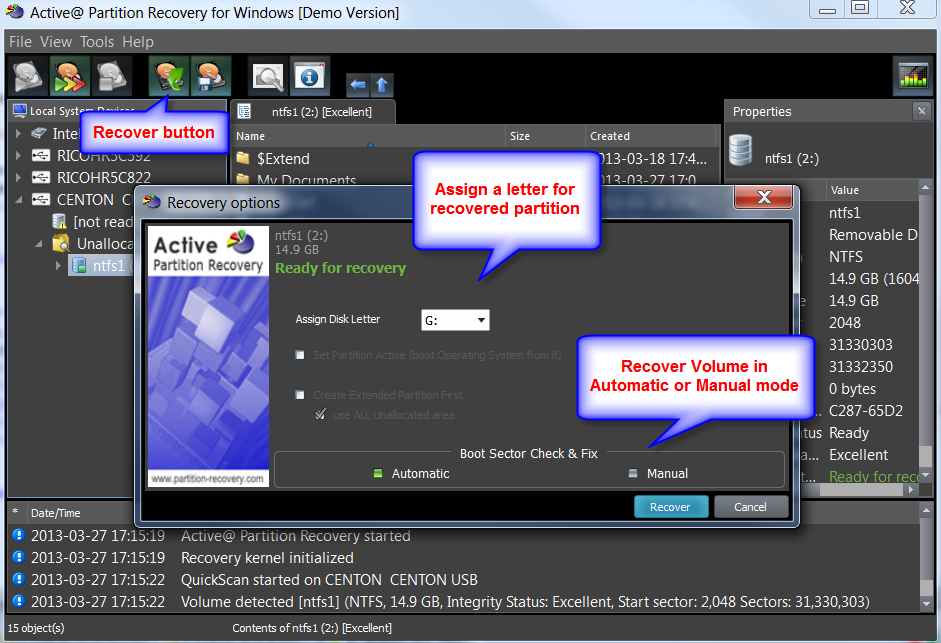
انقر عليه بالزر الأيمن واختر Recover. سيقوم البرنامج بتحليل البيانات واستعادة البارتيشن ليعود للعمل وكأن شيئاً لم يحدث.

نصائح ذهبية قبل البدء (لتجنب الكوارث)
قبل أن تبدأ عملية الاستعادة باستخدام اسطوانة Active Partition Recovery Ultimate WinPE، هناك قواعد ذهبية يجب أن يعرفها كل مستخدم عربي حفاظاً على بياناته:
-
لا تكتب أي شيء على الهارد المصاب: القاعدة رقم 1 في استعادة البيانات. إذا حذفت ملفاً أو قسماً، لا تقم بنسخ أي ملفات جديدة إلى هذا الهارد. البيانات الجديدة قد تُكتب فوق البيانات القديمة (Overwriting)، مما يجعل استعادتها مستحيلاً. ميزة هذه الاسطوانة أنها تعمل من الفلاشة ولا تكتب شيئاً على الهارد تلقائياً.
-
استعد البيانات إلى مكان آخر: إذا كنت تستخدم خيار استخراج الملفات (File Recovery) وليس استعادة البارتيشن (Partition Recovery)، دائماً احفظ الملفات المستخرجة على هارد خارجي أو فلاشة أخرى، وليس على نفس الهارد التالف.
-
تأكد من صحة الهارد فيزيائياً: هذا البرنامج يعالج الأخطاء البرمجية (Logical Errors). إذا كان الهارد يصدر أصوات طقطقة أو توقف عن الدوران، فالمشكلة “هاردوير”، واستخدام البرامج قد يزيد التلف. في هذه الحالة، يجب التوجه لمركز صيانة متخصص.
تحميل اسطوانة Partition Recovery Ultimate WinPE برابط مباشر (ميديا فاير)
إدراكاً منا لأهمية الوقت في حالات الطوارئ الرقمية، وحرصاً على توفير أفضل تجربة استخدام، قمنا برفع ملف الـ ISO الخاص باسطوانة Active Partition Recovery Ultimate WinPE على خوادم “ميديا فاير” (Mediafire). لقد وقع اختيارنا على هذا السيرفر تحديداً لما يتمتع به من شعبية وموثوقية عالية لدى المستخدم العربي، حيث يضمن لك سرعة تحميل قصوى، استقراراً في الاتصال، وخلواً من التعقيدات المعتادة في مواقع الرفع الأخرى. كل ما عليك فعله هو الضغط على الرابط أدناه، وسيأخذك مباشرة إلى صفحة التحميل الآمنة لتبدأ تنزيل ملف الاسطوانة على جهازك في دقائق معدودة، لتكون جاهزاً بعدها لخطوة حرقها على الفلاشة.
يمكنك أيضاً استعادة ملفاتك فوراً مع اسطوانة MiniTool Power Data Recovery WinPE 2026.
تحميل موفق للجميع
انتهى الموضوع
شاهد أجدد الاسطوانات من قسم الاسطوانات من هنا
وتابع أحدث و أفضل البرامج من قسم البرامج من هنا
كما يمكنك متابعتنا على صفحة فارس الاسطوانات على الفيسبوك
مع تحيات موقع فارس الاسطوانات