








تحميل ويندوز 10 جميع الإصدارات مفعلة بكل اللغات | يونيو 2026 | من ميديا فاير
تحميل ويندوز 10 مفعل – نظام تشغيل ثابت وآمن لأقصى أداء
هل تبحث عن نسخة ويندوز 10 مفعل تجمع بين السرعة، الأمان، وسهولة الاستخدام؟ إليك الحل الأمثل!
يقدّم Windows 10 الإصدار الكامل تجربة تشغيل مرنة تناسب جميع المستخدمين سواء للعمل، الدراسة أو الترفيه، مع تفعيل تلقائي جاهز للاستخدام مباشرة بعد التثبيت.
ومن بين الإصدارات الخاصة بنظام ويندوز 10 المتاحة، يمكن الحصول على النسخة المناسبة بالنسبة لك حسب احتياجاتك. ومن بين هذه الإصدارات:
- ويندوز 10 هوم: هذا الإصدار يناسب المستخدمين العاديين ويتضمن العديد من الميزات الرائعة مثل متجر ويندوز ومتصفح إيدج.
- ويندوز 10 برو: يعد هذا الإصدار الأفضل للمستخدمين الذين يعملون في الشركات والمؤسسات حيث يتضمن ميزات إضافية مثل تشفير البيانات وإمكانية الوصول عن بعد.
- ويندوز 10 إدوكيشن: هذا الإصدار يناسب المدارس والجامعات حيث يتضمن ميزات مخصصة للتعليم مثل تطبيقات الرسم والتصميم والتعليم عن بعد.
ويمكن الحصول على جميع هذه الإصدارات بجميع اللغات المتاحة، حيث يتم تفعيلها جميعًا بنفس الطريقة.
تحميل ويندوز 10 جميع الإصدارات مفعلة تلقائياً بآخر التحديثات (AIO 2026) – الأسطوانة الشاملة
هل ما زلت تبحث عن نسخة ويندوز 10 مستقرة، سريعة، وتغنيك عن عناء البحث عن مفاتيح التفعيل أو الكراكات غير الآمنة؟ أنت في المكان الصحيح. يعتبر
للمساعدة في تفعيل النظام، يمكنك تحميل تجميعة Ratiborus KMS Tools 2026 من ميديا فاير.
تحميل ويندوز 10 جميع الإصدارات مفعلة بكل اللغات هو الخيار الأول لفنيي الصيانة والمستخدمين الذين يرغبون في الحصول على نظام تشغيل جاهز للعمل فور التثبيت.
في هذا الدليل الشامل، سنقدم لك الأسطوانة العملاقة التي تضم جميع إصدارات ويندوز 10 (Home, Pro, Enterprise, Education) في ملف ISO واحد، مع دمج أحدث التحديثات الأمنية لشهر يناير 2026، وتفعيل تلقائي دائم (Digital License) يضمن لك استقرار النظام مدى الحياة.
لماذا تحتاج إلى تحميل هذه النسخة المجمعة (AIO) بالتحديد؟
عندما نتحدث عن ويندوز 10 (Windows 10 All in One)، فنحن نتحدث عن توفير الوقت والجهد. بدلاً من تحميل عدة نسخ مختلفة، توفر لك هذه الأسطوانة الحل الجذري. إليك أبرز الأسباب التي تجعل هذه النسخة هي الأفضل لجهازك:
1. التفعيل التلقائي (Pre-Activated)
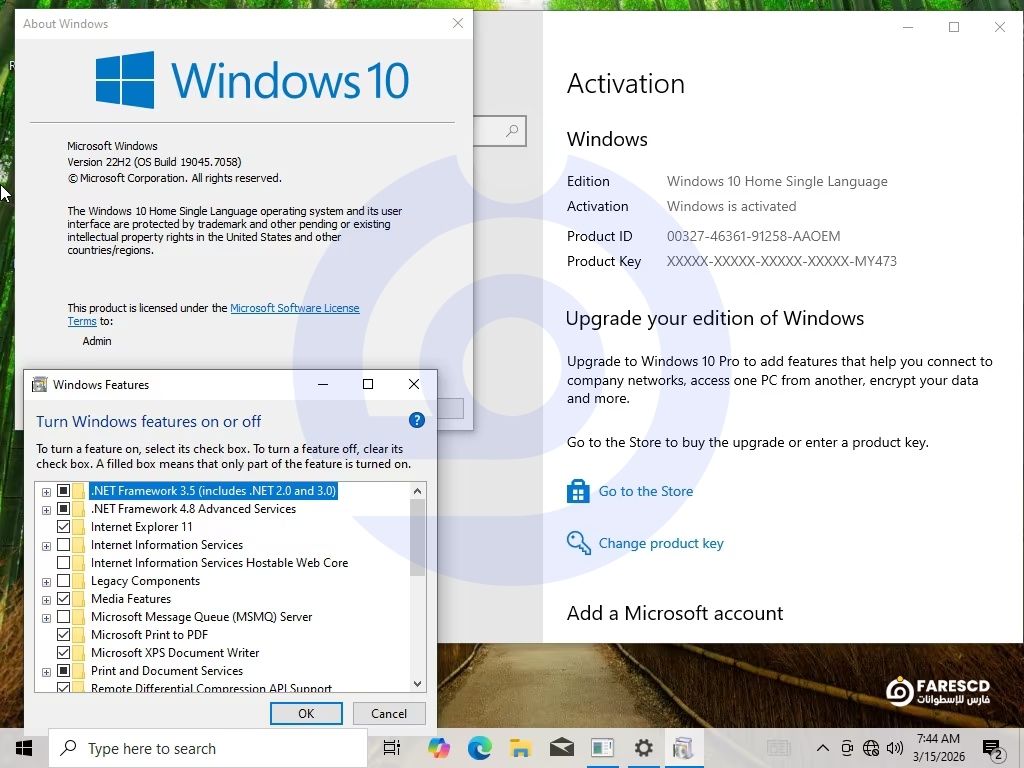
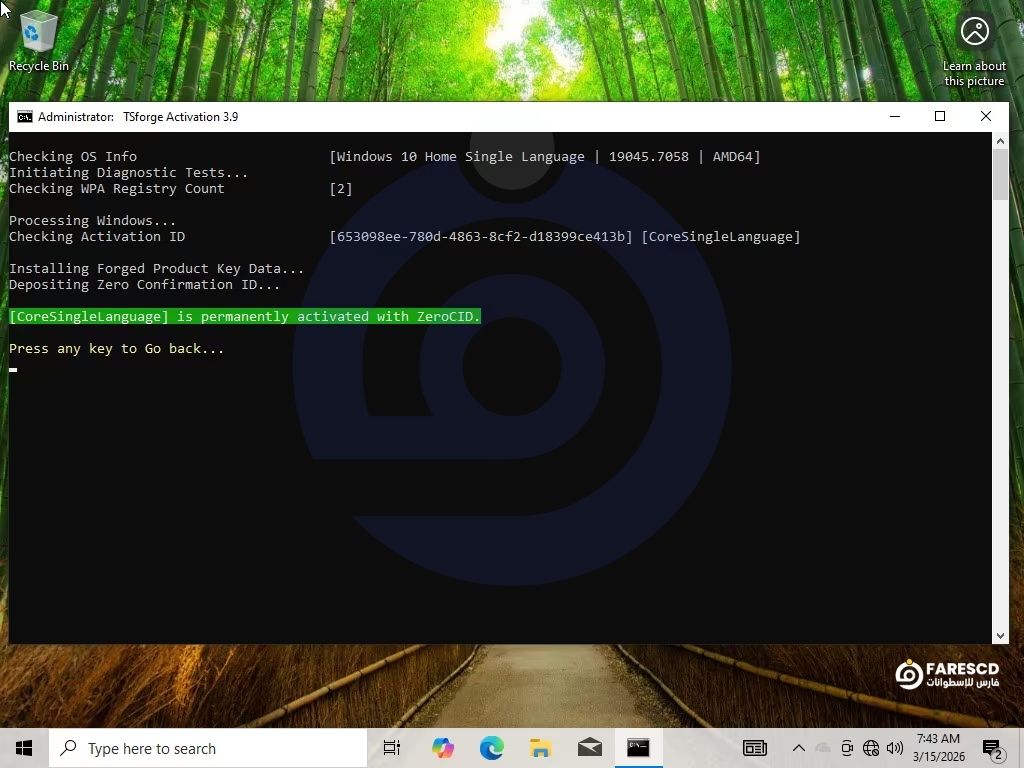
أكبر عقبة تواجه المستخدمين بعد الفورمات هي رسالة “تنشيط ويندوز”. هذه النسخة تأتي مفعلة مسبقاً. بمجرد انتهاء التثبيت والوصول لسطح المكتب، ستجد أن النظام مفعل بنسخة أصلية رقمية، مما يعني أنك ستستقبل التحديثات الرسمية من مايكروسوفت دون أي مشاكل أو خوف من الحظر.
2. شاملة لكل الإصدارات (16 في 1)
سواء كنت مستخدماً منزلياً تحتاج لنسخة Home الخفيفة، أو محترفاً تحتاج لخصائص الشبكات في نسخة Pro، أو مديراً لشركة تحتاج لنسخة Enterprise، ستجد كل ما تريده في قائمة واحدة أثناء التثبيت.
3. دعم كامل للغات (Multilingual)
النسخة تدعم اللغات الثلاث الأساسية التي يبحث عنها المستخدم العربي: العربية، الإنجليزية، والفرنسية. يمكنك اختيار لغة الواجهة أثناء التثبيت، أو تغييرها بسهولة من الإعدادات لاحقاً.
4. أحدث التحديثات الأمنية (تحديثات 2026)
تم دمج كافة التحديثات الأمنية والتحسينات (Cumulative Updates) الصادرة حتى اللحظة. هذا يضمن لك سد الثغرات الأمنية، وتحسين أداء الألعاب، ومعالجة مشاكل التعريفات التي كانت موجودة في الإصدارات القديمة.
مميزات نسخة ويندوز 10 المفعلة (Pre-activated)
الإجابة المختصرة: النسخة المفعلة من Windows 10 تمنح تجربة مستقرة وجاهزة للعمل فورًا مع مزايا الأمان والتوافق والتحديثات الرسمية دون قيود التفعيل المرئية، مما يجعلها خيارًا عمليًا مقارنة بإصدارات غير مفعلة أو أنظمة بديلة أقدم أو أحدث لم تُختبر على نفس الطيف العتادي والبرمجي في المؤسسات والأجهزة القديمة نسبيًا.
جاهزية فورية
-
تفعيل ويندوز 10 بشكل صحيح يضمن إتاحة جميع الميزات وإزالة العلامة المائية وفتح كامل خيارات التخصيص، مع إمكانية ربط الترخيص بحساب مايكروسوفت للتحقق من الحالة وإعادة التنشيط بعد تغييرات العتاد عند الحاجة وفق إرشادات الدعم الرسمي.
-
إصدارات غير مفعلة تُقيّد التخصيص وتعرض إشعارات مستمرة، بينما التفعيل الصحيح يوفّر تجربة نظيفة ومنسابة دون تعطيل لواجهة النظام أو إعدادات الشاشة والسمات.
أمان وتحديثات
-
يوفّر Windows 10 قناة تحديثات للميزات وتصحيحات أمنية دورية تضيف مزايا جديدة وتحسّن الحماية، وهو ما يعزّز الاعتمادية على المدى الطويل للمنازل والأعمال والتعليم.
-
تحسّنات الأمان المدمجة إلى جانب آليات الدفاع الافتراضية جزء أساسي من القيمة مقارنة بإصدارات غير مفعلة أو منصات أقدم تفتقر إلى نفس وتيرة التحسينات.
توافق وبرامج
-
يتميز ويندوز 10 بتوافق واسع مع تطبيقات احترافية وألعاب وملحقات متنوعة، ما يجعله خيارًا آمنًا للأجهزة القديمة والمتوسطة والجديدة مقارنة بأنظمة أحدث قد تتطلب مواصفات أعلى أو برامج مُحدّثة بالكامل.
-
في المؤسسات التي تعتمد برمجيات مجرّبة تاريخيًا على ويندوز 10، يظل الاعتماد على النسخة المفعلة خيارًا يقلل مخاطر عدم التوافق عند تبديل المنصات.
أداء وتجربة استخدام
-
يقدّم Windows 10 تجربة مألوفة مع تحسينات عملية مثل إدارة النوافذ وتطبيقات النظام المطوّرة، ما يدعم الإنتاجية دون منحنى تعلّم حاد مقارنة بالانتقال إلى واجهات مغايرة جذريًا.
-
تحديثات ويندوز 10 حسّنت سرعة تشغيل التطبيقات وإدارة الذاكرة خصوصًا على الأجهزة الأقدم، ما يحسّن الأداء اليومي دون الحاجة إلى ترقية العتاد فورًا.
إصدارات Home وPro
-
يضيف Windows 10 Pro ميزات أعمال متقدمة مثل BitLocker، Hyper‑V، والانضمام إلى الدومين، وهي مزايا غير متوفرة افتراضيًا في Home، ما يوسّع قدرات الأمان والإدارة في البيئات الاحترافية.
-
يوفر كلا الإصدارين الأساسيات، لكن Pro يمنح أدوات إدارة ونشر أفضل للشركات الصغيرة والمتوسطة والمؤسسات التعليمية مقارنة بـ Home.
مقارنة مع ويندوز 11
-
يقدّم ويندوز 11 تحسينات بصرية وميزات جديدة، لكن ويندوز 10 يحتفظ بأفضلية التوافق والاستقرار على نطاق واسع، خصوصًا للأجهزة غير المتوافقة رسميًا مع متطلبات 11 أو البيئات التي تحتاج اعتمادًا مستمرًا على تطبيقات قديمة.
-
لمن ي prioritizes التوافق والأداء على أجهزة قديمة أو متوسطة، تبقى نسخة ويندوز 10 المفعلة خيارًا عمليًا حتى مع توفر بدائل أحدث بصريًا.
إدارة الترخيص والتنشيط
-
الإرشادات الرسمية توضّح طرق التفعيل بالمفتاح الرقمي أو ربط الحساب، ما يضمن سلامة الترخيص والحصول على تحديثات الميزات والأمان دون انقطاع.
-
تفعيل المؤسسة عبر الاشتراك يمكّن ترقية سلسة من Pro إلى Enterprise أو Education في البيئات المُدارة عند الحاجة، ما يزيد المرونة التشغيلية.
قيمة للمؤسسات
-
توفر النسخة المفعلة قابلية إدارة وسياسات أمان وتحديثات متوقعة، ما يقلل كلفة الأعطال ومخاطر الامتثال مقارنة بنسخ غير مفعلة أو انتقال متسرع لمنصة لم تُختبر بعد على سلسلة التوريد كاملة.
-
دعم الميزات المؤسسية في Pro/Enterprise يعزز التحكم والأتمتة ونشر التحديثات، وهو فارق جوهري عن نسخ الاستخدام المنزلي أو غير المفعلة.
ملخص الميزة التنافسية
-
عند تنزيل Windows 10 مفعّل بشكل صحيح، تُجمع مزايا الجاهزية، الأمان، التوافق، والأداء في حزمة متوازنة تُناسب المستخدمين والأعمال، مقابل بدائل قد تفرض قيود تخصيص أو مخاطر توافق أو متطلبات عتادية أعلى.
-
لهذه الأسباب يظل Windows 10 المفعّل ركيزة موثوقة لكثير من السيناريوهات اليومية والاحترافية حتى مع توفر إصدارات أحدث من النظام.
الفرق بين ويندوز 10 برو و ويندوز 10 هوم للتحميل المسبق
ويندوز 10 برو يضيف ميزات أمان وإدارة للأعمال مثل BitLocker، الانضمام للدومين، نهج المجموعة، وRemote Desktop، بينما ويندوز 10 هوم يقدم الأساسيات للاستخدام المنزلي بدون هذه القدرات المتقدمة.
نظرة عامة سريعة
-
ويندوز 10 هوم موجّه للاستخدام الشخصي مع كل وظائف النظام الأساسية وتجربة سهلة، بينما برو يستهدف المحترفين والشركات بإمكانات إدارة وسياسات أوسع.
-
أداء الاستخدام اليومي متقارب، والاختلاف الحقيقي يظهر في الأمان، الإدارة، والتحكم بالتحديثات.
ميزات الأمان
-
برو يدعم تشفير BitLocker لتأمين الأقراص والبيانات الحساسة، وهو غير متاح في هوم.
-
برو يوفّر Windows Information Protection وعناصر تحكم أوسع بالأمان المؤسسي، بينما هوم يقتصر على أدوات الأمان الاستهلاكية.
الإدارة والتحكم
-
برو يتيح الانضمام إلى الدومين وAzure AD وإدارة عبر نهج المجموعة Group Policy، وهي أدوات غير متاحة في هوم.
-
برو يدعم إعدادات إدارة الأجهزة المحمولة MDM وخيارات نشر مؤسسية أسهل، بخلاف هوم.
الاتصال والعمل عن بُعد
-
برو يتيح استقبال اتصالات Remote Desktop كجهاز مضيف، بينما هوم لا يستقبل كـ Host (يمكنه الاتصال فقط بغيره).
-
برو يقدّم Hyper‑V للافتراضية لتجربة الأنظمة والاختبارات، وهي غير متاحة في هوم.
التحديثات والقنوات
-
برو يمنح تحكمًا أكبر في تأجيل تحديثات الميزات وإدارتها، ما يناسب البيئات الإنتاجية الحساسة.
-
هوم يستلم التحديثات تلقائيًا مع خيارات أقل للتأجيل والضبط.
أقصى الذاكرة وقيود الاستخدام
-
الحدود العملية للذاكرة والموارد أعلى في برو مقارنة بهوم، ما يفيد محطات العمل الأقوى.
-
هوم يكفي لمعظم الأجهزة المنزلية والألعاب دون احتياجات مؤسسية.
حالات الاستخدام المثالية
-
اختر هوم إذا كان الاستخدام تصفحًا، ترفيهًا، إنتاجية شخصية، وألعاب دون احتياجات تشفير متقدم أو إدارة مركزية.
-
اختر برو إذا كان هناك فريق عمل، سياسات أمان، إدارة أجهزة، وصول عن بُعد، أو اختبارات وافتراضية مطلوبة.
آخر تحديث من ويندوز 10 كل الإصدارات 22H2 مفعل بجميع اللغات
يعتبر تحديث ويندوز 10 برو مفعل 22H2 من أحدث الإصدارات التي تم إطلاقها لنظام التشغيل ويندوز، حيث يتضمن مجموعة من التحديثات التي تحسن أداء النظام وتزيد من مستوى الأمان. ومن الميزات التي يمكن للمستخدمين الاستفادة منها في هذه النسخة:
البحث السريع والمتقدم: حيث يمكن البحث عن الملفات والمجلدات بسرعة وسهولة باستخدام وظيفة البحث المتقدمة.
تخصيص الإعدادات والواجهة: حيث يمكن للمستخدمين تخصيص الإعدادات والواجهة حسب رغبتهم واحتياجاتهم الشخصية.
التحكم في الخصوصية والأمان: حيث يوفر نظام ويندوز 10 برو مفعل 22H2 مجموعة من الخيارات التي تسمح للمستخدمين بالتحكم في مستوى الخصوصية والأمان، مما يوفر لهم تجربة استخدام آمنة وموثوقة.
ويمكن للمستخدمين تنزيل هذه النسخة بكل سهولة وسرعة، والاستمتاع بكافة الميزات المتاحة في ويندوز 10 برو.
لماذا تحتاج إلى تحميل ويندوز 10 الإصدار 22H2؟
يعتبر تحديث Windows 10 22H2 الإصدار النهائي لويندوز 10، حيث ركزت مايكروسوفت على تحسين الأداء والأمان وإصلاح المشكلات، بدلًا من إضافة مزايا ضخمة. ومن أبرز الأسباب التي تدفعك إلى تحميل نسخة ويندوز 10 الإصدار الأخير:
-
دعم طويل الأمد من مايكروسوفت.
-
توافق كامل مع جميع البرامج والألعاب الحديثة.
-
استقرار أفضل من الإصدارات السابقة.
-
تحديثات أمان شهرية مستمرة.
-
إمكانية التثبيت بجميع اللغات (العربية، الإنجليزية، الفرنسية وغيرها).
أهم التحديثات الأمنية والأدوات المدمجة في Windows 10
يوفر Windows 10 مجموعة قوية من طبقات الأمان المدمجة مثل Microsoft Defender Antivirus وجدار الحماية واستراتيجيات تقليل سطح الهجوم وBitLocker، إلى جانب أدوات إنتاجية ونفعية مدمجة مثل أداة القص وGame Bar وWindows Sandbox في الإصدارات المدعومة، ما يحسن الحماية والاستخدام اليومي دون الحاجة لحلول طرف ثالث في أغلب السيناريوهات.
طبقات الأمان الأساسية
-
جدار حماية Windows ضمن تطبيق أمن Windows يفلتر حركة الشبكة ويحظر الوصول غير المصرح به، مع ملفات تعريف للشبكات العامة والخاصة ومنظمة قابلة للضبط بحسب احتياج الجهاز.
-
Microsoft Defender Exploit Guard يقدم سياسات تقليل سطح الهجوم وحماية من الاستغلال وحماية الشبكة لتعطيل سلاسل الهجوم الشائعة على مستوى التطبيقات والنواة.
-
BitLocker يوفّر تشفيرًا كاملًا للأقراص بمعايير قوية لحماية البيانات عند الفقد أو السرقة، ويدعم التكامل مع TPM وإدارة المفاتيح في البيئات المؤسسية.
مزايا دفاع متقدمة
-
حماية الشبكة في Exploit Guard تمنع الاتصالات الصادرة إلى النطاقات والعناوين ذات السمعة السيئة اعتمادًا على ذكاء التهديدات، ما يحدّ من التصيّد والاتصالات الخبيثة مبكرًا.
-
Windows Sandbox يتيح بيئة سطح مكتب معزولة وخفيفة لتشغيل الملفات غير الموثوقة بأمان دون التأثير على النظام المضيف في الإصدارات التي تتضمن الميزة.
-
تكامل هذه الميزات يسمح بإعداد سياسات عبر Group Policy وPowerShell لتوحيد الحماية على أجهزة الشركة بكفاءة عالية.
أدوات الإنتاجية المدمجة
-
أداة القص Snipping Tool تلتقط لقطات شاشة بسرعة عبر اختصار Windows + Shift + S مع أوضاع قص متعددة وتكامل المشاركة.
-
Xbox Game Bar يسهّل تسجيل المقاطع والصوت وأدوات الأداء أثناء العمل أو اللعب، ويمكن تخصيص الودجات بحسب الحاجة.
-
يمكن للمستخدمين المتقدمين تعزيز سير العمل عبر PowerToys لإدارة النوافذ والبحث السريع وإعادة تسمية الملفات، وهو متاح رسميًا لويندوز 10 و11.
الاعتبارات العملية
-
تمكين ميزات Exploit Protection وسياسات ASR يتم من تطبيق أمن Windows أو عبر Group Policy/PowerShell لتغطية التطبيقات الحساسة وملفات Office والبرمجيات النصية.
-
عند تفعيل Sandbox بجانب تشفير المؤسسات قد تظهر حالات تعارض تتطلب ضبط سياسات BitLocker/MBAM لضمان إنشاء طبقة التخزين الافتراضية بشكل صحيح في بعض البيئات.
-
الجمع بين الجدار الناري، Defender، وBitLocker مع تحديثات السياسة الدورية يحقق توازنًا قويًا بين الأمان وسلاسة الأداء في الاستخدام اليومي.

حلول المشاكل الشائعة أثناء تثبيت أو تشغيل ويندوز 10
أكثر مشكلات تثبيت وتشغيل ويندوز 10 ترتبط بنقص المساحة، تعريفات أو أجهزة خارجية متعارضة، إعدادات BIOS/UEFI غير مناسبة، أو تلف ملفات النظام، ويمكن علاجها عبر تحرير مساحة، التمهيد النظيف، تحديث التعريفات، استخدام وسائط تثبيت موثوقة، وأدوات استرداد ويندوز.
أخطاء التثبيت والترقية
-
اتبع إرشادات مايكروسوفت لأخطاء التثبيت: افصل الأجهزة الخارجية، حدّث ويندوز، أزل برامج مكافحة الفيروسات غير التابعة لمايكروسوفت مؤقتًا، واحذف البرامج غير الضرورية قبل إعادة المحاولة.
-
خطأ 0x80070070 يشير عادةً إلى نقص المساحة على قسم النظام، والحل تحرير 20–30 غيغابايت على الأقل أو توصيل وسيط تخزين خارجي مؤقت لملفات الإعداد.
مشاكل الإقلاع ووسائط USB/DVD
-
إذا لم يبدأ الإقلاع من الوسيط، اختبر فلاش USB بديل، وتحقق من إعدادات BIOS/UEFI وترتيب الإقلاع وتمكين/تعطيل خيارات مثل Legacy/UEFI بحسب نوع الوسيط.
-
في حال تعذّر إكمال التثبيت، أنشئ وسائط تثبيت جديدة عبر أداة إنشاء الوسائط الرسمية وتحقق من سلامة النسخة لتفادي ملفات تالفة.
الشاشة السوداء بعد التحديث
-
جرّب تسلسل المفاتيح Windows + Ctrl + Shift + B لإعادة تهيئة تعريف العرض، ثم افصل الملحقات غير الضرورية وحدّث تعريف كرت الشاشة أو ارجع للإصدار السابق إن لزم.
-
يمكن اللجوء إلى استعادة النظام أو الإصلاح عند الإقلاع إذا استمرت المشكلة بعد تحديث كبير.
تجمّد النظام أو بطء شديد
-
نفّذ تمهيدًا نظيفًا لتعطيل خدمات وبرامج الطرف الثالث التي قد تتعارض مع النظام أثناء التثبيت أو التشغيل، ثم أعد الاختبار بعد تحديث التعريفات.
-
تأكد من تحديث ويندوز وتعريفات الشرائح والرسوميات والصوت لتقليل التوقفات المفاجئة وتحسين الاستقرار العام.
متجر Microsoft والأخطاء الشائعة
-
أخطاء مثل 0x803FB107 أو 0x80070070 في المتجر ترتبط غالبًا بنقص المساحة أو مكونات لم تُثبت؛ تفريغ سلة المحذوفات وحذف الملفات المؤقتة يؤدي غالبًا للحل.
-
استخدم إعدادات Storage Sense وتنظيف الملفات المؤقتة لتوفير مساحة كافية قبل محاولات التنزيل أو التحديث الجديدة.
نصائح قبل أي محاولة إصلاح
-
خذ نسخة احتياطية من الملفات المهمة، وتأكّد من مصدر وسائط التثبيت الرسمية قبل إعادة التثبيت أو الإصلاح باستخدام وسائط الإعداد.
-
ابدأ بالحلول الأبسط أولًا: فصل الأجهزة الخارجية، التأكد من الكابلات، تحديث BIOS/UEFI عند الحاجة، ثم انتقل لإجراءات متقدمة كاستعادة النظام أو الإصلاح الموضعي من وسائط التثبيت.
معلومات عن تنزيل ويندوز 10 كل الإصدارات 22H2 النسخة الأصلية المفعلة
Windows 10 22H2 build 19045.7417 Aio 16in1 Multilingual Preactivated June 2026
Windows x64
File Size: 6.1 GB
اللغات المضافة فى ويندوز 10 النسخة الأصلية المفعلة
- Arabic
- English
- German
- Greek
- French
- Spanish
- Italian
- Dutch
- Portuguese
- Portuguese
- Portuguese-Brazil
- Turkish
خطوات تحميل ويندوز 10 بصيغة ISO مع التفعيل التلقائي
يمكن تنزيل ملف ISO الأصلي لويندوز 10 من موقع مايكروسوفت، وإنشاء وسائط تثبيت عبر أداة إنشاء الوسائط، ثم تفعيل النظام تلقائيًا إذا كان الجهاز يملك ترخيصًا رقميًا مرتبطًا بالحساب أو العتاد، أو بإدخال مفتاح منتج صالح أثناء الإعداد أو بعد التثبيت عبر الإعدادات.
التحضير والتنزيل
-
انتقل إلى صفحة تنزيل Windows 10 الرسمية واختر تنزيل صورة القرص ISO أو استخدام أداة إنشاء الوسائط Media Creation Tool بحسب التفضيل والسيناريو.
-
في قسم إنشاء وسائط تثبيت Windows 10، انقر تنزيل الآن لتنزيل MediaCreationTool.exe إذا رغبت بإنشاء USB قابل للإقلاع أو حفظ ISO مباشرة عبر الأداة.
إنشاء ملف ISO أو USB
-
شغّل MediaCreationTool واختر إنشاء وسائط لجهاز كمبيوتر آخر، ثم حدّد اللغة والإصدار والهندسة، واختر ملف ISO لحفظ الصورة، أو اختر USB لإنشاء وسيط تثبيت بسعة 8 غيغابايت على الأقل.
-
عند اختيار ISO، اترك الأداة تُنزل الصورة وتتحقق منها، ثم يمكن لاحقًا حرقها على DVD أو استخدامها مع برامج إنشاء USB إقلاعي إذا لم تُستخدم الأداة مباشرة لكتابة USB.
خطوات التثبيت من USB/ISO
-
أقلع من USB/DVD عبر تغيير ترتيب الإقلاع في BIOS/UEFI، واتبع معالج التثبيت، وحدد اللغة والمنطقة وأسلوب التثبيت، ثم اختر التثبيت المخصص أو الترقية وفق الحالة.
-
بعد نسخ الملفات وإعادة التشغيل، أكمل الإعداد الأولي وارتبط بالشبكة لاستلام التحديثات الضرورية بعد التثبيت لضمان استقرار النظام وأمانه.
سيناريوهات التفعيل التلقائي
-
إذا كان الجهاز يمتلك ترخيصًا رقميًا مسبقًا لنفس إصدار Windows 10، فسيُفعّل تلقائيًا عند الاتصال بالإنترنت دون الحاجة لإدخال مفتاح أثناء الإعداد أو بعده.
-
ربط حساب مايكروسوفت بالترخيص الرقمي يسهّل إعادة التنشيط بعد تغييرات العتاد باستخدام مستكشف أخطاء التنشيط ضمن الإعدادات > النظام > التنشيط.
التفعيل بمفتاح منتج
-
إذا لم يتعرف النظام على ترخيص رقمي، يمكن إدخال مفتاح منتج صالح أثناء التثبيت أو لاحقًا من الإعدادات > النظام > التنشيط > تغيير مفتاح المنتج لتفعيل النسخة رسميًا.
-
أساليب التفعيل المدعومة تشمل الترخيص الرقمي أو مفتاح منتج من 25 خانة بحسب طريقة الحصول على النسخة (ترقية، متجر مايكروسوفت، جهاز جديد، أو وسيط بيع معتمد) كما توضح مصفوفة أساليب التنشيط الرسمية.
نصائح نجاح شائعة
-
استخدم اتصال إنترنت موثوق ومساحة كافية على USB/القرص أثناء تنزيل ISO أو كتابة الوسائط لضمان اكتمال العملية دون أخطاء.
-
احتفظ بنسخة احتياطية من الملفات قبل التثبيت أو إعادة التثبيت، لأن إنشاء الوسيط قد يفرّغ USB، وعملية التثبيت قد تتضمن تهيئة الأقسام عند اختيار تثبيت نظيف.
خطوات التثبيت الصحيحة (لضمان التفعيل التلقائي)
لكي تستفيد من ميزة التفعيل المسبق في هذه النسخة المجمعة، يفضل اتباع النصائح التالية أثناء التنصيب:
-
الإقلاع (Boot): أعد تشغيل الجهاز وادخل لقائمة البوت (عن طريق F12 أو F9 أو ESC حسب نوع اللوحة الأم) واختر الفلاشة.
-
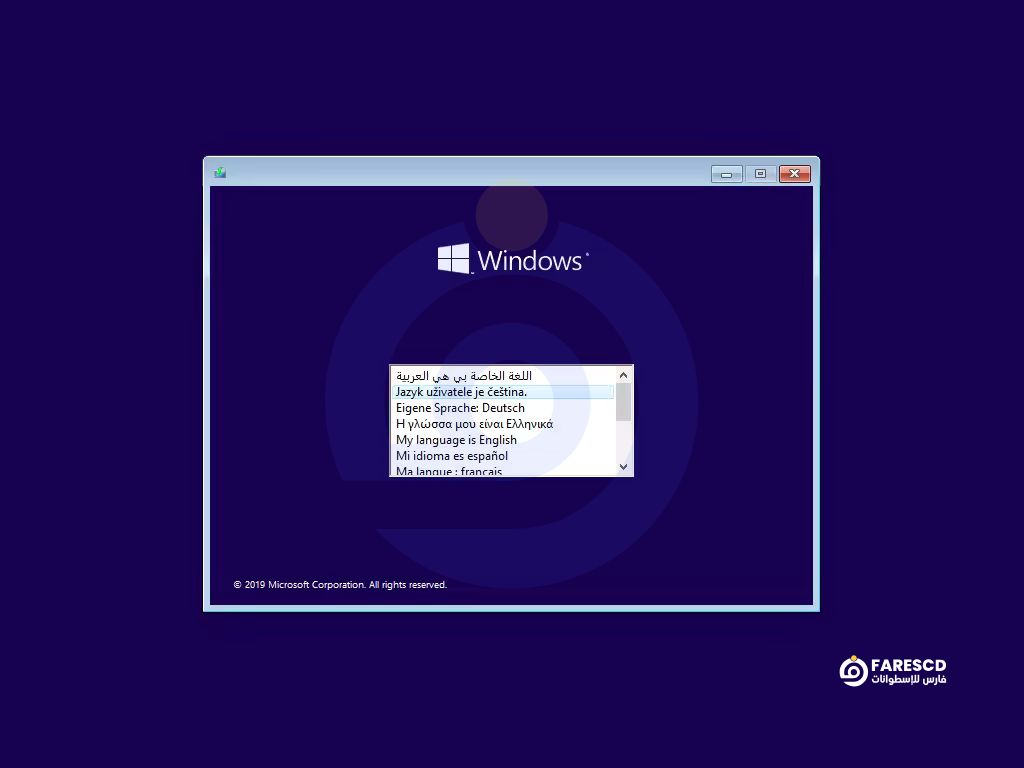
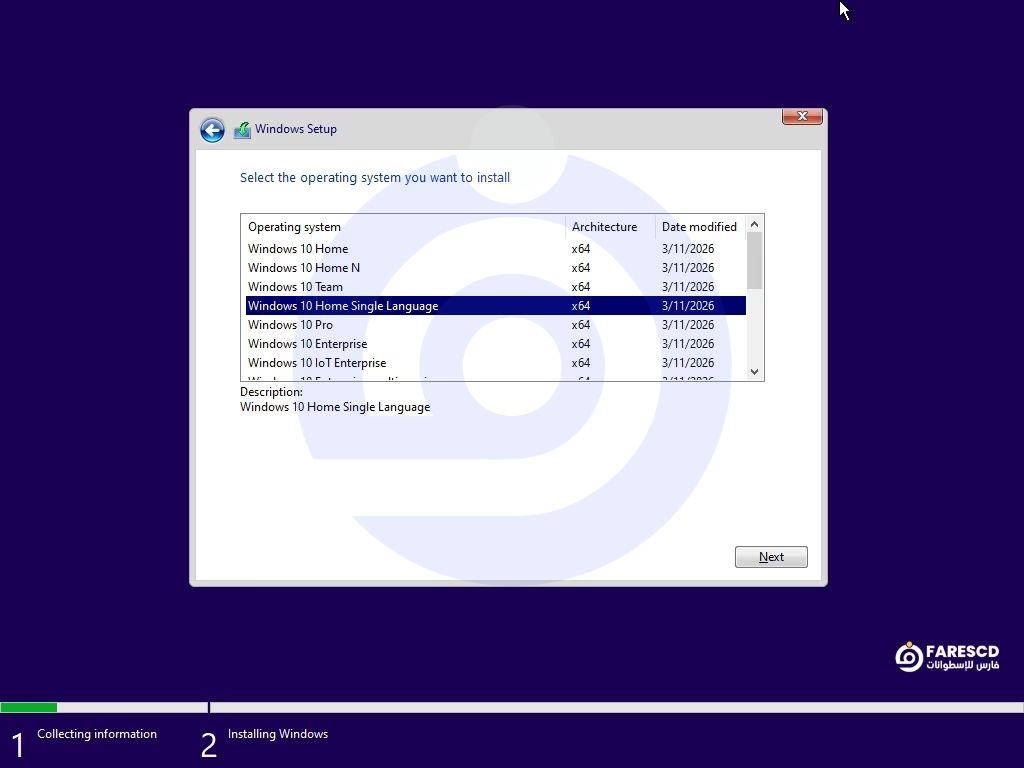
اختيار النسخة: ستظهر لك شاشة زرقاء تطلب منك اختيار النسخة.
-
اختر Windows 10 Pro – STD: لتثبيت نسخة خام عادية (ستحتاج تفعيلها بنفسك).
-
اختر Windows 10 Pro – DLA: لتثبيت النسخة المفعلة رقمياً (Digital License Activation) – وهذا ما ننصح به.
-
اختر Windows 10 Pro – OEM: إذا كان جهازك يحمل شعار شركة (مثل Dell أو HP) وتريد تفعيل الشركة الأصلي.
-
-
الفورمات: اختر القرص C، وقم بعمل Format لضمان حذف ملفات النظام القديمة بالكامل، ثم اضغط Next.
-
الانتظار: سيقوم الجهاز بإعادة التشغيل عدة مرات. لا تتدخل حتى تظهر شاشة إعدادات المستخدم.
شرح حرق ويندوز 10 على فلاشة (USB) باستخدام Rufus
بعد تحميل ملف الـ ISO، ستحتاج لنقله إلى فلاشة لتتمكن من تثبيته (Bootable USB). أفضل وأسهل أداة لهذا الغرض هي برنامج Rufus. اتبع الخطوات التالية بدقة:
-
تحميل الأداة: قم بتحميل أحدث إصدار من برنامج Rufus (مجاني وصغير الحجم).
-
توصيل الفلاشة: أدخل فلاشة USB بمساحة لا تقل عن 8 جيجابايت في الجهاز.
-
تحديد ملف الويندوز: افتح Rufus، واضغط على زر “SELECT” ثم اختر ملف ISO الخاص بويندوز 10 الذي قمت بتحميله.
-
إعدادات التقسيم (Partition Scheme): هذه أخطر خطوة:
-
اختار GPT: إذا كان جهازك حديثاً ويدعم نظام UEFI (معظم الأجهزة بعد 2015).
-
اختار MBR: إذا كان جهازك قديماً ويعمل بنظام BIOS العادي (Legacy).
-
-
البدء: اضغط على زر “START”. سيقوم البرنامج بمسح الفلاشة ونسخ الملفات. انتظر حتى يكتمل الشريط الأخضر.
ما هي الإصدارات المتوفرة داخل الأسطوانة؟
عند تحميل ويندوز 10 جميع الإصدارات من الروابط الموجودة في أسفل المقال، ستحصل على ملف ISO يحتوي على القائمة التالية للنواة (64-bit) و (32-bit):
-
Windows 10 Home: الخيار المثالي للاستخدام الشخصي والعائلي، خفيفة وسريعة.
-
Windows 10 Pro: النسخة الأكثر طلباً، تحتوي على ميزات متقدمة مثل تشفير BitLocker والتحكم في سطح المكتب عن بعد.
-
Windows 10 Enterprise: موجهة للشركات الكبرى، وتتميز بأقصى درجات الحماية والثبات.
-
Windows 10 Education: مخصصة للمؤسسات التعليمية، وتجمع بين ميزات Pro و Enterprise.
-
Windows 10 Pro Workstation: نسخة الجبابرة، مخصصة للأجهزة ذات المواصفات العالية جداً ومحطات العمل.
ملاحظة: تتوفر أيضاً نسخ (N) التي تأتي بدون مشغلات الوسائط، ولكننا ننصح دائماً بالنسخ العادية لضمان توافق البرامج.
المتطلبات الفنية لتشغيل ويندوز 10 بكفاءة
قبل البدء في التحميل، تأكد من أن جهازك يلبي الحد الأدنى من المتطلبات لضمان تجربة استخدام سلسة، خاصة مع تحديثات 2026 التي قد تتطلب موارد إضافية بسيطة:
-
المعالج (Processor): 1 جيجاهرتز أو أسرع (يفضل معالج ثنائي النواة Dual Core فما فوق).
-
ذاكرة الوصول العشوائي (RAM):
-
للنسخة 32-بت: 2 جيجابايت كحد أدنى.
-
للنسخة 64-بت: 4 جيجابايت (يفضل 8 جيجابايت لأداء ممتاز).
-
-
المساحة التخزينية: 30 جيجابايت مساحة فارغة على القرص الصلب (يفضل استخدام SSD لسرعة إقلاع خيالية).
-
كارت الشاشة: متوافق مع DirectX 9 أو أحدث مع تعريف WDDM 1.0.
-
الشاشة: دقة 800×600 كحد أدنى.
توصيات الأداء العملي
-
-
-
ذاكرة 4–8 غيغابايت لأجهزة الاستخدام اليومي، و16 غيغابايت للأعمال الثقيلة وتعدد المهام.
-
وحدة تخزين SSD لسرعة الإقلاع وفتح التطبيقات مقارنةً بالأقراص الصلبة التقليدية.
-
معالج ثنائي/رباعي النواة حديث لتحسين السلاسة خاصة مع المتصفح والتطبيقات الإنتاجية.
-
-
ميزات تتطلب عتادًا إضافيًا
-
-
-
Hyper‑V: يتطلب معالج 64‑بت مع SLAT وذاكرة إضافية.
-
BitLocker: يفضّل وجود شريحة TPM 1.2/2.0 ودعم UEFI والتمهيد الآمن.
-
Miracast وDirectX 12: تعتمد على دعم تعريفات الرسوميات الحديثة.
-
-
اختلافات حسب نوع الجهاز
-
-
-
الحواسيب القديمة: يُنصح بـ 4 غيغابايت RAM وSSD حتى لو توفرت الحدود الدنيا كي لا تتباطأ التجربة.
-
الأجهزة المتوسطة: 8 غيغابايت RAM ومعالج رباعي النواة يمنح تجربة مستقرة لمعظم المهام.
-
محطات العمل والألعاب: 16 غيغابايت RAM أو أكثر، ومعالج حديث، وبطاقة رسومية داعمة لتعريفات حديثة للأداء العالي.
-
-
اعتبارات إضافية
-
-
المساحة الفارغة قبل الترقية ينبغي أن تتجاوز الحدود الدنيا لتسليم التحديثات الكبرى واستعادة النظام.
-
ربط الترخيص بحساب مايكروسوفت يسهل إعادة التنشيط بعد تغييرات العتاد.
-
تحميل ويندوز 10 برابط واحد مباشر من ميديا فاير (الأسرع والأسهل)
نحن نعلم أن البحث عن روابط تحميل سليمة هو الجزء الأكثر إزعاجاً، خاصةً مع الروابط المقسمة أو السيرفرات البطيئة المليئة بالإعلانات. ولأننا في موقع [اسم موقعك] نقدر وقتك، قمنا برفع النسخة الكاملة (AIO) على سيرفر ميديا فاير (MediaFire) المحبوب للجميع.
لماذا التحميل من ميديا فاير عبر موقعنا هو الخيار الأفضل؟
-
رابط واحد (Single Link): لا داعي لتحميل 5 أو 6 أجزاء وفك الضغط عنها. حمل ملف الـ ISO كاملاً بضغطة واحدة.
-
سرعة صاروخية: ميديا فاير يمنحك أقصى سرعة يسمح بها خط الإنترنت لديك.
-
يدعم الاستكمال (Resume Support): انقطعت الكهرباء أو الإنترنت؟ لا تقلق، يمكنك استكمال التحميل من حيث توقف باستخدام برنامج IDM دون أن تخسر ما حملته.
-
بدون إعلانات مزعجة: رابط نظيف ومباشر ينقلك للملف فوراً.
استمتع بتجربة تحميل خالية من التعقيدات، واحصل على نسختك الآن بأقصى سرعة.
تحميل موفق للجميع
انتهى الموضوع
يمكنك تحميل العديد من إصدارات الويندوز المختلفة من قسم الويندوز من هنا .
يمكنك أيضا متابعة جديد الاسطوانات من هنا .
تابع أحدث و أفضل البرامج من قسم البرامج من هنا .
كما يمكنك متابعتنا على صفحة فارس الاسطوانات على الفيسبوك .
ويمكنك الإنضمام لجروب فارس الإسطوانات على الفيسبوك .
مع تحيات موقع فارس الاسطوانات .