







تحميل Windows 7 Professional مفعلة مدى الحياة من ميديا فاير | يناير 2026
لو بتدور على نظام تشغيل خفيف وثابت ويشتغل بكفاءة على الأجهزة المتوسطة والقديمة، فـ Windows 7 Professional مازال من أكثر النسخ اللي ناس كتير بتفضّلها بسبب الأداء السلس، والتوافق الممتاز مع تعريفات الهاردوير والبرامج القديمة. النسخة مناسبة للاستخدام المنزلي والشغل، خصوصًا لو محتاج مزايا احترافية تساعدك في الإدارة والشبكات.
معلومات عن ويندوز سفن بروفيشنال 2026 بكل اللغات | Windows 7 Professional
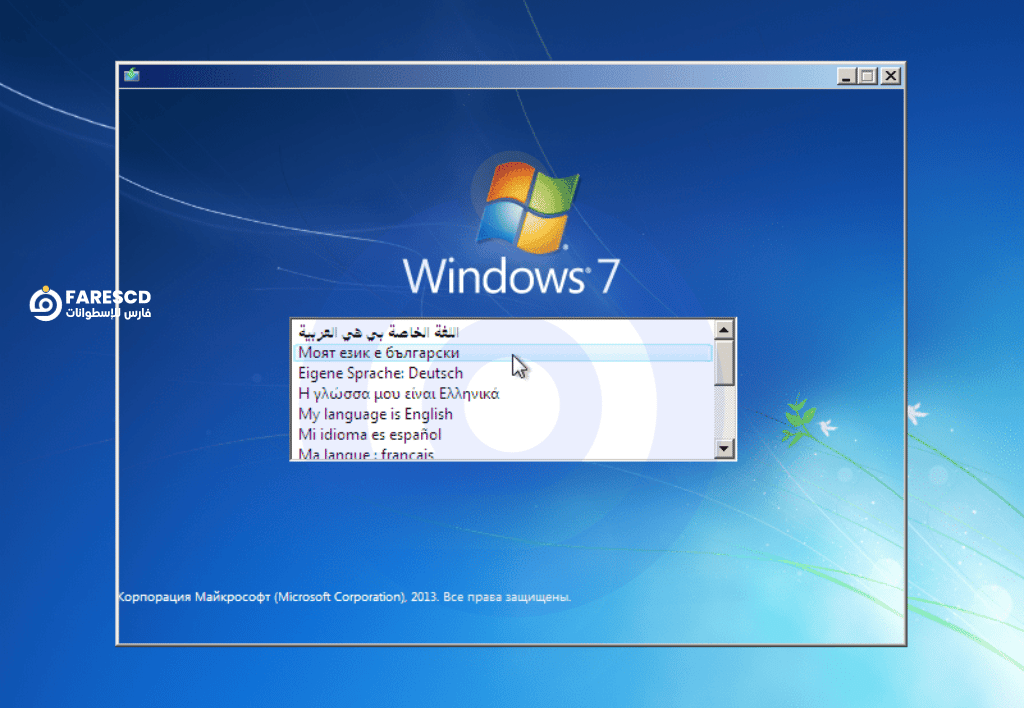
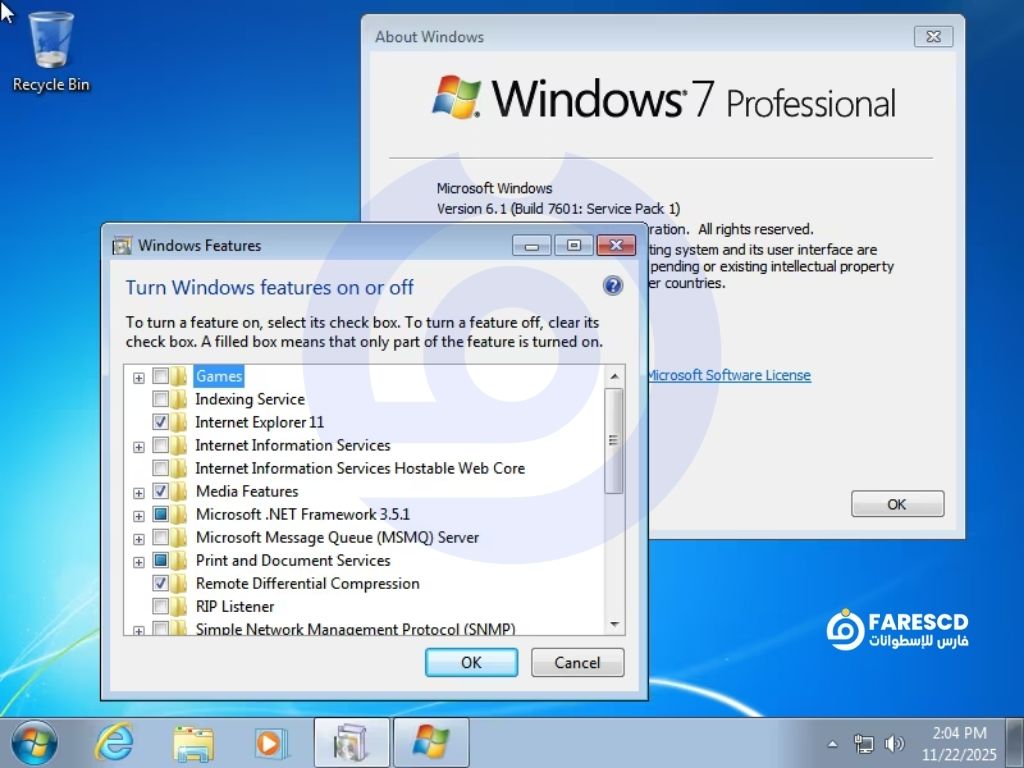
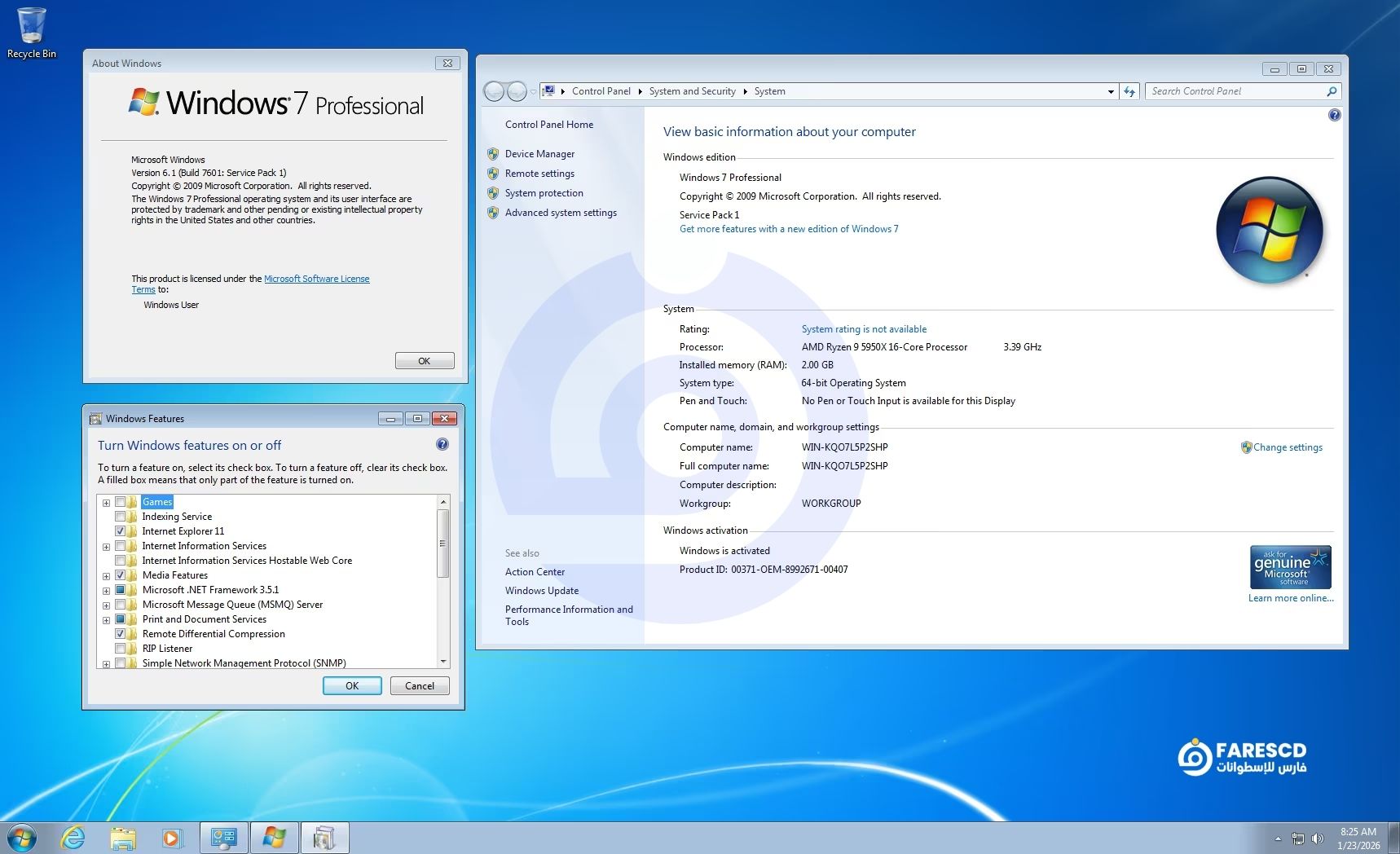
Windows 7 Professional SP1 Multilingual Preactivated January 2026
- Windows
(x64)
Wim Install
File Size: 5 GB
Languages
- Arabic
- English
- German
- Greek
- French
- Spanish
- Italian
- Portuguese-Portuguese
- Portuguese-Brazil
- Turkish,Dutch
تحميل Windows 7 Professional (مفعلة تلقائياً) | النسخة الأصلية برابط واحد من ميديا فاير
هل ما زلت تبحث عن الاستقرار والسرعة التي يفتقدها حاسوبك مع الأنظمة الحديثة؟ رغم مرور سنوات طويلة على إطلاقه، وتوقف دعم مايكروسوفت الرسمي له، يظل Windows 7 Professional هو “الملاذ الآمن” لملايين المستخدمين حول العالم، وخاصة أصحاب الأجهزة المتوسطة والقديمة.
لكن المشكلة التي تواجه الجميع اليوم ليست في الرغبة باستخدام النظام، بل في إيجاد نسخة نظيفة، آمنة، ومفعلة. الروابط المعطلة، النسخ المليئة بالفيروسات، والبحث المنهك عن “سيريال تفعيل” لا يعمل، كلها عقبات تفسد التجربة.
في هذا الدليل الشامل لعام 2026، لن نقدم لك مجرد رابط تحميل. نحن نقدم لك الحل النهائي: نسخة Windows 7 Professional أصلية (Original ISO)، مدمج معها التحديثات، ومفعلة تلقائياً (Pre-Activated)، جاهزة للتحميل المباشر والسريع عبر ميديا فاير. استعد لإحياء جهازك من جديد.
لماذا تختار Windows 7 Professional تحديداً؟
قد تتساءل: لماذا إصدار “Professional” وليس “Ultimate” أو “Home”؟ الإجابة تكمن في التوازن المثالي.
1. الخفة والسرعة (Performance)
نسخة Professional مصممة لبيئات العمل، مما يعني أنها تخلصت من الكثير من “الإضافات التجميلية” الثقيلة الموجودة في Ultimate والتي تستهلك موارد الجهاز (RAM و CPU) بلا طائل. إذا كان جهازك يعاني من البطء، فهذه النسخة هي طوق النجاة.
2. دعم البرمجيات القديمة (Compatibility)
الكثير من الشركات، المصانع، وحتى المستخدمين الأفراد يعتمدون على برامج لا تعمل بكفاءة (أو لا تعمل مطلقاً) على ويندوز 10 أو 11. ويندوز 7 بروفيشنال يوفر وضع “XP Mode” وتوافقية عالية جداً مع البرمجيات القديمة (Legacy Software).
3. التحكم الكامل بالشبكات
هذه النسخة تتيح لك خصائص متقدمة في إدارة الشبكات والاتصال بـ Domain، مما يجعلها مثالية للمكاتب الصغيرة أو الاستخدام المنزلي المتقدم، دون تعقيدات نسخة Enterprise.
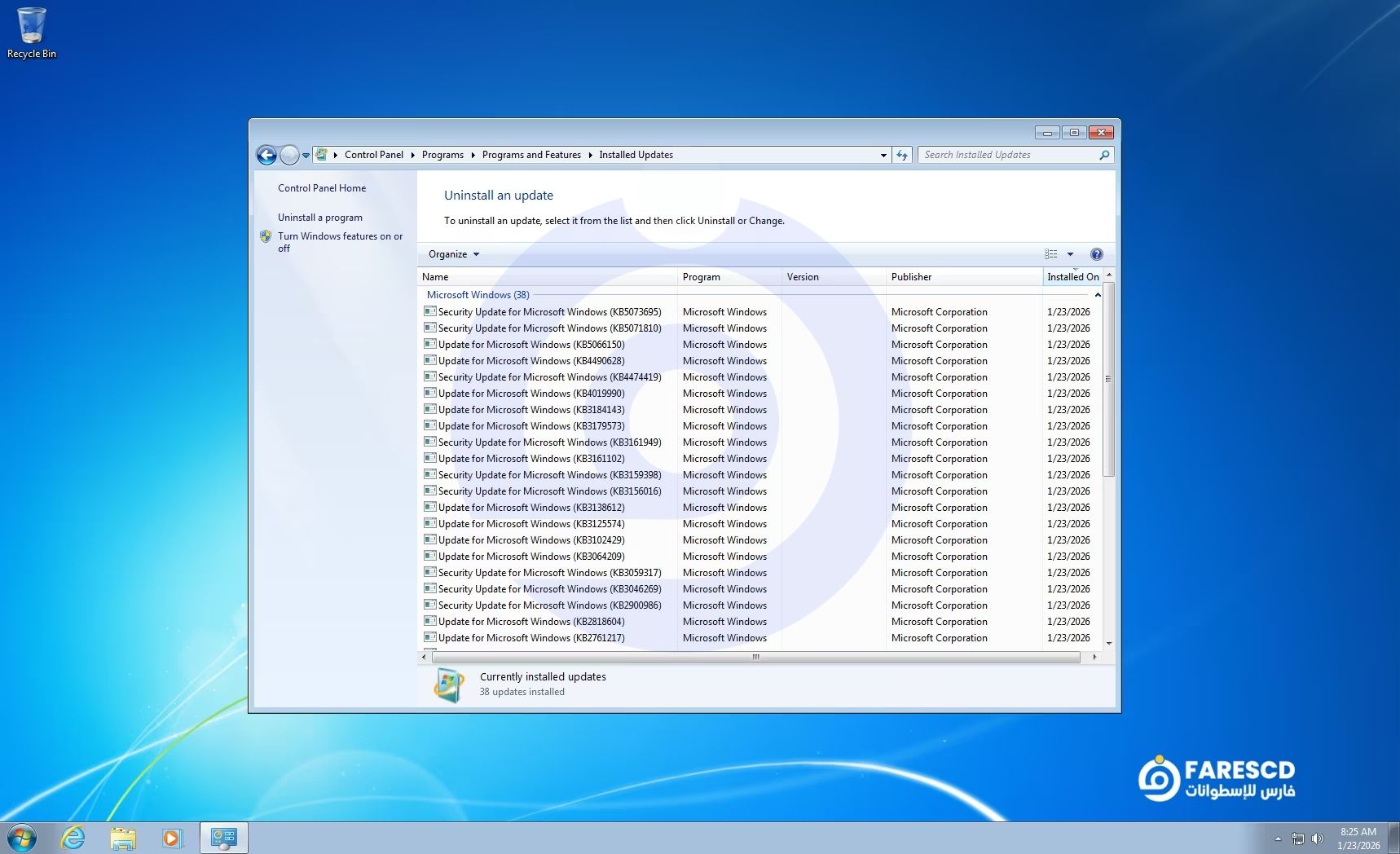
مميزات Windows 7 Professional التي تجعله الأفضل للأعمال والأجهزة القديمة
يبرز Windows 7 Professional كإصدار مثالي للأعمال الصغيرة والمتوسطة بفضل ميزاته المتقدمة مثل الانضمام إلى الدومين (Domain Join) للاتصال بشبكات الشركات، ودعم Remote Desktop Host للوصول عن بعد، وEncrypting File System لتشفير الملفات لحماية البيانات الحساسة.
أداء متفوق على الأجهزة القديمة
يتميز النظام باستهلاك منخفض للموارد مقارنة بإصدارات أحدث، مما يجعله يعمل بسلاسة على معالجات 1 جيجاهرتز ورام 1-2 جيجابايت، مع دعم Windows XP Mode لتشغيل البرامج والألعاب القديمة افتراضيًا دون مشاكل توافق.
أدوات إدارة وأمان متقدمة
يشمل Advanced Backup and Restore للنسخ الاحتياطي على الشبكات، وAction Center لتشخيص الأخطاء بسرعة، بالإضافة إلى Location-Aware Printing لاختيار الطابعة تلقائيًا حسب الموقع، مما يوفر الوقت في بيئات العمل المتعددة.
توافق وإنتاجية عالية
يدعم حتى 192 جيجابايت رام ومعالجات ثنائية النواة، مع تحسينات في شريط المهام (Aero Snap وPeek) وLibraries لتنظيم الملفات، مما يعزز الإنتاجية على الأجهزة الضعيفة دون الحاجة إلى ترقيات باهظة.
الفرق بين Windows 7 Professional ونسخ Home وUltimate
يتميز Windows 7 Professional بتوازن مثالي بين الميزات المنزلية والاحترافية، بينما تفتقر نسخة Home Premium إلى أدوات الشبكات المتقدمة، وتضيف Ultimate دعمًا إضافيًا للغات والتشفير الكامل لكن بتكلفة أعلى.
مقارنة النسخ الرئيسية
| الميزة | Home Premium | Professional | Ultimate |
|---|---|---|---|
| دعم الدومين (Domain Join) | غير مدعوم | مدعوم | مدعوم |
| Windows XP Mode | غير مدعوم | مدعوم | مدعوم |
| تشفير الملفات (EFS) | غير مدعوم | مدعوم | مدعوم + BitLocker |
| النسخ الاحتياطي على الشبكة | غير مدعوم | مدعوم | مدعوم |
| دعم اللغات المتعددة | محدود | محدود | كامل (Anytime Upgrade) |
| الحد الأقصى للرام (64-bit) | 16 جيجابايت | 192 جيجابايت | 192 جيجابايت |
| Remote Desktop Host | عميل فقط | مضيف + عميل | مضيف + عميل |
لماذا Professional الأفضل لمعظم المستخدمين؟
توفر Professional كل احتياجات الأعمال الصغيرة مثل Group Policy وDynamic Disks دون تعقيد Ultimate أو قيود Home، مما يجعلها مثالية للشركات والأجهزة القديمة مع توافق عالي وأداء مستقر.
تفاصيل النسخة متعددة اللغات: ما هي وما أهميتها للمستخدمين؟
Windows 7 Professional متعدد اللغات (MUI – Multilingual User Interface) يتيح تثبيت نظام أساسي باللغة الإنجليزية مع إمكانية إضافة حزم لغات منفصلة لتغيير الواجهة والرسائل إلى أي لغة مدعومة مثل العربية، الفرنسية، أو الإسبانية دون إعادة التثبيت.
كيفية عمل النسخة متعددة اللغات
يأتي الإصدار كملف ISO أساسي مع حزم لغات (Language Packs) يمكن تنزيلها أو تضمينها، حيث يدعم حتى 100 لغة، ويتم تغيير اللغة من لوحة التحكم > Region and Language بضغطة زر واحدة، مما يجعلها مثالية للمستخدمين الذين ينتقلون بين اللغات في العمل أو الدراسة.
أهميتها للمستخدمين العرب والدوليين
توفر النسخة هذه راحة كبيرة للمستخدمين في الشرق الأوسط وشمال أفريقيا بتفعيل العربية كاملة (من اليمين إلى اليسار RTL) للواجهة والتطبيقات، مع الحفاظ على التوافق مع البرامج الإنجليزية، وهي مفيدة خاصة على الأجهزة القديمة حيث تقلل الحاجة لإصدارات لغوية منفصلة كبيرة الحجم.
تفعيل وتنشيط ويندوز 7 | Windows 7 Activation
إذا كنت تبحث عن طريقة تفعيل ويندوز 7 أو حل مشكلة رسالة Windows is not genuine، فأنت في المكان الصحيح.
يعتبر ويندوز 7 واحدًا من أكثر أنظمة التشغيل التي لاقت انتشارًا واسعًا حول العالم، وما زال حتى الآن يفضله الملايين لسرعته وبساطته. لكن بدون تنشيط ويندوز 7 ستواجه بعض القيود مثل:
-
ظهور رسالة مزعجة تخبرك أن النسخة غير أصلية.
-
عدم القدرة على تخصيص سطح المكتب أو تغيير الخلفية.
-
توقف التحديثات الأمنية والدعم.
-
بطء أداء النظام أحيانًا بسبب القيود.
مميزات تفعيل ويندوز 7
بعد القيام بعملية تنشيط Windows 7 ستحصل على تجربة استخدام كاملة دون قيود، وأهم المميزات:
-
إزالة الرسائل المزعجة الخاصة بعدم الأصالة.
-
الحصول على نسخة مستقرة وآمنة من النظام.
-
إمكانية تثبيت جميع التحديثات الهامة من مايكروسوفت.
-
تخصيص النظام بحرية (خلفيات، ثيمات، أيقونات).
-
أداء أفضل وسرعة في الاستخدام.
طرق تفعيل Windows 7
توجد أكثر من طريقة لتفعيل النظام:
-
مفتاح تفعيل أصلي (Product Key): يمكن شراؤه من المتاجر الموثوقة أو من مايكروسوفت.
-
الأدوات المساعدة (Activators): مثل أداة Loader، والتي تقوم بتنشيط النسخة بشكل تلقائي.
-
السيريالات المجانية المؤقتة: وهي مفاتيح تجريبية تستخدم لتفعيل الويندوز لفترة محدودة.
لماذا يجب تفعيل ويندوز 7 فورًا؟
-
لتجنب مشاكل توقف التحديثات.
-
لتشغيل البرامج والألعاب التي تتطلب نسخة أصلية.
-
لزيادة مستوى الأمان ضد الفيروسات والاختراقات.
-
للحصول على أفضل تجربة وأداء لنظامك.
متطلبات التشغيل (هل يعمل على جهازي؟)
ميزة ويندوز 7 الكبرى هي تواضعه في المتطلبات. لكي تعمل هذه النسخة بسلاسة، تأكد من توافر المواصفات التالية:
الحد الأدنى للمواصفات (للعمل الأساسي):
-
المعالج (Processor): 1 جيجاهرتز أو أسرع (32-bit أو 64-bit).
-
الذاكرة العشوائية (RAM): 1 جيجابايت (لنسخة 32 بت) أو 2 جيجابايت (لنسخة 64 بت).
-
مساحة التخزين (HDD/SSD): 16 جيجابايت مساحة فارغة (32 بت) أو 20 جيجابايت (64 بت).
-
كارت الشاشة: جهاز رسومات DirectX 9 مع برنامج تشغيل WDDM 1.0 أو أحدث.
المواصفات الموصى بها (لأداء صاروخي):
-
المعالج: ثنائي النواة (Dual Core) بتردد 2 جيجاهرتز.
-
الذاكرة (RAM): 4 جيجابايت.
-
التخزين: يفضل استخدام قرص SSD بدلاً من HDD (هذا التغيير وحده سيجعل ويندوز 7 يطير حرفياً).
شرح حرق ويندوز 7 على الفلاشة (خطوة بخطوة)
بعد تحميل ملف الـ ISO من الروابط الموجودة في الأسفل، ستحتاج لنقله إلى فلاشة USB لعمل “Boot”. الأداة الأفضل لهذا الغرض هي Rufus.
الأدوات المطلوبة:
-
فلاشة USB بمساحة 8 جيجابايت على الأقل.
-
برنامج Rufus (أداة مجانية صغيرة).
-
ملف الويندوز الذي قمت بتحميله.
الخطوات:
-
قم بتوصيل الفلاشة بالكمبيوتر وتشغيل برنامج Rufus.
-
من خانة Device، اختر الفلاشة الخاصة بك.
-
اضغط على زر SELECT واختر ملف ISO الخاص بويندوز 7.
-
نقطة هامة جداً (Partition Scheme):
-
إذا كان جهازك قديماً (BIOS/Legacy)، اختر MBR. (وهو الغالب لأجهزة ويندوز 7).
-
إذا كان جهازك حديثاً جداً (UEFI)، اختر GPT. (ويندوز 7 يواجه صعوبة مع UEFI أحياناً، لذا يفضل تفعيل Legacy Boot من إعدادات البيوس).
-
-
اترك باقي الإعدادات كما هي واضغط على START.
-
سيظهر تحذير بأن الفلاشة سيتم فرمتتها (مسح كل ما عليها)، وافق وانتظر حتى يكتمل الشريط الأخضر.
خطوات التثبيت الصحيحة (Installation Guide)
تثبيت ويندوز 7 سهل، لكن التفاصيل الصغيرة تصنع الفرق بين نظام مستقر ونظام مليء بالمشاكل.
-
الإقلاع من الفلاشة: أعد تشغيل الجهاز واضغط باستمرار على زر الـ Boot Menu (غالباً F12, F9, أو Esc حسب نوع جهازك: HP, Dell, Lenovo..).
-
اختر USB Storage من القائمة.
-
ستظهر شاشة “Windows is loading files”.
-
اختر اللغة والوقت، ثم اضغط Install Now.
-
وافق على الشروط، ثم اختر Custom (Advanced) وليس Upgrade.
-
تقسيم الهارد (Partitioning):
-
اختر القرص C (تأكد من مساحته لعدم فرمتة قرص البيانات بالخطأ).
-
اضغط على Format لتنظيف القرص تماماً.
-
اضغط Next.
-
-
سيبدأ الجهاز بنسخ الملفات. سيعيد التشغيل تلقائياً مرتين. تنبيه: عند إعادة التشغيل، لا تضغط على أي زر، دع الجهاز يقلع من الهارد وليس الفلاشة.
-
أختر اسماً للجهاز، وتجاوز خطوة السيريال (لأن النسخة مفعلة)، واضبط الوقت. ومبارك عليك!
نصائح لتفعيل النسخة وضمان أداء مستقر بعد التثبيت
لتفعيل Windows 7 Professional وضمان أدائه المستقر بعد التثبيت، ركز على التحديثات الأساسية وأدوات التفعيل الآمنة مع تجنب الاتصال بالإنترنت قبل الحماية.
خطوات التفعيل الآمن
-
استخدم PowerShell كمسؤول واكتب:
slmgr /ipk مفتاح_المنتجثمslmgr /atoللتفعيل عبر الإنترنت، أو أداة KMSpico غير الرسمية للتفعيل الدائم دون إنترنت (قم بتحميله من مصدر موثوق وافحصه بـ VirusTotal). -
بعد التفعيل، قم بتشغيل
slmgr /xprللتحقق من حالة الترخيص، وفعّل Windows Update يدويًا لتثبيت Service Pack 1 أولاً. -
للنسخ متعددة اللغات، فعّل اللغة المطلوبة من Control Panel > Region and Language قبل التفعيل الكامل.
ضمان الأداء المستقر
-
ثبت تعريفات الشبكة والشاشة أولاً من موقع الشركة المصنعة (Dell/HP) قبل أي تحديثات، ثم قم بتعطيل Superfetch وWindows Search من Services.msc لتوفير الرام على الأجهزة الضعيفة.
-
فعّل ReadyBoost باستخدام فلاشة USB إضافية لتحسين السرعة، واستخدم CCleaner لتنظيف السجل والملفات المؤقتة أسبوعيًا.
-
قم بتحديثات أمنية غير رسمية لـ2026 من مصادر مثل MSFN أو NeverWin، وثبّت ESET NOD32 أو Kaspersky كمضاد فيروسات خفيف.
إن قرارك بالعودة إلى Windows 7 Professional هو قرار ذكي إذا كنت تملك عتاداً قديماً أو تبحث عن بيئة عمل مستقرة خالية من تشتت وتحديثات الأنظمة الحديثة الإجبارية. لقد وفرنا لك في هذا المقال نسخة تجمع بين أصالة النظام القديم وراحة التفعيل التلقائي والتحميل السريع.
تحميل موفق للجميع
انتهى الموضوع
شاهد أيضا :
اسطوانة كل إصدارات الويندوز | All Windows 7-8.1-10 | يونيو 2020
اسطوانة ويندوز 7 و 10 عربى وإنجليزى
حزمة تحديثات ويندوز سفن لشهر يونيو 2020 | UpdatePack7R2 20.6.20 for Windows 7
ويندوز سفن التيميت بـ 3 لغات | Windows 7 SP1 Ultimate 3 lang (x86/x64) | مايو 2020
برنامج نسخ الويندوز على الفلاشة | Rufus 3.11.1678 Multilingual
يمكنك تحميل العديد النسخ من قسم نسخ الويندوز من هنا
مع تحيات موقع فارس الاسطوانات