
















تطبيق التحكم فى مستوى الصوت | Volume Control
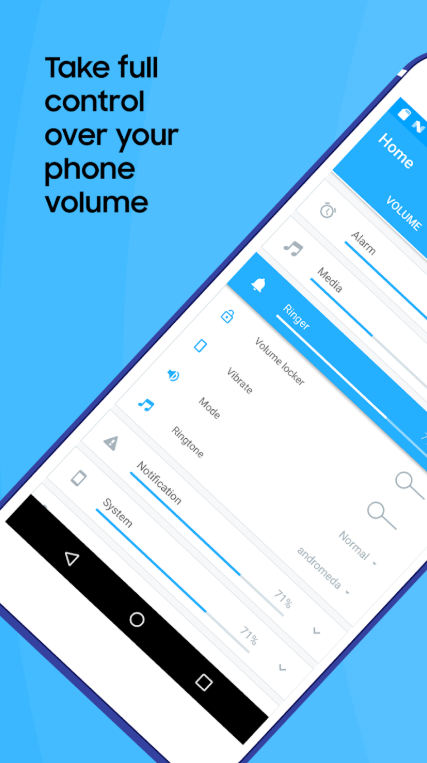
تطبيق Volume Control (المطور بواسطة Netroken) هو تطبيق أداة مساعدة (Utility) يهدف إلى استبدال أو تعزيز مدير الصوت الافتراضي في نظام أندرويد. الفكرة الجوهرية للتطبيق ليست مجرد “رفع أو خفض” الصوت، بل أتمتة هذه العملية.
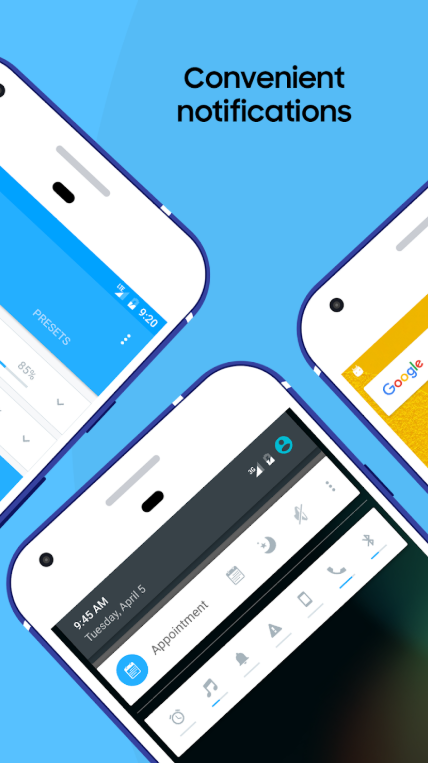
بدلاً من الضغط المستمر على أزرار الصوت طوال اليوم، يتيح لك التطبيق إنشاء “ملفات تعريف” (Profiles) مسبقة الإعداد تتغير تلقائياً بناءً على الوقت، المكان، أو حتى عند توصيل سماعات الأذن. النسخة المدفوعة (Premium) تفتح لك آفاقاً أوسع من التحكم بدون إعلانات وبميزات حصرية.
في هذا المقال، سنغوص في تفاصيل هذا التطبيق الرائع، ونستعرض مميزاته التي تجعله يتفوق على إعدادات الأندرويد الافتراضية، ولماذا يجب عليك تحميله اليوم.
وفى هذه التدوينة نقدم لكم أحدث إصدار من التطبيق بصيغة APK نسخة Premium version .
تطبيق التحكم فى مستوى الصوت | Volume Control

مراجعة شاملة لتطبيق Volume Control Premium: الحل الأمثل للتحكم الكامل في صوت هاتفك الأندرويد
هل سبق لك أن فوتّ مكالمة هامة لأن هاتفك كان في وضع “الصامت” ونسيت إعادته للوضع العام؟ أو ربما شعرت بالإحراج عندما بدأ هاتفك بتشغيل مقطع فيديو بصوت مرتفع فجأة في مكان هادئ؟
مشكلة التحكم في الصوت هي واحدة من أكثر المشاكل شيوعاً بين مستخدمي الأندرويد. فأزرار الصوت الجانبية غالباً ما تكون قاصرة عن تقديم تحكم دقيق، وقد تخلط بين صوت الرنين وصوت الإشعارات. هنا يأتي دور تطبيق Volume Control Premium، الأداة التي لا غنى عنها لكل من يبحث عن إدارة ذكية، تلقائية، وشاملة لصوتيات هاتفك.
لماذا تحتاج إلى هذا التطبيق؟ (أهم المميزات)
يقدم التطبيق مجموعة من الحلول لمشاكل يومية نواجها جميعاً. إليك أبرز الخصائص التي تجعله مميزاً:
1. ملفات تعريف الصوت المخصصة (Custom Volume Profiles)
هذه هي الميزة “القاتلة” في التطبيق. يمكنك إنشاء أوضاع مختلفة تتناسب مع حياتك اليومية، بلمسة واحدة يتغير كل شيء:
-
وضع الليل: كتم صوت الإشعارات والرسائل، مع إبقاء صوت الرنين منخفضاً جداً للطوارئ، وضبط المنبه على أعلى مستوى.
-
وضع الاجتماع: كتم تام لجميع الأصوات باستثناء الاهتزاز (Vibrate).
-
وضع الحفلات: رفع جميع مستويات الصوت إلى الحد الأقصى لضمان سماع الرنين في الضجيج.
2. الجدولة التلقائية الذكية (Smart Automation)
لماذا تغير الوضع يدوياً بينما يمكن لهاتفك القيام بذلك؟
-
الجدولة الزمنية: يمكنك ضبط التطبيق لتفعيل “وضع العمل” تلقائياً من الساعة 9 صباحاً حتى 5 مساءً، ثم العودة لـ “الوضع العام” بمجرد انتهاء الدوام.
-
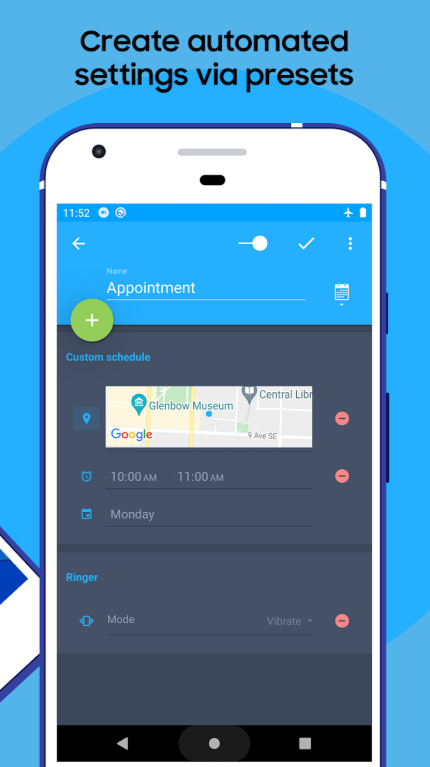
الجدولة المكانية (Geofencing): في النسخة البريميوم، يمكن للتطبيق اكتشاف أنك دخلت منزلك ليقوم بتفعيل وضع “المنزل” تلقائياً، أو خفض الصوت بمجرد دخولك المسجد أو المكتبة.
3. فصل صوت الرنين عن الإشعارات
في العديد من أجهزة أندرويد الحديثة (خاصة سامسونج وجوجل بيكسل)، تم دمج صوت الرنين (Ringtone) مع صوت الإشعارات (Notification) في شريط واحد. هذا يعني أنك إذا أردت سماع المكالمات بوضوح، ستضطر لسماع صوت إشعارات الواتساب المزعجة بنفس القوة.
تطبيق Volume Control يحل هذه المعضلة (في الأجهزة المدعومة) ويتيح لك التحكم في كل منهما بشكل منفصل تماماً.
4. قفل مستوى الصوت (Volume Locker)
هل حدث وأن وضعت الهاتف في جيبك، وضغطت المفاتيح عن طريق الخطأ ليصبح الهاتف صامتاً دون أن تدري؟
ميزة “Pocket Locker” تمنع تغيير مستوى الصوت طالما شاشة الهاتف مغلقة، مما يضمن أن إعداداتك تظل كما هي دون تغييرات عرضية.
الفروقات الجوهرية بين النسخة المجانية والنسخة المدفوعة (Premium)
بينما تقدم النسخة المجانية وظائف رائعة، فإن النسخة المدفوعة (Premium) موجهة للمحترفين ومن يبحثون عن الراحة التامة.
| الميزة | النسخة المجانية (Free) | النسخة المدفوعة (Premium) |
| إنشاء ملفات تعريف | نعم | نعم (عدد غير محدود) |
| الجدولة الزمنية | نعم | نعم |
| التحكم عبر الموقع (GPS) | لا | نعم (ميزة حصرية) |
| التبديل عند البلوتوث | نعم | نعم (خيارات متقدمة) |
| الإعلانات | توجد إعلانات | خالي تماماً من الإعلانات |
| النسخ الاحتياطي | محدود | نسخ احتياطي كامل للإعدادات |
دليل سريع: كيفية استخدام التطبيق لأول مرة
إذا كنت جديداً على التطبيق، فالواجهة قد تبدو مليئة بالخيارات، لكنها منظمة جداً. اتبع الخطوات التالية للحصول على أفضل تجربة:
الخطوة الأولى: إنشاء بروفايل جديد
-
افتح التطبيق واذهب إلى تبويب “Presets” (الإعدادات المسبقة).
-
اضغط على علامة (+) لإنشاء وضع جديد.
-
قم بتسميته (مثلاً: “وقت النوم”).
-
قم بضبط الأشرطة (Sliders) كما تريد: اخفض صوت “System” و “Notification”، وارفع صوت “Alarm”.
الخطوة الثانية: تفعيل الجدولة
-
بعد حفظ البروفايل، اضغط عليه واختر “Schedule” (جدولة).
-
حدد الأيام (مثلاً: كل أيام الأسبوع ما عدا الجمعة).
-
حدد وقت البدء (مثلاً: 11:00 مساءً).
-
الآن، سينفذ التطبيق هذا الأمر تلقائياً كل ليلة.
الخطوة الثالثة: إضافة الويتجت (Widget)
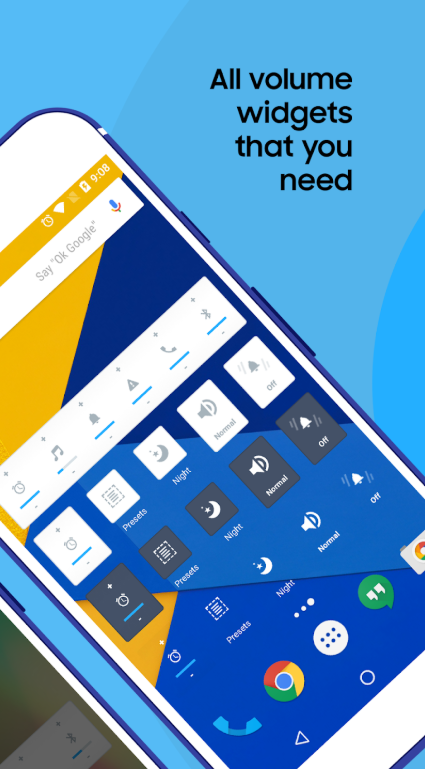
للوصول السريع، اذهب لشاشة هاتفك الرئيسية، واضغط مطولاً لإضافة “Widget”. اختر Volume Control وضع اختصارات لملفات التعريف الخاصة بك على الشاشة. بضغطة واحدة قبل دخول الاجتماع، يتحول هاتفك للوضع الصامت تماماً.
تحميل موفق للجميع
انتهى الموضوع
لمزيد من أحدث تطبيقات و ألعاب الأندرويد زور قسم اندرويد
مع تحيات موقع فارس الاسطوانات