













تحميل اسطوانة Symantec Ghost للإصلاح والنسخ الاحتياطي | من ميديا فاير
اسطوانة Symantec Ghost Boot CD تُعد الأداة الأقوى والأشهر عالمياً في مجال صيانة الحاسوب والنسخ الاحتياطي، والتي لا يستغني عنها أي فني صيانة محترف.
هذه الأسطوانة العملاقة تمنحك القدرة على الدخول إلى جهازك حتى في حالة انهيار الويندوز تماماً، لتقوم بإنشاء نسخة احتياطية (Image) شاملة للنظام والملفات، أو استعادتها في دقائق معدودة. إذا كنت تبحث عن الأمان الرقمي والسرعة في الأداء، فأنت في المكان الصحيح لتحميل النسخة الأصلية.
ولخيارات أخرى متقدمة في النسخ الاحتياطي وحماية البيانات، يمكنك أيضاً الاطلاع على تحميل عملاق النسخ الاحتياطي AOMEI Backupper.
تحميل اسطوانة Symantec Ghost Boot CD: الحل الشامل للنسخ الاحتياطي ونقل الهارد ديسك (ISO)
هل تخيلت يوماً أن ينهار نظام التشغيل (Windows) لديك فجأة، وتفقد معه ساعات طويلة قضيتها في تثبيت البرامج والتعريفات وتخصيص الإعدادات؟ كابوس “الفورمات” التقليدي وإعادة تثبيت كل شيء من الصفر هو ما يخشاه كل مستخدم كمبيوتر. ولكن، ماذا لو قلت لك أن هناك حلاً سحرياً يمكنه إعادة جهازك إلى حالته المثالية في أقل من 15 دقيقة؟
الحل يكمن في تحميل اسطوانة Symantec Ghost Boot CD. هذه الأداة الأسطورية ليست مجرد برنامج عادي، بل هي “طوق النجاة” لمهندسي الصيانة والمستخدمين المحترفين حول العالم. سواء كنت ترغب في نقل الهارد ديسك بالكامل إلى قرص SSD جديد فائق السرعة، أو تريد عمل نسخة احتياطية للويندوز (Windows Backup) لاستعادتها وقت الأزمات، فإن هذا المقال هو دليلك الشامل.
في السطور التالية، سنقدم شرحاً وافياً لكيفية تحميل برنامج Norton Ghost، حرقه على فلاشة، واستخدامه باحترافية لضمان أمان بياناتك.

ما هي اسطوانة Symantec Ghost Boot CD ولماذا تحتاجها؟
تُعرف اسطوانة الصيانة Ghost بأنها واحدة من أقوى أدوات Disk Cloning Software (برامج استنساخ الأقراص) في التاريخ. تم تطويرها في الأصل بواسطة شركة “Binary Research” قبل أن تستحوذ عليها شركة “Symantec” وتطورها لتصبح المعيار الذهبي في مجال النسخ الاحتياطي (System Backup Tool).
لماذا يبحث الجميع عن “تحميل برنامج جوست”؟
السبب الرئيسي هو الكفاءة والسرعة. بدلاً من قضاء 3 أو 4 ساعات في تثبيت الويندوز والتعريفات والبرامج الأساسية (Office, Antivirus, Browsers)، يمكنك باستخدام Symantec Ghost ISO أخذ “صورة طبق الأصل” (Image) للنظام وهو في أفضل حالاته. عند حدوث أي مشكلة، يمكنك استعادة هذه الصورة في دقائق.
أهم المميزات التي تجعلها الأفضل:
-
السرعة الفائقة: ضغط البيانات واستعادتها بسرعة لا تضاهى.
-
الاستقلال عن النظام: تعمل الأسطوانة من بيئة DOS أو WinPE، مما يعني قدرتها على حل مشكلة الشاشة الزرقاء باستخدام اسطوانة Ghost حتى لو كان الويندوز لا يقلع.
-
دعم الأجهزة المختلفة: يمكنك تحميل اسطوانة Symantec Ghost Boot CD متوافقة مع جميع الأجهزة، سواء كانت قديمة أو حديثة.
-
سهولة النقل (Cloning): هي الأداة رقم 1 لعملية نقل الويندوز من هارد HDD إلى SSD دون فقدان ملف واحد.
متطلبات التشغيل والتحضير (Symantec Ghost ISO)
قبل البدء في تنزيل Ghost برابط مباشر، يجب أن تتأكد من تجهيز الأدوات اللازمة لضمان عملية إقلاع سلسة (Booting).
-
ملف الأسطوانة: تحتاج إلى ملف Norton Ghost ISO Download. يفضل دائماً البحث عن النسخة Bootable CD (ذاتية الإقلاع) بصيغة ISO.
-
وسط التخزين: فلاشة (USB Flash Drive) بحجم 4 جيجابايت على الأقل، أو أسطوانة CD فارغة (رغم أن الفلاشة هي الأفضل حالياً).
-
برنامج الحرق: برنامج مثل Rufus أو UltraISO لعمل Ghost Bootable USB.
شرح طريقة حرق الجوست على فلاشة (Ghost on USB)
في عصرنا الحالي، أصبحت الأقراص المدمجة (CD/DVD) نادرة الاستخدام. لذلك، يبحث معظم المستخدمين عن شرح طريقة استخدام برنامج Symantec Ghost من الفلاشة. إليك الخطوات بالتفصيل:
الخطوة 1: تجهيز برنامج Rufus
قم بتحميل برنامج “Rufus” المجاني، وهو أفضل أداة لحرق ملفات ISO على الفلاشة وجعلها قابلة للإقلاع.
الخطوة 2: إعداد الفلاشة
-
قم بتوصيل الفلاشة بالكمبيوتر (تأكد من خلوها من البيانات المهمة لأنها ستفرمت).
-
افتح برنامج Rufus.
-
في خانة “Device”، اختر الفلاشة الخاصة بك.
-
في خانة “Boot selection”، اضغط على “SELECT” واختر ملف Symantec Ghost Boot CD بصيغة ISO الذي قمت بتحميله.
الخطوة 3: بدء الحرق
-
تأكد من اختيار نظام الملفات (File System) كـ FAT32 أو NTFS (يفضل FAT32 للتوافق مع شاشات البوت القديمة والحديثة).
-
اضغط على زر “START”.
-
انتظر حتى ينتهي الشريط الأخضر. الآن لديك نورتون جوست بوتابل (Bootable) جاهز للعمل على فلاشة!
الدليل العملي: كيفية استخدام Symantec Ghost (خطوة بخطوة)
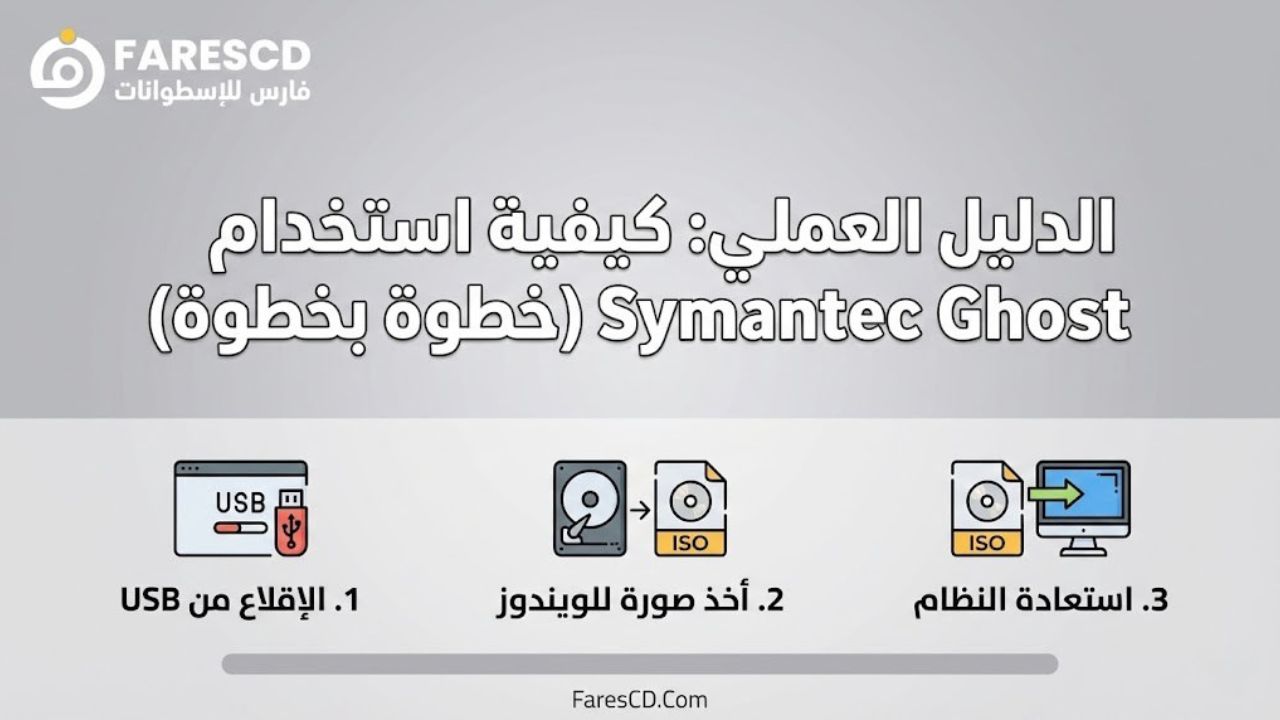
بمجرد تحميل اسطوانة Symantec Ghost وحرقها، حان وقت العمل الجاد. سنشرح هنا السيناريوهات الثلاثة الأكثر شيوعاً: النسخ الاحتياطي، الاستعادة، واستنساخ الهارد.
أولاً: الإقلاع من الفلاشة (Boot Menu)
-
أعد تشغيل الكمبيوتر والفلاشة موصولة.
-
اضغط بشكل متكرر على مفتاح “Boot Menu” الخاص بجهازك (غالباً F12 لـ Dell/Lenovo، F9 لـ HP، أو F8 لـ Asus).
-
اختر الفلاشة (USB Storage Device) من القائمة.
-
ستظهر واجهة برنامج Ghost الكلاسيكية (الرمادية والزرقاء).
ثانياً: طريقة أخذ صورة للويندوز (Disk/Partition to Image)
هذه العملية تسمى نسخ احتياطي للويندوز (Windows Backup)، حيث نقوم بحفظ النظام كملف واحد.
-
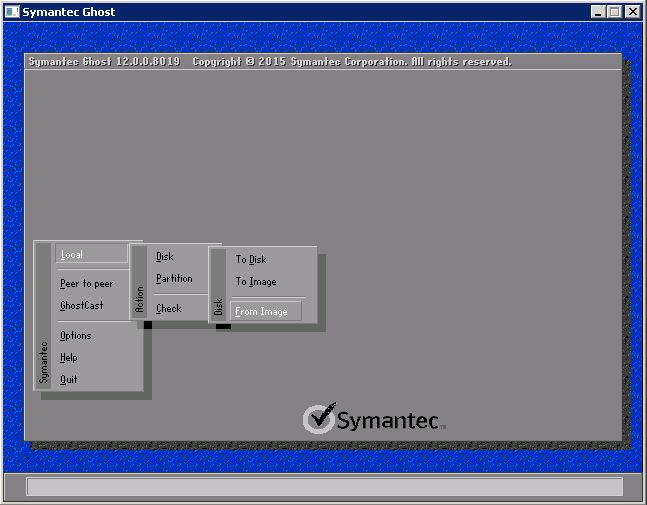
من القائمة الرئيسية، اختر: Local -> Partition -> To Image.
-
(ملاحظة: نختار Partition لأننا نريد نسخ الـ C فقط، وليس كامل الهارد).
-
-
اختر الهارد ديسك الذي يحتوي على الويندوز.
-
اختر البارتيشن (القسم) الذي عليه النظام (غالباً هو الأول).
-
سيطلب منك تحديد مكان لحفظ ملف الصورة (Image). تحذير: لا تحفظ الصورة على نفس البارتيشن الذي تنسخه! اختر بارتيشن آخر (مثل D أو هارد خارجي).
-
سمِّ الملف واحفظه.
-
سيسألك عن مستوى الضغط (Compression): اختر High لتقليل المساحة، أو Fast للسرعة.
-
اضغط Yes لبدء العملية.
ثالثاً: استعادة النظام (System Restore) – من Image
عند حدوث عطل، وتريد استعادة النظام (System Restore) باستخدام ملف الـ Image الذي أنشأته سابقاً:
-
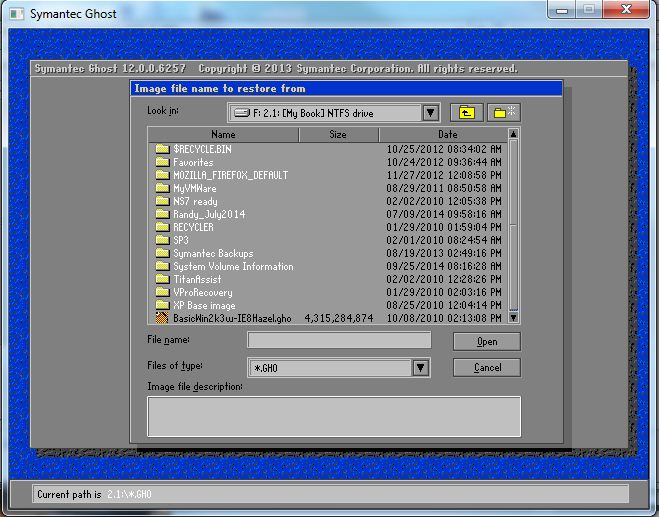
اختر: Local -> Partition -> From Image.
-
تصفح الملفات واختر ملف النسخة الاحتياطية (الذي ينتهي عادة بـ .GHO).
-
اختر الهارد ديسك، ثم اختر البارتيشن الذي تريد تنزيل الويندوز عليه (الـ C).
-
وافق على التحذير (سيتم مسح البيانات القديمة على الـ C).
-
انتظر بضع دقائق، ومبروك! عاد جهازك كما كان.
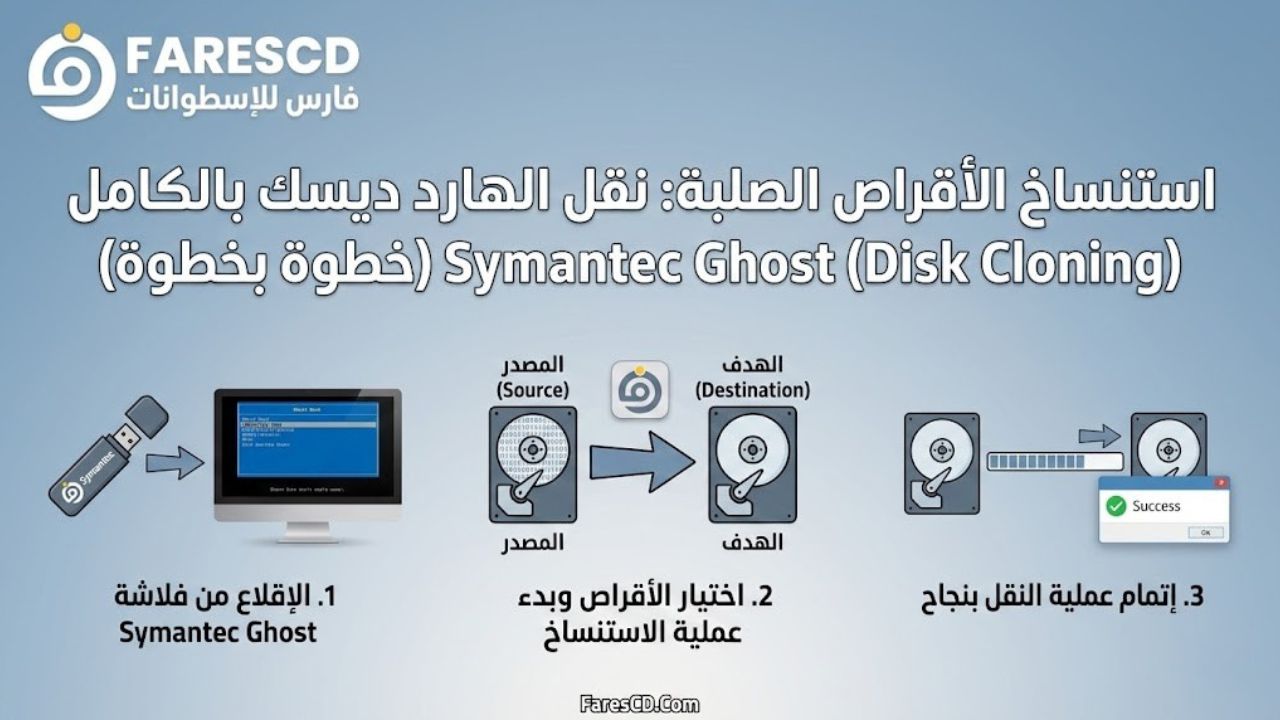
استنساخ الأقراص الصلبة: نقل الهارد ديسك بالكامل (Disk Cloning)
هذا هو الجزء الأهم لمن اشترى هارد SSD جديد ويريد نقل الويندوز من هارد HDD إلى SSD دون إعادة تثبيت البرامج. أفضل برنامج لعمل نسخة طبق الأصل للهارد ديسك هو Ghost بلا منازع لهذه المهمة.
الخطوات التفصيلية لعملية الـ Cloning:
-
قم بتوصيل الهارد الجديد (SSD) والقديم (HDD) بنفس الجهاز.
-
أقلع بـ اسطوانة جوست للطوارئ.
-
من القائمة اختر: Local -> Disk -> To Disk.
-
(هنا نختار Disk لأننا سننقل الهارد بالكامل بما فيه من تقسيمات).
-
-
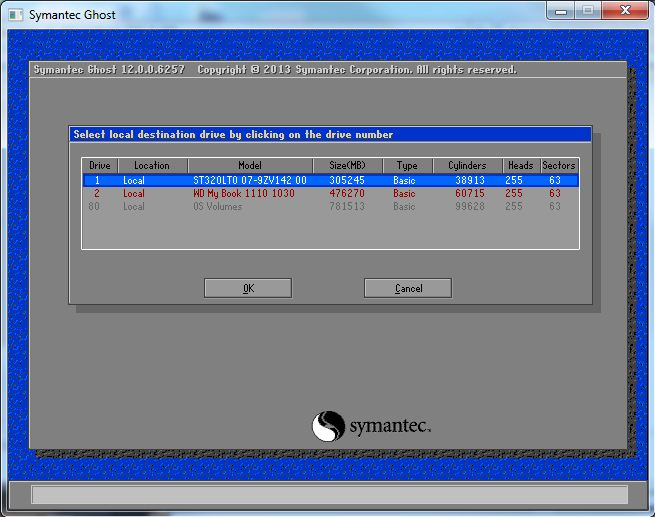
Source Drive (المصدر): اختر الهارد القديم (تأكد من المساحة لتميزه).
-
Destination Drive (الهدف): اختر الهارد الجديد (SSD).
-
يمكنك تعديل مساحات البارتيشنات على الهارد الجديد إذا كان حجمه مختلفاً.
-
اضغط Proceed.
-
عند الانتهاء، افصل الهارد القديم وشغل الجهاز من الجديد. ستجد الويندوز يعمل بكفاءة وسرعة خيالية.
نصيحة هامة: عملية نسخ الهارد ديسك (Disk to Disk) خطيرة إذا أخطأت في اختيار المصدر والهدف. تأكد دائماً أن المصدر هو الهارد الممتلئ، والهدف هو الهارد الفارغ.
حلول المشاكل الشائعة (Troubleshooting)
عند استخدام Symantec Ghost Boot CD، قد تواجه بعض التحديات. إليك حلول لأهمها:
1. البرنامج لا يرى الهارد ديسك (No Drives Found)
هذه المشكلة تحدث غالباً مع أجهزة اللابتوب الحديثة التي تستخدم أقراص NVMe أو إعدادات AHCI/RAID حديثة.
-
الحل: ابحث عن تحميل اسطوانة Symantec Ghost Boot CD متوافقة مع جميع الأجهزة (نسخ معدلة تحتوي على تعريفات SATA/AHCI)، أو قم بتغيير إعدادات الهارد في الـ BIOS من RAID/AHCI إلى IDE (Compatibility) مؤقتاً أثناء العملية (ثم أعدها كما كانت، ولكن احذر قد لا يقلع الويندوز إذا غيّرتها). الحل الأفضل هو استخدام نسخ Ghost الحديثة (Ghost 12 أو نسخ WinPE).
2. ظهور أخطاء (Bad Sectors) أثناء النسخ
إذا توقف النسخ بسبب أخطاء في القراءة، فهذا يعني وجود “قطاعات تالفة” في الهارد القديم.
-
الحل: استخدم الأمر
-fro(Force) إذا كنت تستخدم سطر الأوامر، أو قم بفحص الهارد ببرنامج علاج الباد سيكتور قبل استخدام الجوست.
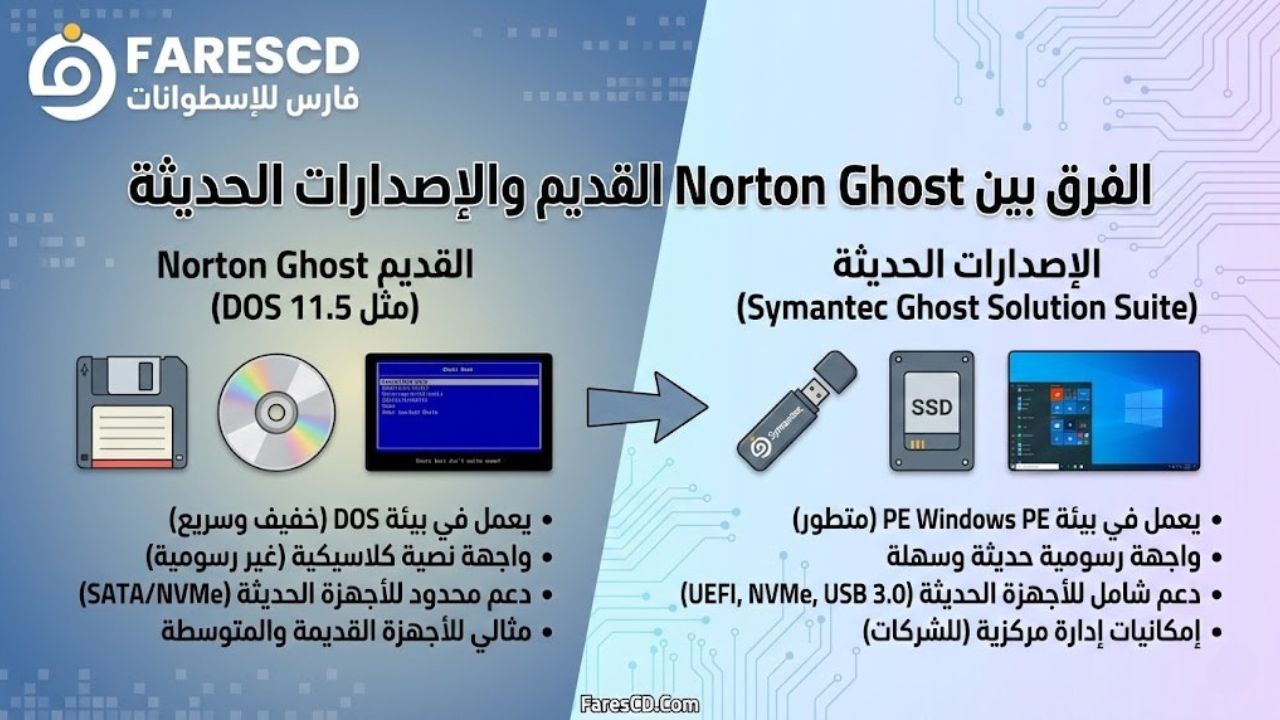
الفرق بين Norton Ghost القديم والإصدارات الحديثة
عند البحث عن Download Symantec Ghost Boot CD، ستجد إصدارات مختلفة:
-
Ghost 11.5 (DOS): النسخة الكلاسيكية الأشهر، خفيفة جداً، سريعة، وتعمل من الفلاشة بسهولة. هي الأنسب للأجهزة القديمة والمتوسطة.
-
Symantec Ghost Solution Suite (GSS): نسخ حديثة تعمل على بيئة ويندوز (WinPE)، تدعم هاردات NVMe و USB 3.0 بشكل أفضل.
للمستخدم العربي العادي الذي يريد اسطوانة الجوست من الفلاشة لصيانة سريعة، تظل نسخة 11.5 (DOS) المدمجة في أسطوانات الطوارئ مثل “Hiren’s Boot CD” القديمة هي الخيار الأسهل والأكثر فعالية.
في الختام، إن تحميل اسطوانة Symantec Ghost Boot CD ليس مجرد خيار إضافي، بل هو ضرورة لكل من يمتلك جهاز كمبيوتر ويقدر قيمة وقته وبياناته. سواء كنت تواجه مشاكل في النظام وتريد حلاً جذرياً، أو ترغب في ترقية جهازك عبر استنساخ الأقراص الصلبة، فإن برنامج Ghost يظل الملك المتوج في هذا المجال.
لا تنتظر حتى تقع الكارثة وتفقد بياناتك. ابحث الآن عن نسخة Ghost ذاتية الإقلاع، قم بحرقها على فلاشة، واحتفظ بها في درج مكتبك. يوماً ما، ستكون هذه الفلاشة هي المنقذ الوحيد لملفاتك وعملك.
هل أنت جاهز لتجربة أسرع عملية صيانة في حياتك؟ ابدأ بتحميل الأسطوانة الآن وطبق الخطوات التي شرحناها!
تحميل موفق للجميع
انتهى الموضوع
تابعنا دائماً لتحميل أحدث البرامج والكورسات بروابط حصرية
تابع أحدث الأسطوانات الحصرية من قسم الأسطوانات
تابع أحدث و أفضل البرامج من قسم البرامج من هنا
مع تحيات موقع فارس الاسطوانات