













تحميل WinPE Sergei Strelec 2026 | أقوى أسطوانة صيانة في العالم | ميديا فاير
اسطوانة WinPE 11-10 Sergei Strelec الروسية والمتخصصة فى الصيانة وإنقاذ إنهيار أنظمة التشغيل
هل سبق لك أن ضغطت على زر تشغيل الكمبيوتر لتفاجأ بالشاشة السوداء أو الزرقاء المرعبة؟ هل فقدت يوماً ملفات هامة بسبب فيروس مفاجئ أو خطأ في النظام ولم تستطع الوصول إليها؟ إذا كنت تستخدم نظام ويندوز، فإن هذه الكوابيس التقنية واردة الحدوث في أي لحظة. ولكن، لا داعي للقلق بعد الآن.
الحل الذي يعتمد عليه خبراء الصيانة حول العالم هو اسطوانة WinPE Sergei Strelec 2026. إنها ليست مجرد أداة، بل هي “غرفة إنعاش” كاملة لجهاز الكمبيوتر الخاص بك. في هذا المقال التفصيلي، سنأخذك في جولة شاملة حول كيفية تحميل هذه الأسطوانة العملاقة، حرقها على فلاشة، واستخدامها لإنقاذ جهازك من أي كارثة تقنية قد تواجهها. هذا الدليل هو مرجعك الدائم لصيانة الكمبيوتر بنفسك.
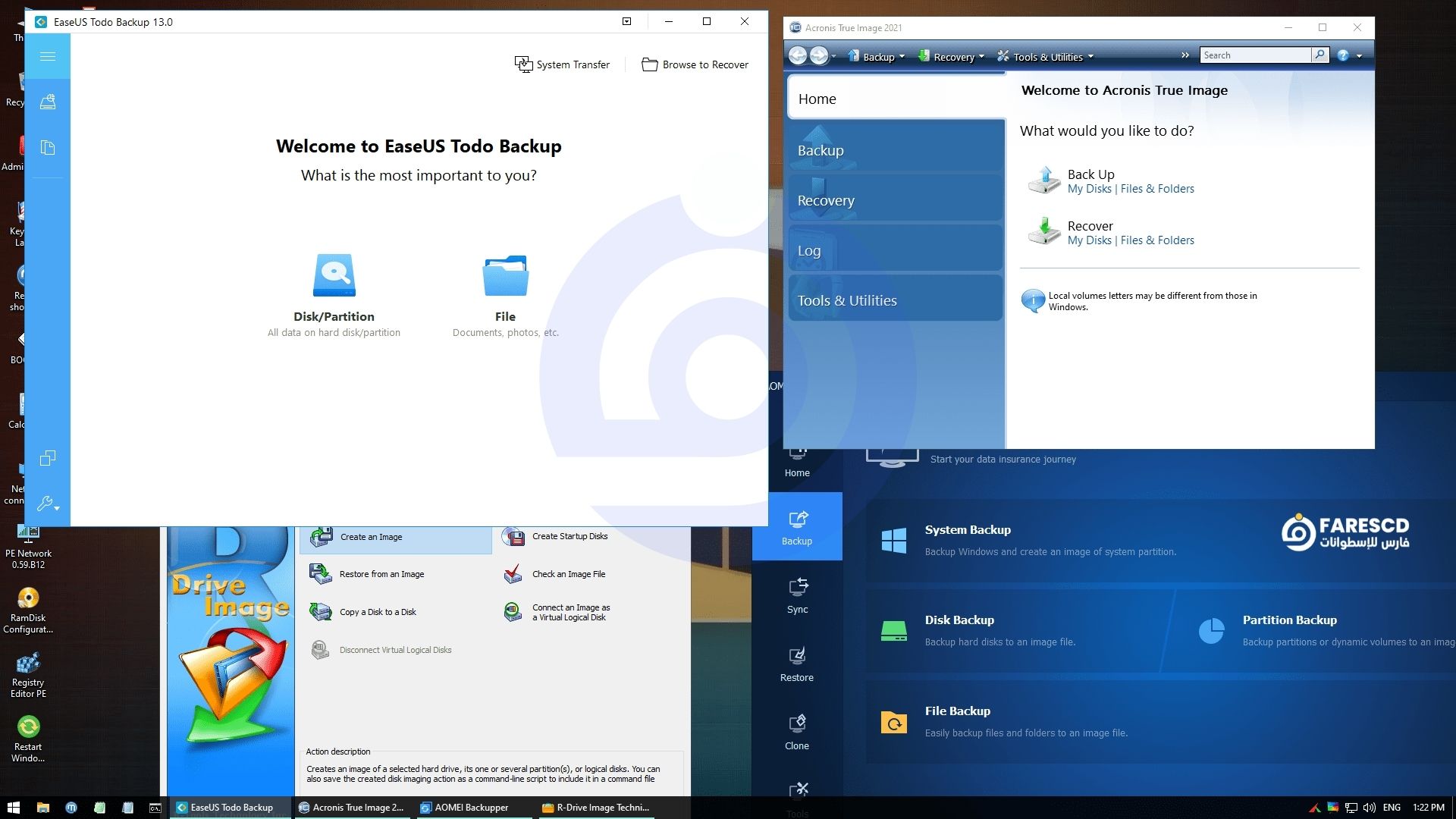
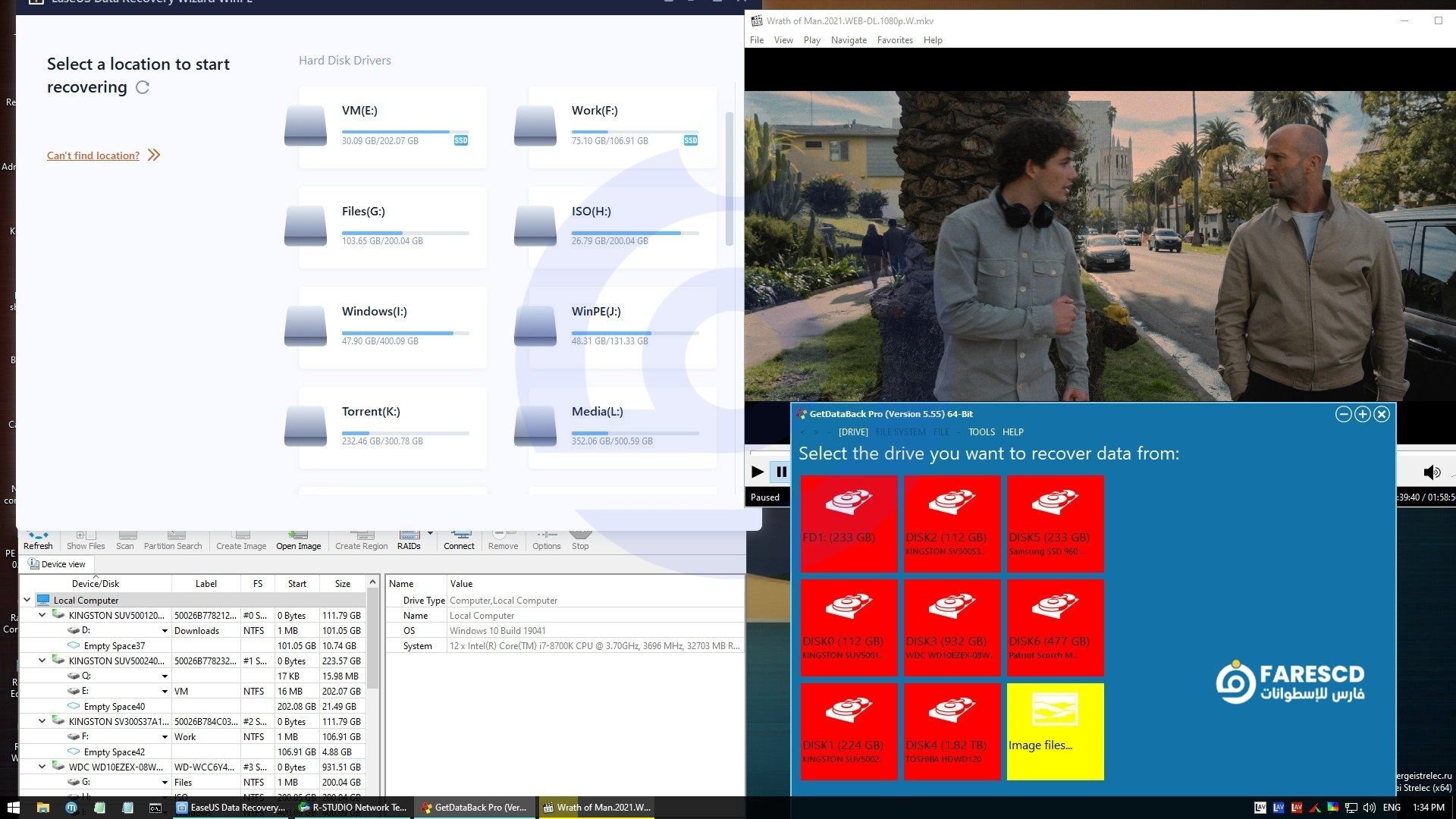
بعد نسخ الاسطوانة أو الفلاش يمكنك الإقلاع منها مباشرة وفتح نسخة الويندوز سواء كانت ويندوز 11 أو ويندوز 10 أو ويندوز 8 وللنواة المناسبة لك وبعد ذلك ستقوم الاسطوانة بالإقلاع مباشرة وفتح الويندوز دون تثبيت
ويمكنك بعد فتح الويندوز الاستفادة بكل البرامج الموجودة بالاسطوانة وخاصة برامج الصيانة وإنقاذ الملفات وكذلك كل برامج الويندوز الأساسية .

ما هي اسطوانة WinPE Sergei Strelec؟ ولماذا هي الأفضل في 2026؟
تعريف الأسطوانة (WinPE)
مصطلح WinPE هو اختصار لـ (Windows Preinstallation Environment)، أي “بيئة تثبيت ويندوز المسبقة”. ببساطة، هو نظام تشغيل ويندوز خفيف جداً يعمل مباشرة من الفلاشة (USB) دون الحاجة لتثبيته على الهارد ديسك.
لماذا Sergei Strelec تحديداً؟
قام المطور الروسي الشهير Sergei Strelec بتطوير هذه النسخة المعدلة لتكون الأقوى والأشمل عالمياً. إصدار 2026 يأتي ليتوج سنوات من التطوير، حيث يجمع بين:
-
نظام WinPE 11 و WinPE 10: مما يعني توافقاً تاماً مع أحدث الأجهزة التي تعمل بنظام UEFI والأجهزة القديمة (Legacy BIOS).
-
مكتبة برامج محمولة (Portable): مئات الأدوات الجاهزة للعمل فور الإقلاع دون تثبيت.
إنها الأداة التي تحول الفلاشة الخاصة بك إلى “مفتاح سحري” يفتح أي كمبيوتر مغلق، ويصلح أي نظام معطوب.
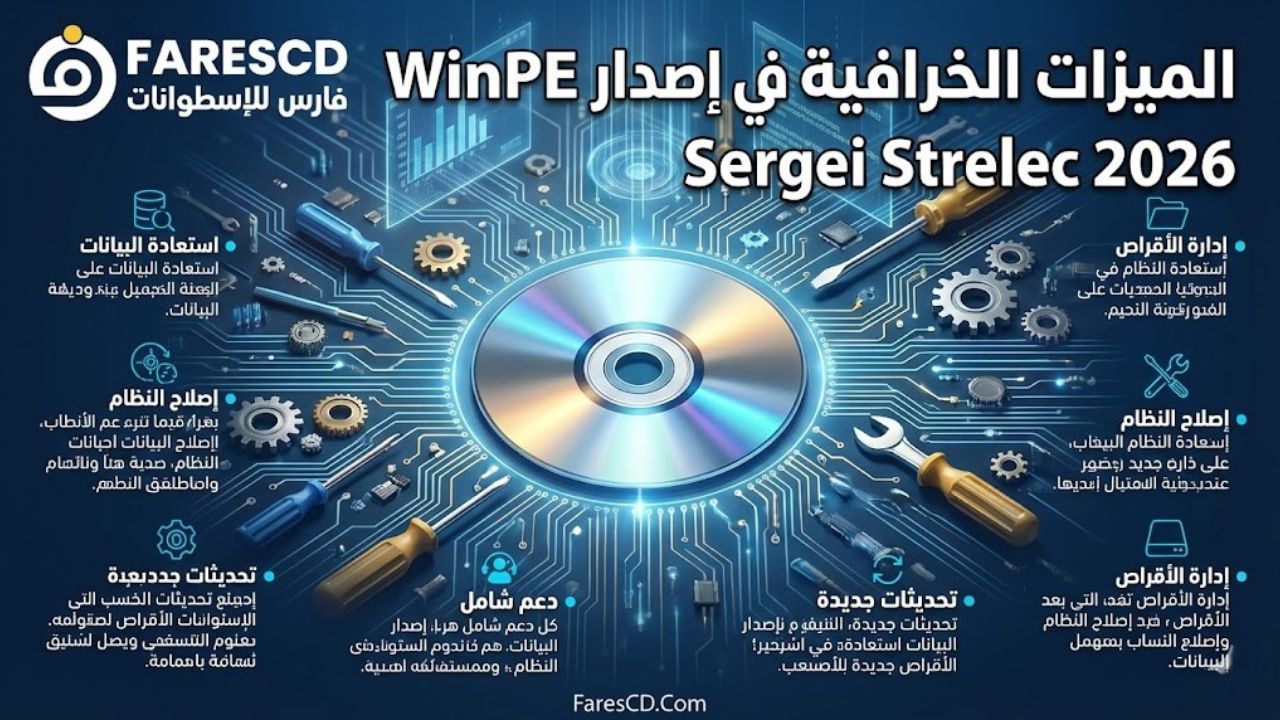
الميزات الخرافية في إصدار WinPE Sergei Strelec 2026
لماذا يبحث الجميع عن رابط تحميل اسطوانة WinPE Sergei Strelec 2026؟ الإجابة تكمن في الأدوات المدمجة التي تغنيك عن الذهاب لمركز الصيانة. إليك أبرز ما تحتويه الحقيبة:
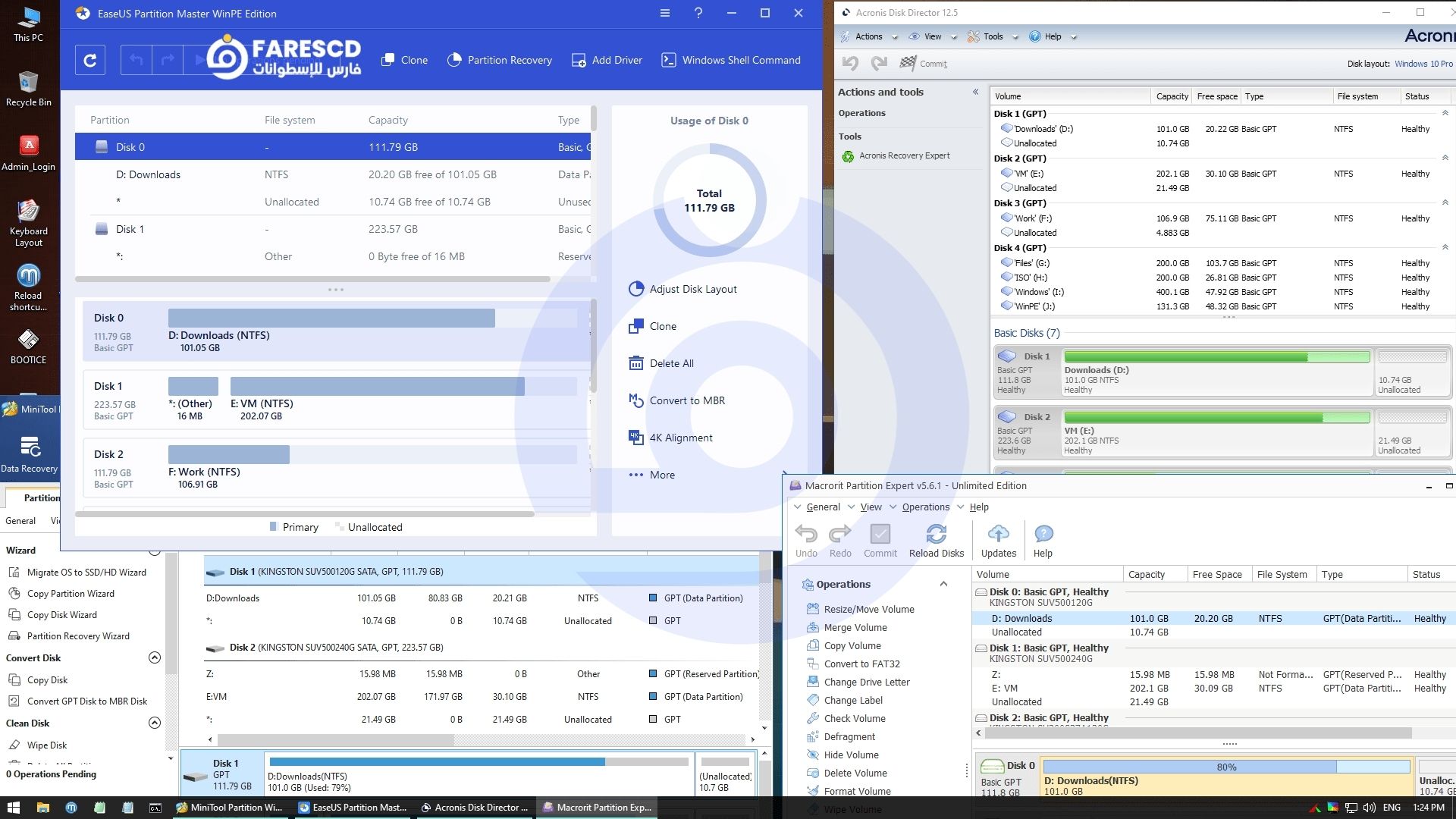
1. أدوات تقسيم وإدارة الأقراص الصلبة (Hard Disk Managers)
هل تريد تقسيم الهارد الجديد؟ أو توسيع مساحة القرص C الممتلئ؟ تحتوي الأسطوانة على عمالقة هذا المجال:
-
Acronis Disk Director: للتحكم الكامل في الأقسام.
-
MiniTool Partition Wizard: الأداة الأشهر لتقسيم الهارد وتغيير نظامه من MBR إلى GPT دون فرمتة (في بعض الحالات).
-
AOMEI Partition Assistant: حلول سريعة وآمنة لإدارة المساحات.
2. برامج النسخ الاحتياطي والاستعادة (Backup & Restore)
هذه هي الميزة الأهم. يمكنك أخذ “صورة” (Image) كاملة للويندوز وبرامجك واستعادتها في دقائق إذا انهار النظام:
-
Acronis True Image: البرنامج رقم 1 عالمياً في النسخ الاحتياطي.
-
Macrium Reflect: سريع وموثوق لنقل الويندوز من هارد HDD إلى SSD.
-
Symantec Ghost: الأداة الكلاسيكية السريعة.
3. استعادة الملفات المحذوفة (Data Recovery)
حتى لو قمت بعمل “Format” بالخطأ، أو تلف الهارد، تتيح لك الأسطوانة أدوات لاستخراج البيانات:
-
R-Studio: لاستعادة البيانات من الأقراص التالفة والمعقدة.
-
EaseUS Data Recovery Wizard: واجهة سهلة لاسترجاع الصور والمستندات.
-
Active@ File Recovery: أداة قوية جداً للملفات المحذوفة نهائياً.
4. أدوات تشخيص الهارد ديسك (HDD Diagnostics)
-
Victoria & HDD Sentinel: لفحص صحة الهارد وكشف القطاعات التالفة (Bad Sectors) ومحاولة معالجتها أو عزلها.
5. كسر كلمات المرور (Password Reset)
نسيت كلمة مرور الدخول للويندوز؟
-
تحتوي الأسطوانة على أدوات مثل Active@ Password Changer التي تقوم بحذف أو تعديل كلمة مرور حساب المسؤول (Admin) لتمكنك من الدخول فوراً.
الجديد في إصدار 2026 (Sergei Strelec 2026 New Features)
الإصدار الجديد لعام 2026 ليس مجرد تحديث روتيني، بل جاء ليتوافق مع التطورات السريعة في العتاد (Hardware):
-
دعم كامل لمحركات NVMe M.2 الحديثة: تم دمج تعريفات (Drivers) جديدة لتتمكن الأسطوانة من قراءة الهاردات فائقة السرعة التي لا تظهر في اسطوانات الصيانة القديمة.
-
تحديث نواة WinPE: الاعتماد على نواة Windows 11 الحديثة يضمن استقرارا أفضل مع المعالجات الحديثة (الجيل 12 و 13 و 14 من إنتل و Ryzen 7000 وما بعدها).
-
دعم الشبكات والواي فاي: تحسين تعريفات كروت الشبكة والـ Wi-Fi لتتمكن من تصفح الإنترنت وتحميل الملفات وأنت داخل بيئة الطوارئ.
متطلبات التشغيل (System Requirements)
الجميل في هذه الأسطوانة أنها لا تتطلب جهازاً خارقاً لتعمل، فهي مصممة لتعمل حتى على الأجهزة الميتة تقريباً:
-
الذاكرة العشوائية (RAM): تحتاج كحد أدنى 1 جيجابايت (للنسخة الخفيفة) و 2 جيجابايت أو أكثر لتعمل بكفاءة عالية.
-
الإقلاع (Boot): تدعم الوضعين Legacy BIOS و UEFI (يجب تعطيل Secure Boot في بعض الأجهزة الحديثة جداً).
-
مساحة الفلاشة: تحتاج فلاشة USB بمساحة لا تقل عن 8 جيجابايت (يفضل 16 جيجابايت أو أعلى لنسخ الملفات إليها).
شرح طريقة الحرق على الفلاشة (خطوة بخطوة)
بعد تحميل اسطوانة WinPE Sergei Strelec 2026 (التي تكون عادة بصيغة ISO)، ستحتاج إلى برنامج لحرقها على الفلاشة. أفضل وأسهل برنامج هو Rufus.
الخطوات الصحيحة لضمان الإقلاع:
-
تحميل Rufus: قم بتنزيل آخر إصدار من برنامج Rufus المجاني.
-
توصيل الفلاشة: وصل الفلاشة بالكمبيوتر (تأكد من خلوها من البيانات الهامة لأنها ستفرمت).
-
تحديد ملف الـ ISO: افتح Rufus، وفي خانة “Boot selection”، اضغط على “SELECT” واختر ملف أسطوانة Sergei Strelec الذي حملته.
-
إعدادات المخطط (Partition Scheme):
-
إذا كان جهازك حديثاً (UEFI)، اختر GPT.
-
إذا كان جهازك قديماً جداً، اختر MBR. (نصيحة: غالباً ما يكون GPT هو الخيار الأفضل للأجهزة الحالية، وبرنامج Rufus ذكي بما يكفي لاختيار الأنسب تلقائياً).
-
-
نظام الملفات: اختر FAT32 أو NTFS (يفضل NTFS لهذه الأسطوانة نظراً لحجم الملفات الكبير بداخلها).
-
البدء: اضغط على START وانتظر حتى ينتهي الشريط الأخضر.
كيفية الإقلاع (Boot) من الأسطوانة
بمجرد انتهاء الحرق، أصبح لديك الآن “أقوى فلاشة صيانة في العالم”. لاستخدامها:
-
أغلق الكمبيوتر المراد صيانته ووصل الفلاشة به.
-
اضغط على زر التشغيل، وفوراً ابدأ بالضغط المتكرر على زر “قائمة الإقلاع” (Boot Menu). يختلف الزر حسب نوع الجهاز:
-
HP: زر F9
-
Dell: زر F12
-
Lenovo: زر F12 أو زر نوفو الجانبي.
-
Asus: زر F8 أو Esc.
-
-
ستظهر قائمة، اختر اسم الفلاشة الخاصة بك (USB Name).
-
ستفتح لك واجهة Sergei Strelec الزرقاء. اختر “Boot USB Sergei Strelec Win10” أو Win11 للدخول للنظام.
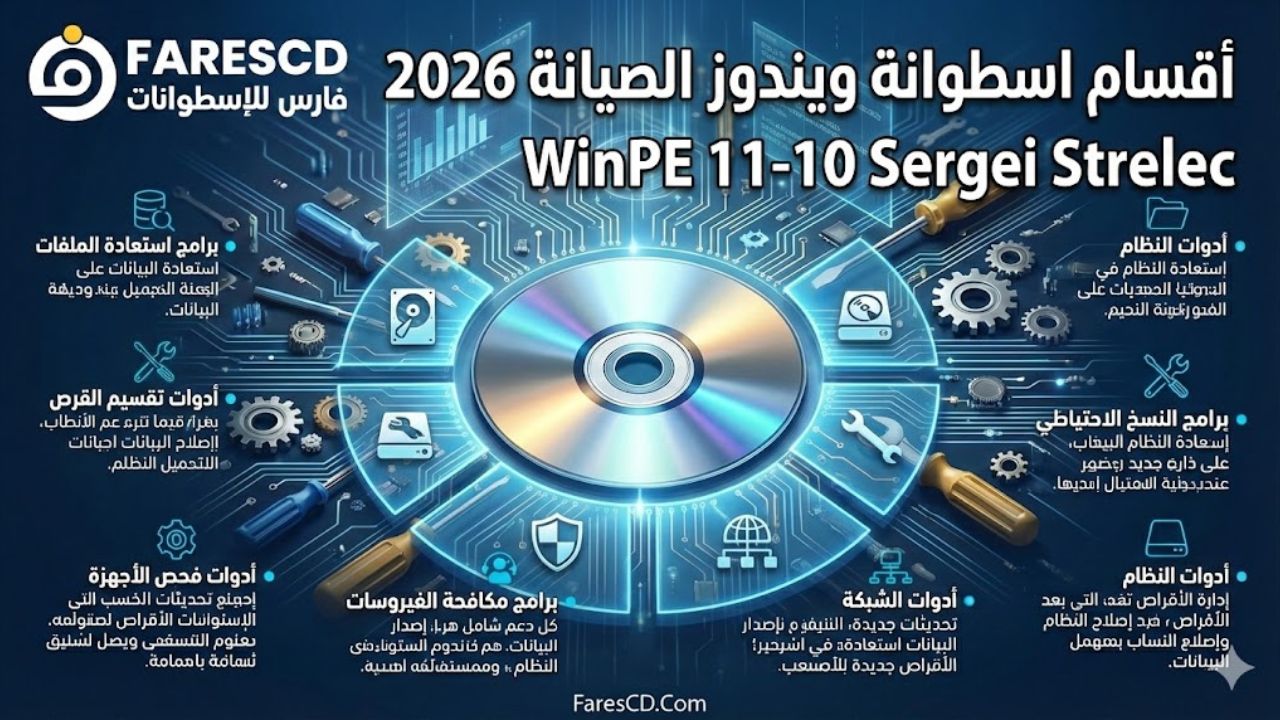
أقسام اسطوانة ويندوز الصيانة 2026 | WinPE 11-10 Sergei Strelec
فى البداية انت تقوم بعمل بوت على أى ويندوز للطوارىء متوفر داخل الاسطوانة .. بعدها يتم الإقلاع إلى الويندوز ويمكنك استخدام أى من البرامج فى أقسام الاسطوانة وهى كالتالى:
- برامج النسخ الإحتياطى والاستعادة | Backup and restore
- برامج الهارديسك | Hard disk
- برامج تشخيص الاعطال | Diagnostics
- برامج الشبكة | Network programs
- برامج استعادة كلمات المرور | Resetting passwords
- برامج أخرى | Other programs
- برامج استعادة الملفات | Data Recovery
سيناريوهات عملية: متى تستخدم هذه الأسطوانة؟
لتبسيط الأمر، إليك حالات واقعية تكون فيها هذه الأسطوانة هي الحل الوحيد:
السيناريو الأول: الكمبيوتر لا يفتح وفيه ملفات مهمة جداً
-
المشكلة: الويندوز سقط، ولديك مشروع تخرج أو ملفات عمل على سطح المكتب (Desktop) تحتاجها فوراً.
-
الحل: أقلع باستخدام اسطوانة Sergei Strelec. ستدخل على نظام وهمي يشبه الويندوز تماماً. افتح “My Computer”، وتصفح القرص C، انسخ ملفاتك من مجلد Users وانقلها للفلاشة أو هارد خارجي. تم الإنقاذ!
السيناريو الثاني: اشتريت هارد SSD جديد وتريد نقل الويندوز القديم عليه
-
المشكلة: لا تريد تثبيت ويندوز وبرامج من الصفر.
-
الحل: ادخل بالأسطوانة، افتح برنامج Acronis True Image أو Macrium Reflect، واستخدم خاصية “Clone Disk” لنسخ الهارد القديم بالكامل (بكل البرامج والملفات) إلى الـ SSD الجديد في دقائق.
السيناريو الثالث: فيروس الفدية أو فيروس يمنع الويندوز من العمل
-
المشكلة: الجهاز مصاب ولا تستطيع فتح مضاد الفيروسات.
-
الحل: بيئة WinPE معزولة عن الهارد الأساسي. ادخل بالأسطوانة، واستخدم برامج الفحص المدمجة (مثل Dr.Web أو Kaspersky Removal Tool) لفحص الهارد وتنظيفه دون أن يكون الفيروس نشطاً.
البرامج المتوفرة فى تجميعة WinPE 11-10 Sergei Strelec 2026
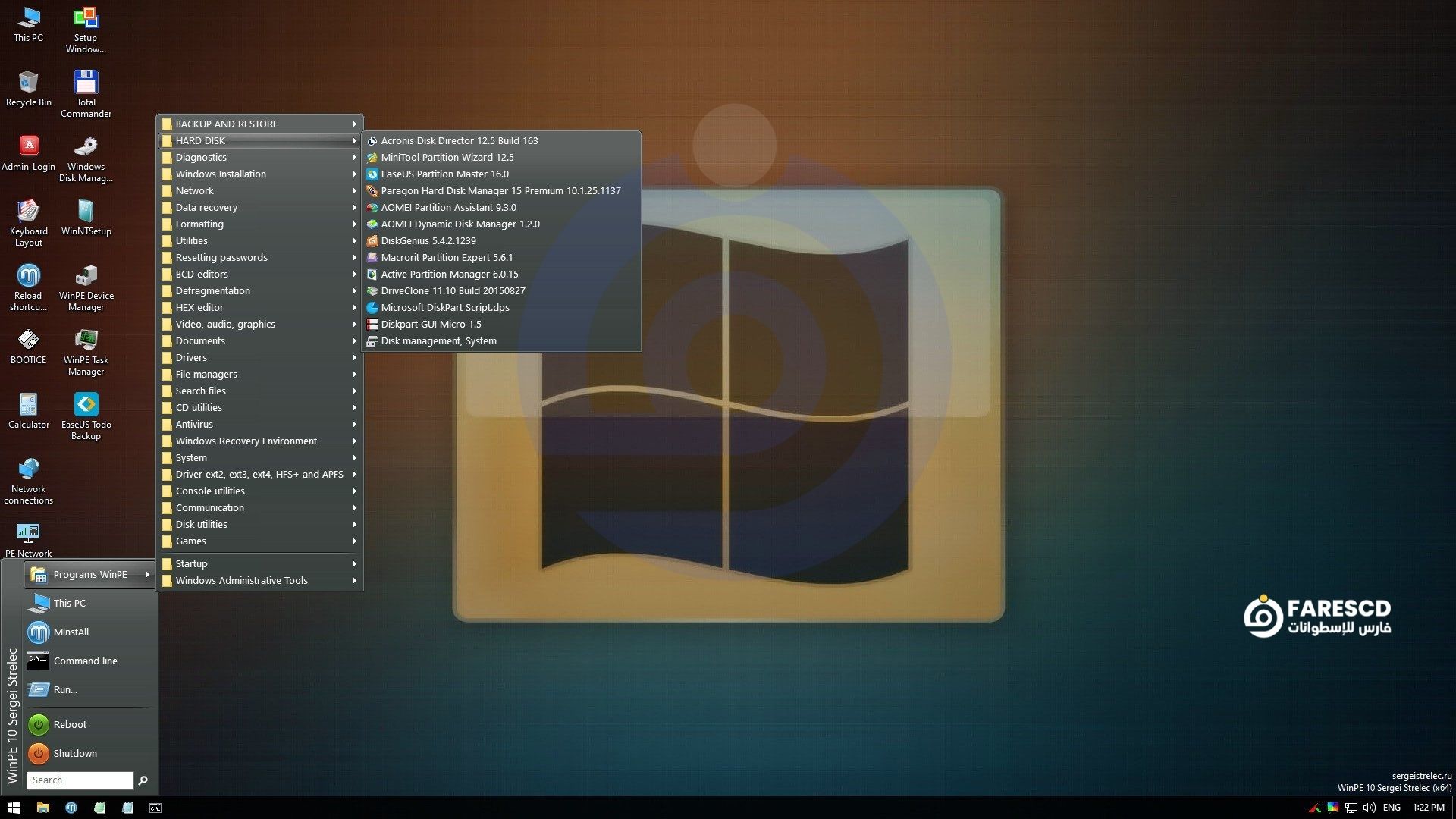
01- برامج النسخ الإحتياطى والاستعادة | Backup and restore
Acronis True Image 30.1.1 Build 42386
Acronis True Image 2019 Build 17750
Acronis True Image 2016 Build 6595
Acronis True Image 2014 Build 6673
Acronis Cyber Protect 15.0.27009
EaseUS Todo Backup 16.3.0 Build 20250122
Active Disk Image 26.0.4
StorageCraft Recovery Environment 5.2.5.37836
R-Drіvе Іmаgе 7.3.7314
Veritas System Recovery 22.0.0.62226
Symantec Ghost 12.0.0.13027
TeraByte Image for Windows 4.10
AOMEI Backupper 8.1.0
Hasleo Backup Suite 5.6.2.0
Drive SnapShot 1.51.0.107
Macrium Reflect 10.0.8750
Macrium Reflect 8.1.8631
QILING Disk Master 8.7.5
Disk2vhd 2.02
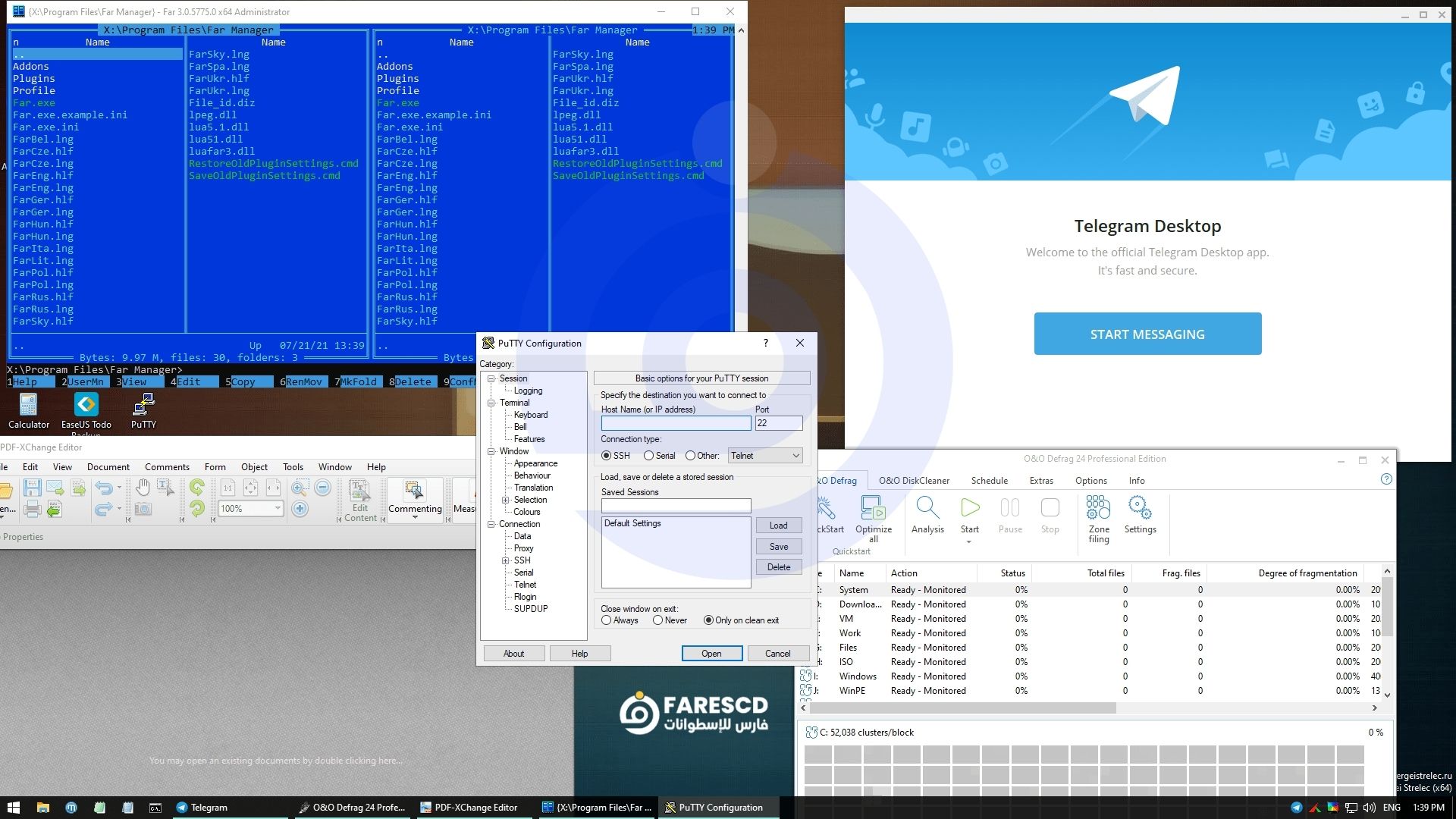
02- برامج الهارديسك | Hard disk
Acronis Disk Director 12.5 Build 163
Paragon Hard Disk Manager 17.20.17
Paragon Hard Disk Manager 15 10.1.25.1137
MiniTool Partition Wizard 13.6
AOMEI Partition Assistant 10.10.0
AOMEI Dynamic Disk Manager 1.2.0
Macrorit Partition Expert 8.9.0
NIUBI Partition Editor 10.3.0
EaseUS Partition Master 19.23.0 Build 202601261108
DiskGenius 6.0.1.1645
Active Partition Manager 26.0.0
Defraggler 2.22.995
O&O Defrag 23.0
HDD Low Level Format Tool 4.50
Active KillDisk 26.0.7.0
Active Disk Editor 26.0.0
DiskCopy 1.4.5.0
Diskpart GUI Micro 2.0
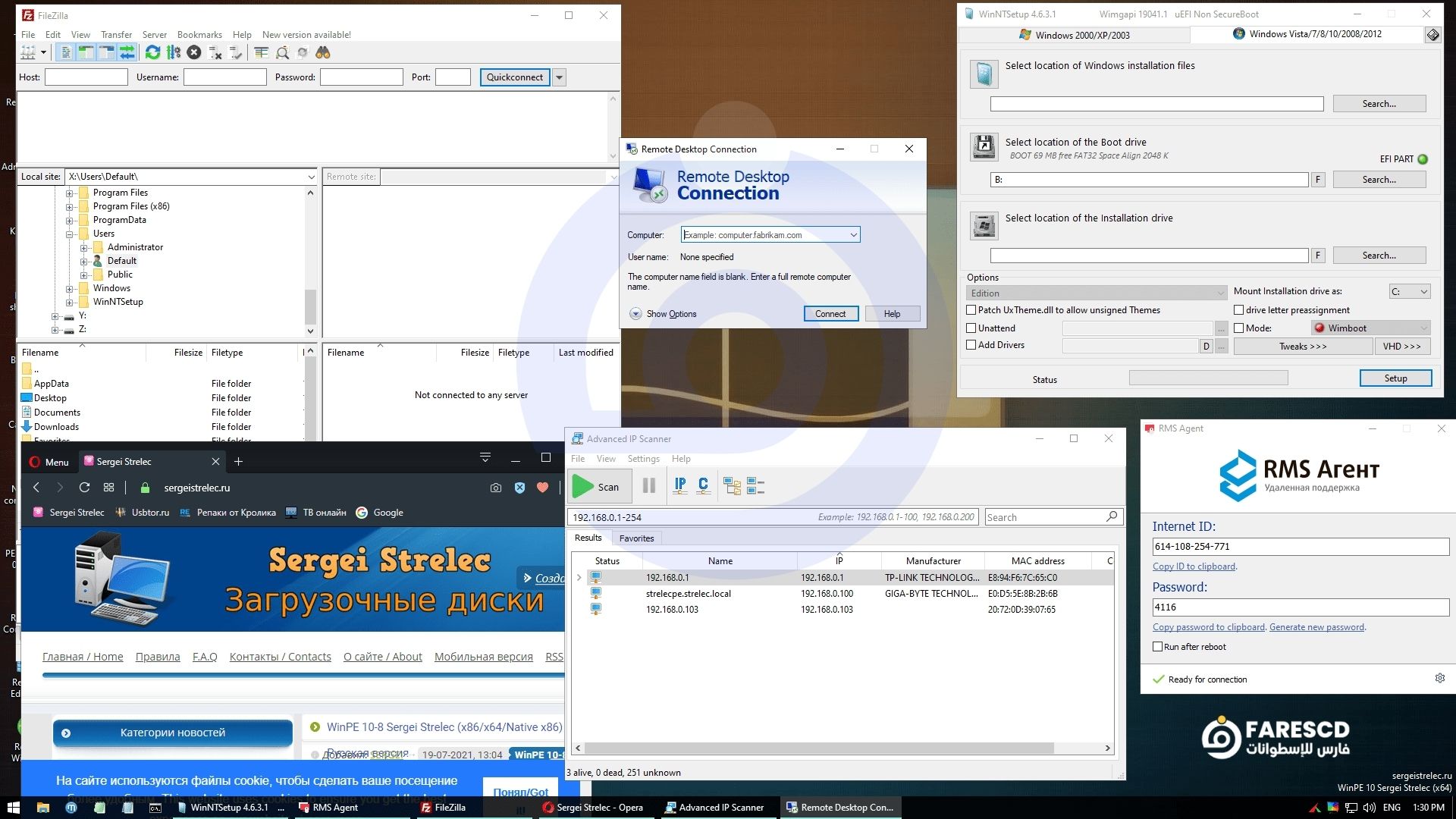
03- برامج تشخيص الاعطال | Diagnostics
HD Tune 6.00
Check Disk GUI
Victoria 5.37
Hard Disk Sentinel 6.40
CrystalDiskInfo 9.8.0
CrystalDiskMark 9.0.2
AIDA64 8.25.8200
BurnInTest 8.1 Build 1025
PerformanceTest 10.2 Build 1002
CPU-Z 2.18
HWiNFO 8.42
HDDScan 4.1.0.29
PassMark MonitorTest 4.0 Build 1002
OCCT 10.0.5
Keyboard Test Utility 1.4.0
HDD Regenerator 2024
IsMyLcdOK 6.11
Drevitalize 4.10
Linpack Xtreme 1.1.8
LinX 0.6.5
HWMonitor 1.55
04- برامج الإنترنت | Network programs
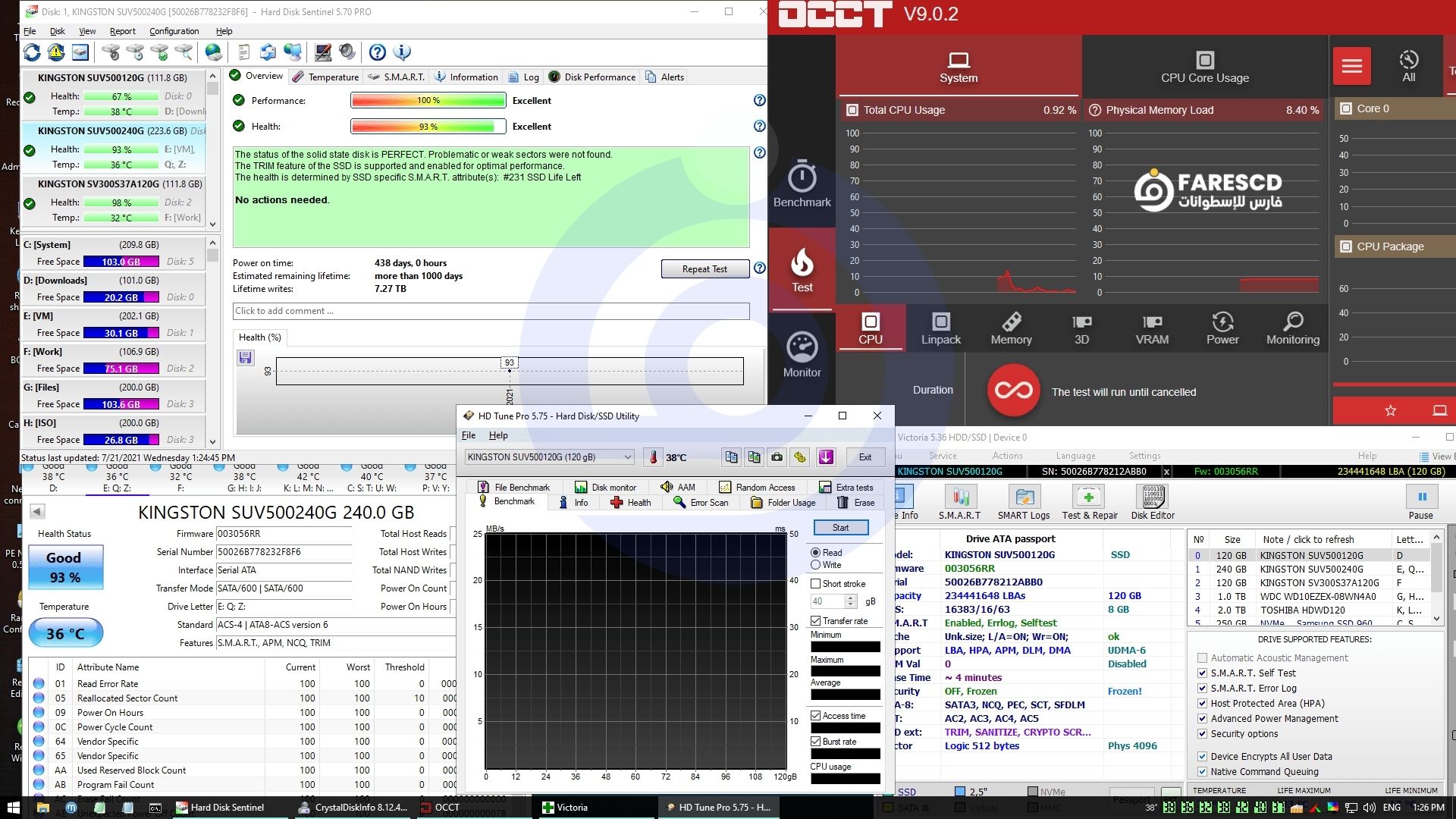
Opera
PENetwork 0.59.B12
TeamViewer 15
Ammyy Admin 3.9
AeroAdmin 4.9.3786
AnyDesk 9.6.9
Supremo 4.11.6.2935
HopToDesk 1.45.9
RustDesk 1.4.5
µTorrent 3.5.5
FileZilla 3.68.1
Internet Download Accelerator 6.18.1.1633
PuTTY 0.83
FtpUse 2.2
OpenVPN 2.6.13
UltraVNC 1.6.4.0
TightVNC 2.8.84
Radmin 3.5.2.1
Radmin VPN 2.0.4899.9
Advanced IP Scanner 2.5.4594.1
ZOC Terminal 7.25.5
05- برامج استعادة كلمات المرور | Resetting passwords
Windows Login Unlocker 2.3.0.6404
Reset Windows Password 9.3.0.93
PCunlocker 6.1
Simplix Password Reset 5.1
06- برامج أخرى | Other programs
UltraISO 9.7.5.3716
PowerISO 9.0
gBurner 5.5
Total Commander 9.00
FastStone Capture 7.7
IrfanView 4.38
STDU Viewer
Microsoft Office 2007
Bootice 1.3.4
Unlocker 1.9.2
7-ZIP
WinNTSetup 5.4.2
78Setup 2.4 (author conty9)
Double Driver 4.1.0
Imagex
GImageX 2.1.1
USB Safely Remove 7.0.5.1320
Media Player Classic
EasyBCD 2.4.0.237
EasyUEFI 6.2.0
Far Manager 3.0 Build 6161
Dism++ 10.1.1002.1
WinHex 20.8 SR1
CIHexViewer 2.0
TeraCopy 3.6.0.4
FastCopy 3.85
Everything 1.4.1.1026
WinDirStat 2.5.0
TreeSize 9.0.1.1830
HardLink ShellExtension 3.9.2.4
NirLauncher 1.30.21
Remote Registry Editor
Registry Editor PE
Runtime Captain Nemo 7.00
Acronis Shell Extension
OneLoupe 6.16
OemKey
ShowKeyPlus 1.1.18.0
CMOS De-Animator 3
Paragon HFS+ for Windows 11.4.298
Paragon Linux File Systems for Windows 5.2.1183
Windows Recovery Environment (WinPE 10, 11)
07- برامج استعادة الملفات | Data Recovery
R-Studio 9.5.191686
Active File Recovery 26.0.3
Active Partition Recovery 26.0.2
Runtime GetDataBack 5.76
Runtime GetDataBack for NTFS 4.33
Runtime GetDataBack for FAT 4.33
Runtime Raid Reconstructor 5.16
EaseUS Data Recovery Wizard 20.1.0 Build 20260107
TestDisk 7.3
Recover Keys 12.0.6.311
ShadowCopyView 1.16
Restore WLAN passwords
Encryption
DiskCryptor 1.4.1 Beta
VeraCrypt 1.26.24
برامج الدوس والتى تعمل من خلال البوت | MS-DOS programs
HDD Regenerator 2011
HDDaRTs 20.03.2025 (author program Ander_73 )
BIBM++ 1.92 (author program Ander_73 )
MemTest86 11.3 Build 1000 (UEFI)
HDD Regenerator 2011
MHDD 4.6
Victoria 3.52
Memtest86+ 7.20 (UEFI/DOS)
HDAT2 7.6
GoIdMemory PRO 7.85
Active Password Changer Professional 5.0
Ghost 11.5
BootIt Bare Metal 1.92
DiskGenius 5.2.0.878
Kon-Boot for Windows 2.5.0
Hard Disk Sentinel for DOS 1.21
DRevitalize 3.32
CHZ Monitor Test 2.0
الإضافات الجديدة فى اسطوانة WinPE 11-10 Sergei Strelec 2026
Bug fixes and improvements
Programs updated
TeraByte Image for Windows 4.10
R-Drive Image 7.3.7314
Hasleo Backup Suite 5.6.2.0
QILING Disk Master 8.7.5
Active Disk Image 26.0.4
Symantec Ghost 12.0.0.13027
Drive SnapShot 1.51.0.107
MiniTool Partition Wizard 13.6
EaseUS Partition Master 19.23.0 Build 202601261108
NIUBI Partition Editor 10.3.0
Active Partition Manager 26.0.0
Active KillDisk 26.0.7.0
Active Disk Editor 26.0.0
R-Studio 9.5.191686
Active Partition Recovery 26.0.2
Active File Recovery 26.0.3
Hard Disk Sentinel 6.40
AIDA64 8.25.8200
CrystalDiskInfo 9.8.0
CrystalDiskMark 9.0.2
HWiNFO 8.42
WinDirStat 2.5.0
PCunlocker 6.1
HopToDesk 1.45.9
AnyDesk 9.6.9
DiskCryptor 1.4.1 Beta
Memtest86+ 8.00 (UEFI/DOS)
Added
Macrorit Partition Expert 8.9.0
OneLoupe 6.16 – Screen magnifier
انتهى الموضوع
تابعنا دائماً لتحميل أحدث الاسطوانات والبرامج والويندوزات بروابط حصرية
يمكنك تحميل العديد من إصدارات الويندوز المختلفة من قسم الويندوز من هنا
يمكنك أيضا متابعة جديد الاسطوانات من هنا
تابع أحدث و أفضل البرامج من قسم البرامج من هنا
مع تحيات موقع فارس الاسطوانات
كما يمكنك متابعتنا على صفحة فارس الاسطوانات على الفيسبوك