













تحميل اسطوانة Hasleo Backup Suite WinPE – اسطوانات النسخ الاحتياطى 2026
تحميل اسطوانة Hasleo Backup Suite WinPE | نسخة إنقاذ لعمل Backup واستعادة النظام بسهولة
لو واجهت شاشة زرقاء، أو ويندوز مش بيقلع، أو الهارد بدأ “يلخبط” فجأة… ساعتها بتحتاج أداة إنقاذ تشتغل من خارج النظام وتديك تحكم كامل في النسخ الاحتياطي والاستعادة. هنا بييجي دور اسطوانة Hasleo Backup Suite WinPE: بيئة إقلاعية (WinPE) بتشتغل من USB أو DVD وتسمح لك تعمل Backup أو Restore حتى لو ويندوز واقع.
اسطوانة Hasleo WinPE مناسبة جدًا لفنيين الصيانة والمستخدمين المتقدمين، لأنها بتوفر واجهة واضحة وخيارات قوية للتعامل مع صور النظام والأقراص، وبتساعدك ترجع جهازك يشتغل في دقائق بدل ما تبدأ من الصفر.
تحميل اسطوانة Hasleo Backup Suite WinPE – اسطوانات النسخ الاحتياطى 2026
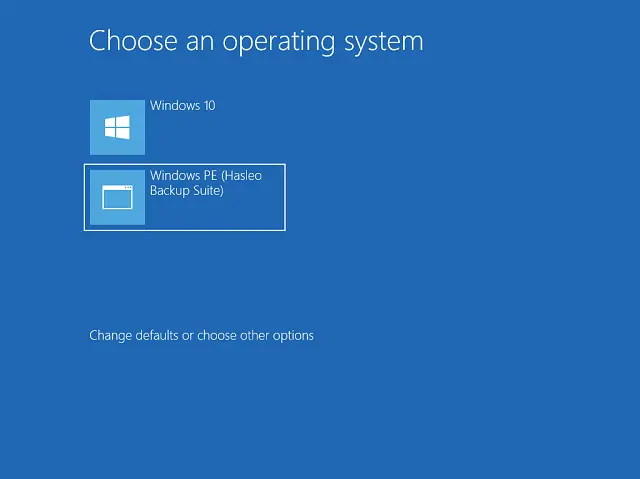
ما هي اسطوانة Hasleo Backup Suite WinPE ولماذا تُعد ضرورية لكل مستخدم؟
اسطوانة Hasleo Backup Suite WinPE هي بيئة إقلاعية (WinPE) محمولة تعتمد على Windows PE، مصممة لتشغيل أدوات النسخ الاحتياطي والاستعادة من Hasleo Backup Suite خارج نظام ويندوز الرئيسي، سواء عبر USB أو ISO. تتيح هذه الاسطوانة إجراء عمليات النسخ الاحتياطي الكامل للنظام، الاستعادة، والكلونينج حتى في حال تعطل الويندوز تمامًا، مثل شاشة الزرقاء أو تلف الهارد.
تصبح ضرورية لكل مستخدم لأنها توفر حلاً سريعًا لاستعادة النظام إلى حالة صحية في حالات الطوارئ، دون الحاجة إلى الدخول إلى ويندوز، وتدعم الإقلاع من BIOS/UEFI مع إمكانية إضافة برامج تشغيل مخصصة. كما تدعم أوضاع النسخ الكامل، التدريجي، والتفاضلي، مع تشفير وتقسيم الصور الاحتياطية، مما يجعلها أداة أساسية للمحترفين والمستخدمين اليوميين لحماية البيانات.
مميزات رئيسية
-
إنشاء صور احتياطية للويندوز، الأقراص، الأقسام، والملفات مع دعم الضغط والتشفير.
-
استعادة سريعة بعد الكوارث مثل تلف القرص أو فشل الإقلاع.
-
توافق مع Windows Vista فما فوق (x86/x64/ARM64) ودعم GPT/UEFI.
لماذا ضرورية؟
تعمل خارج النظام لتجنب مشاكل الإقلاع، وتسمح بكلونينج الأقراص أو ترحيل الويندوز إلى SSD جديد بكفاءة عالية. هي بديل مجاني قوي لأدوات مدفوعة، مثالي لصيانة الجهاز بانتظام.
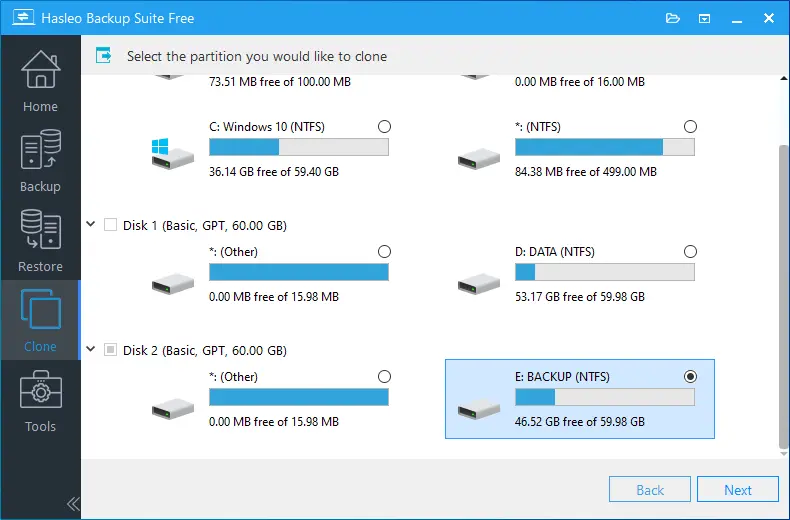
مميزات اسطوانة Hasleo Backup Suite WinPE التي تجعلها الأفضل في النسخ الاحتياطي واستعادة النظام
اسطوانة Hasleo Backup Suite WinPE تبرز بمميزاتها المتقدمة في النسخ الاحتياطي والاستعادة، مثل دعم أوضاع النسخ الكامل والتدريجي والتفاضلي، مع ضغط وتشفير الصور الاحتياطية لتوفير المساحة وضمان الأمان. كما تتيح تقسيم الصور إلى أجزاء صغيرة لتخزينها على USB أو CD، ودمج النسخ المتعددة لتحسين الأداء، بالإضافة إلى فحص سلامة الصور تلقائيًا.
تجعلها الأفضل قدرتها على الإقلاع خارج النظام لاستعادة سريعة في حالات الانهيار، مع دعم تقنيات Intelligent Sector وDelta لنسخ فعال لأنظمة الملفات FAT، NTFS، exFAT، وReFS، وتوافق مع Windows Vista فما فوق (x86/x64/ARM64). تدعم أيضًا Universal Restore لنقل النظام إلى أجهزة مختلفة، وإضافة برامج تشغيل مخصصة إلى WinPE لدعم الأجهزة الجديدة.
مميزات النسخ الاحتياطي
-
نسخ النظام، الأقراص، الأقسام، والملفات مع جدولة تلقائية وإشعارات بريد إلكتروني.
-
فلاتر النسخ وإدارة الاحتفاظ بالصور لتنظيم المساحة.
-
تركيب الصور كأقراص افتراضية لاستعراض الملفات بسهولة.
مميزات الاستعادة والكلونينج
-
استعادة Delta السريعة باستعادة الكتل المعدلة فقط، وكلونينج الأقراص مع تحويل MBR إلى GPT.
-
إنشاء قرص إنقاذ WinPE عبر USB أو ISO مع دعم PXE للشبكات.
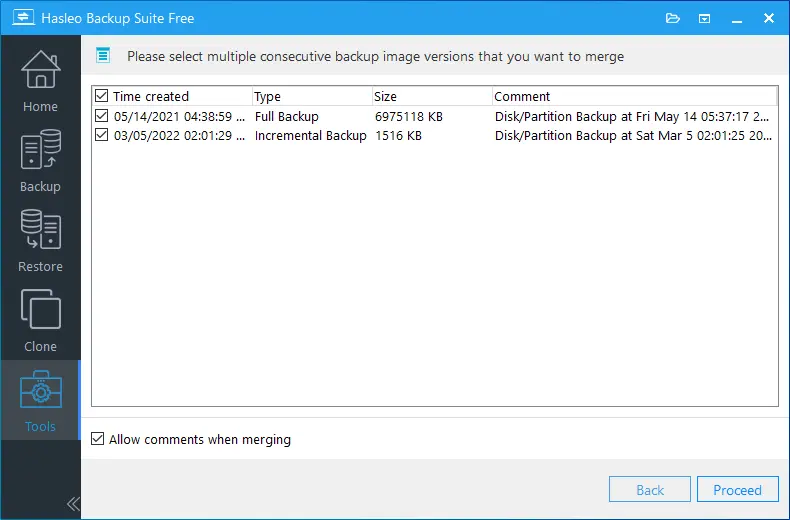
الفرق بين نسخة Hasleo Backup Suite العادية ونسخة WinPE القابلة للإقلاع
نسخة Hasleo Backup Suite العادية (النسخة المثبتة داخل ويندوز) تُستخدم لإنشاء النسخ الاحتياطية والاستعادة أثناء تشغيل النظام الرئيسي، بينما نسخة WinPE القابلة للإقلاع هي بيئة إنقاذ مستقلة تعمل من USB أو ISO خارج ويندوز تمامًا. الفرق الأساسي يكمن في الاستقلالية: النسخة العادية تعتمد على نظام ويندوز السليم، مما يحد من فعاليتها في حالات الانهيار مثل شاشة الزرقاء أو تلف الإقلاع، أما WinPE فتسمح باستعادة النظام أو كلونينج الأقراص حتى لو فشل الويندوز.
توفر WinPE إضافات مثل حقن البرامج التشغيلية (.inf) تلقائيًا أو يدويًا لدعم الأجهزة، وخيار تنزيل مكونات WinPE مباشرة، بينما النسخة العادية تركز على الجدولة والنسخ التلقائي داخل النظام دون هذه القدرة على الإقلاع.
جدول مقارنة النسختين
| الجانب | النسخة العادية (داخل ويندوز) | نسخة WinPE (قابلة للإقلاع) |
|---|---|---|
| بيئة التشغيل | داخل ويندوز الرئيسي فقط | خارج النظام عبر USB/ISO، مثالية للطوارئ |
| الاستخدام الرئيسي | نسخ يومي، جدولة، استعادة ملفات | استعادة نظام، كلونينج، إصلاح إقلاع |
| دعم الأجهزة | محدود بـويندوز الحالي | حقن درايفرز مخصصة لأجهزة جديدة |
| حالات الاستخدام | نظام سليم | انهيار ويندوز، تغيير هارد |
متى تستخدم كل نسخة؟
اختر العادية للنسخ الروتيني، وWinPE للإعداد المسبق كقرص إنقاذ لضمان الاستعادة في أسوأ السيناريوهات.
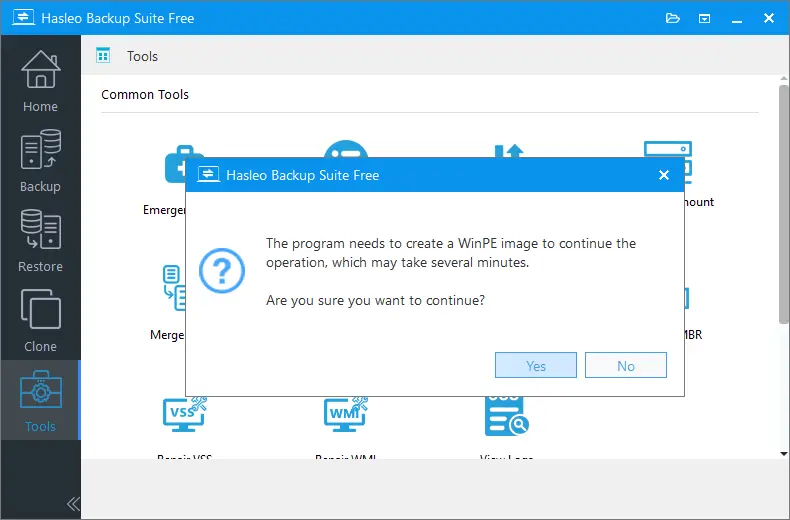
شرح واجهة Hasleo Backup Suite WinPE وخطوات الاستخدام الأساسية
واجهة Hasleo Backup Suite WinPE تشبه النسخة العادية مع شريط تنقل رأسي يحتوي على خيارات رئيسية (Home، Backup، Restore، Clone، Tools)، ومنطقة عمل على اليمين توفر أزرارًا واضحة للعمليات، مما يجعلها سهلة الاستخدام داخل بيئة WinPE الخفيفة بعد الإقلاع من USB أو ISO. تظهر الشاشة الرئيسية قائمة بالأقراص والأقسام، مع خيارات للنسخ الاحتياطي الكامل، الاستعادة، أو الكلونينج، ودعم لإعدادات متقدمة مثل الضغط والتشفير مباشرة من الواجهة.
خطوات الاستخدام الأساسية
-
أقلع من الفلاشة USB أو ISO المُعدة مسبقًا (قد تحتاج تعطيل Secure Boot في BIOS).
-
اختر “Backup” لإنشاء صورة نظام أو قسم، حدد المصدر/الوجهة، ثم اضغط Proceed للبدء.
-
للاستعادة، انتقل إلى “Restore”، حدد الصورة الاحتياطية، واختر الوجهة مع خيارات Universal Restore إذا لزم.
-
في “Clone”، حدد القرص المصدر والوجهة لنقل النظام إلى SSD جديد.
تدعم الواجهة إشعارات وجدولة محدودة في WinPE، مع إمكانية تركيب الصور كأقراص افتراضية لاستعراض الملفات. هذه البساطة تجعلها مثالية للمبتدئين والمحترفين في حالات الطوارئ.
طريقة إنشاء فلاشة إقلاعية باستخدام Hasleo Backup Suite WinPE بسهولة
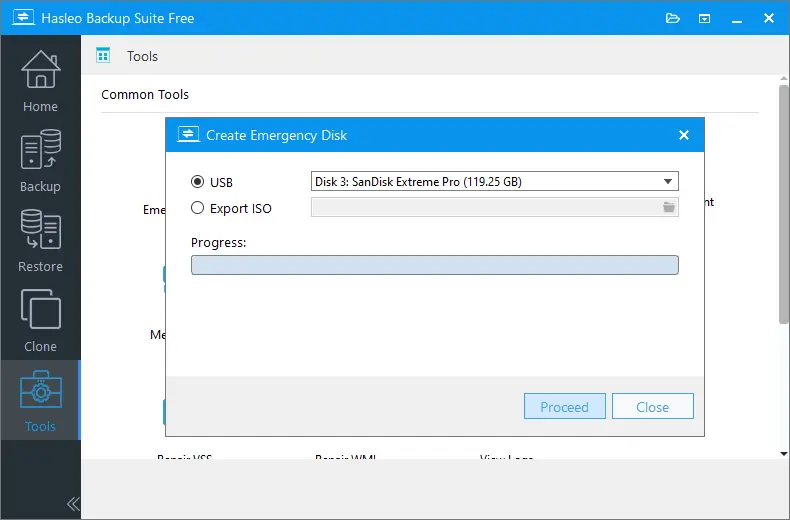
اسطوانة Hasleo Backup Suite WinPE تُنشأ بسهولة من داخل البرنامج نفسه عبر قسم “Tools”، حيث يمكنك إنشاء فلاشة USB إقلاعية أو ملف ISO للاستخدام في حالات الطوارئ دون الحاجة إلى أدوات خارجية. الخطوات بسيطة وتستغرق دقائق، مع خيارات لإضافة برامج تشغيل مخصصة لدعم الأجهزة.
خطوات إنشاء الفلاشة الإقلاعية
-
قم بتثبيت وتشغيل Hasleo Backup Suite داخل ويندوز، ثم اضغط “Tools” في شريط التنقل واختر “Emergency Disk”.
-
أضف برامج تشغيل (.inf) إذا لزم (اختياري)، ثم اضغط “Next”؛ يمكن تنزيل مكونات WinPE تلقائيًا أو استخدام الحالية مع حقن درايفرز آليًا.
-
انتظر بناء صورة WinPE، ثم اختر “USB”، حدد الفلاشة (ستُمسح تلقائيًا)، واضغط “Proceed” للإنشاء.
-
بعد الانتهاء، أعد تشغيل الجهاز، أدخل الفلاشة، واضبط BIOS/UEFI للإقلاع من USB (قد يتطلب تعطيل Secure Boot).
هذه الفلاشة تدعم BIOS وUEFI، وتستخدم مساحة USB كاملة للنسخ والاستعادة. مثالية للاستخدام الفوري في صيانة الأجهزة.
كيفية عمل نسخة احتياطية للنظام واستعادتها عبر Hasleo Backup Suite WinPE
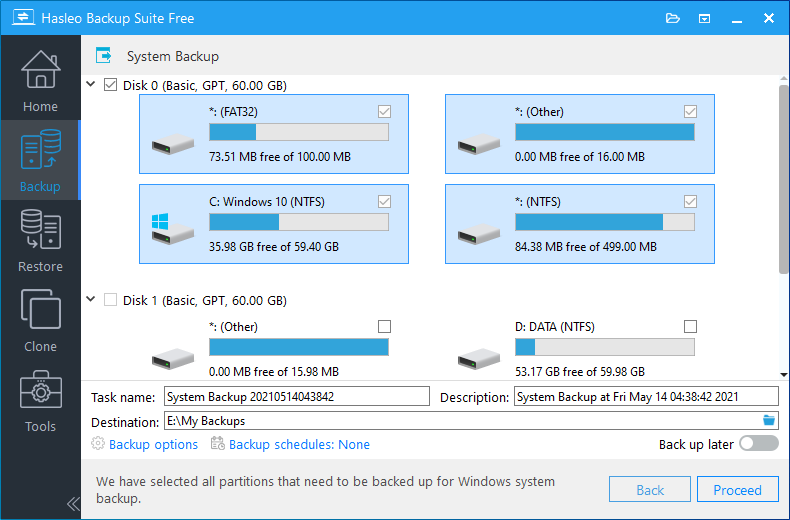
لعمل نسخة احتياطية للنظام عبر Hasleo Backup Suite WinPE، أقلع أولاً من الفلاشة USB الإقلاعية، ثم اضغط “Backup” في الواجهة الرئيسية، اختر “System” كمصدر (يشمل الأقسام الضرورية مثل النظام والإقلاع والاستعادة)، حدد الوجهة (قرص خارجي أو NAS)، اضبط خيارات الضغط/التشفير، ثم “Proceed” لبدء النسخ الكامل أو التدريجي. للاستعادة، انتقل إلى “Restore”، حدد الصورة الاحتياطية (.hbi)، اختر “System” كوجهة مع خيار Universal Restore لأجهزة مختلفة، واضغط “Proceed” لاستعادة النظام بتقنية Delta السريعة التي تركز على الكتل المعدلة فقط.
تدعم العملية جدولة محدودة وفحص سلامة الصور، مع إمكانية تركيب الصورة كقرص افتراضي لاستعراض الملفات قبل الاستعادة الكاملة.
خطوات النسخ الاحتياطي بالتفصيل
-
أقلع من WinPE وانتقل إلى “Backup” > “System Backup”.
-
حدد الوجهة وضبط الإعدادات (Full/Differential/Incremental، Compression، Encryption).
-
اضغط “Proceed” وانتظر الانتهاء مع فحص تلقائي.
خطوات الاستعادة بالتفصيل
-
في WinPE، اختر “Restore” > Browse للصورة الاحتياطية.
-
حدد “Restore Type: System” وتأكيد الوجهة (قد يُعاد تهيئة القرص).
-
اضغط “Proceed” وأعد الإقلاع بعد الانتهاء.
هذه الطريقة تضمن حماية سريعة وموثوقة حتى في حالات انهيار ويندوز.
حلول مشاكل إقلاع ويندوز باستخدام بيئة الإنقاذ Hasleo WinPE
بيئة Hasleo Backup Suite WinPE توفر حلولاً فعالة لمشاكل إقلاع ويندوز مثل شاشة الزرقاء (BSOD)، رسائل “Boot Device Not Found”، أو تلف ملفات الإقلاع، من خلال الإقلاع خارج النظام لاستعادة الصور الاحتياطية أو إصلاح الأقسام دون الحاجة إلى ويندوز السليم. تسمح بإعادة بناء BCD، كلونينج الأقراص، أو استعادة النظام بتقنية Universal Restore لتوافق الأجهزة المختلفة، مما يحل 90% من حالات الفشل في دقائق.
خطوات حل مشاكل الإقلاع الأساسية
-
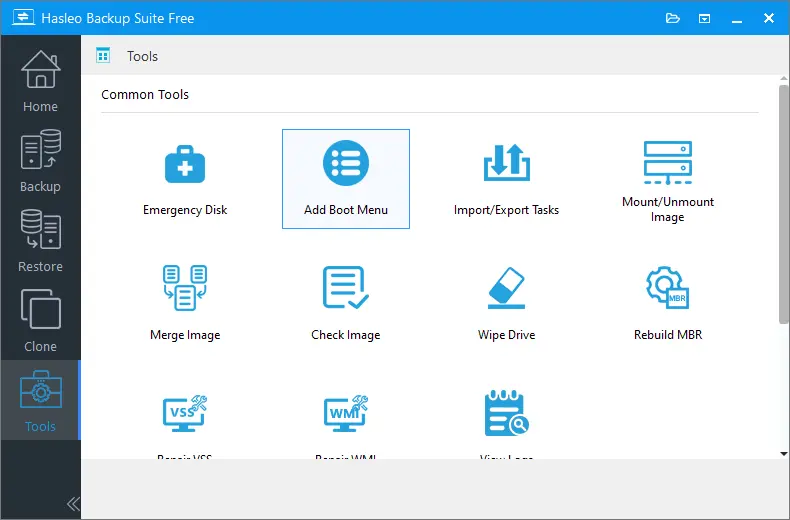
أقلع من فلاشة WinPE USB، ثم انتقل إلى “Tools” > “Rebuild MBR” أو “Fix Boot” لإصلاح قسم الإقلاع تلقائيًا.
-
لشاشة الزرقاء، اختر “Restore”، حدد صورة احتياطية سابقة، واستعدِ النظام مع خيار “Delta Restore” للسرعة.
-
إذا كان “No Boot Device”، استخدم “Clone” لنسخ القرص الصحيح إلى هارد جديد أو SSD مع تحويل MBR/GPT.
حالات شائعة وحلولها
-
تلف Bootmgr/BCD: أعد بناءه عبر “Tools” > “Windows PE Maintenance”.
-
فشل تحديث ويندوز: استعِد صورة قبل التحديث مع فحص سلامة الصورة.
-
مشاكل UEFI/Secure Boot: عطِّل Secure Boot في BIOS، ثم أقلع وأصلح.
هذه الحلول مجانية وموثوقة، مثالية للمحترفين والمستخدمين اليوميين لتجنب إعادة التثبيت.
مقارنة بين Hasleo Backup Suite WinPE وأشهر برامج النسخ الاحتياطي الأخرى
Hasleo Backup Suite WinPE تتفوق كبديل مجاني سريع لـMacrium Reflect (الذي أوقف النسخة المجانية)، مع سرعة استعادة أعلى ودعم WinPE كامل للإقلاع، بينما AOMEI Backupper Free مشابه لكن أقل سرعة في الاستعادة، وAcronis True Image مدفوع بميزات أمنية إضافية مثل مكافحة الفيروسات. تبرز Hasleo بتوافق ARM64، تشفير مجاني، ونسخ تدريجي/تفاضلي، مما يجعلها مثالية للمستخدمين اليوميين مقارنة بـEaseUS الذي يُعتبر أقل استقرارًا.
جدول مقارنة البرامج الرئيسية
| الميزة | Hasleo WinPE (مجاني) | Macrium Reflect (مدفوع الآن) | AOMEI Backupper Free | Acronis True Image (مدفوع) |
|---|---|---|---|---|
| سعر النسخة الأساسية | مجاني تمامًا | مدفوع (لا مجاني) | مجاني مع قيود | مدفوع مع اشتراك |
| سرعة الاستعادة | الأسرع (أفضل من Macrium) | سريع لكن أبطأ من Hasleo | متوسطة | سريع مع ميزات أمنية |
| WinPE إقلاعي | نعم، سهل الإنشاء | نعم لكن مدفوع | نعم محدود | نعم متقدم (Survival Kit) |
| Universal Restore | نعم | نعم | نعم في Pro | نعم مع دعم macOS |
| دعم ARM64/RAID | نعم | محدود | نعم جزئي | نعم كامل |
نقاط القوة الرئيسية
-
Hasleo: مجاني، سريع، خفيف، مثالي لـWinPE وWindows Server.
-
المنافسون: يتفوقون في ميزات مدفوعة مثل الحماية من الرنسوموير (Acronis)، لكن Hasleo كافٍ لمعظم الاستخدامات.
تحميل موفق للجميع
انتهى الموضوع
تابع أحدث و أفضل البرامج من قسم البرامج من هنا
كما يمكنك متابعتنا على صفحة فارس الاسطوانات على الفيسبوك
ويمكنك الإنضمام لجروب فارس الإسطوانات على الفيسبوك .
مع تحيات موقع فارس الاسطوانات